TikTokライブ録画をスマホにダウンロードする方法
TKRECはTikTokライブをクラウドに自動録画しますが、時にはスマホにローカルコピーが欲しくなることもあります。飛行機内でのオフライン視聴、友人とのクリップ共有、あるいは自分で完全にコントロールできるバックアップのために。ダウンロードはわずか数タップで完了します。TKRECライブラリを開き、完了した録画を選んで、スマホのローカルストレージにエクスポートするだけです。このガイドでは、ダウンロードの全手順、ファイル形式と画質の選択肢、そして録画ライブラリが増えてもスマホを整理するための実用的なヒントを紹介します。
スマホにダウンロードすべき理由
TKRECはすべての録画をクラウドに保存するため、インターネット接続があればいつでもストリーミング再生できます。しかし、ローカルコピーを持っておく確かな理由もあります:
- オフラインアクセス。移動中、地下鉄の中、電波の悪いエリアにいるとき、ローカルファイルならバッファリングや中断なく録画を見られます。出かける前にダウンロードしておけば、どこでもコンテンツを利用できます。
- 他の人との共有。ストリーミングリンクを送るより、スマホのギャラリーから動画ファイルを直接送る方がはるかに簡単です。友人へのメッセージ、グループチャットへの投稿、他のプラットフォームへのアップロードなど、ローカルファイルは柔軟に対応できます。
- 個人バックアップ。クラウドストレージは信頼性がありますが、ローカルコピーがあればさらに安心です。サブスクリプションの状態に関係なく長期保存したい録画は、スマホにダウンロードしておけば確実にアクセスできます。
- 編集とクリッピング。ハイライトのトリミング、特定の瞬間の切り出し、動画プロジェクトへのクリップ追加には、まずデバイスにファイルが必要です。ローカルダウンロードなら、お使いの編集アプリをそのまま活用できます。
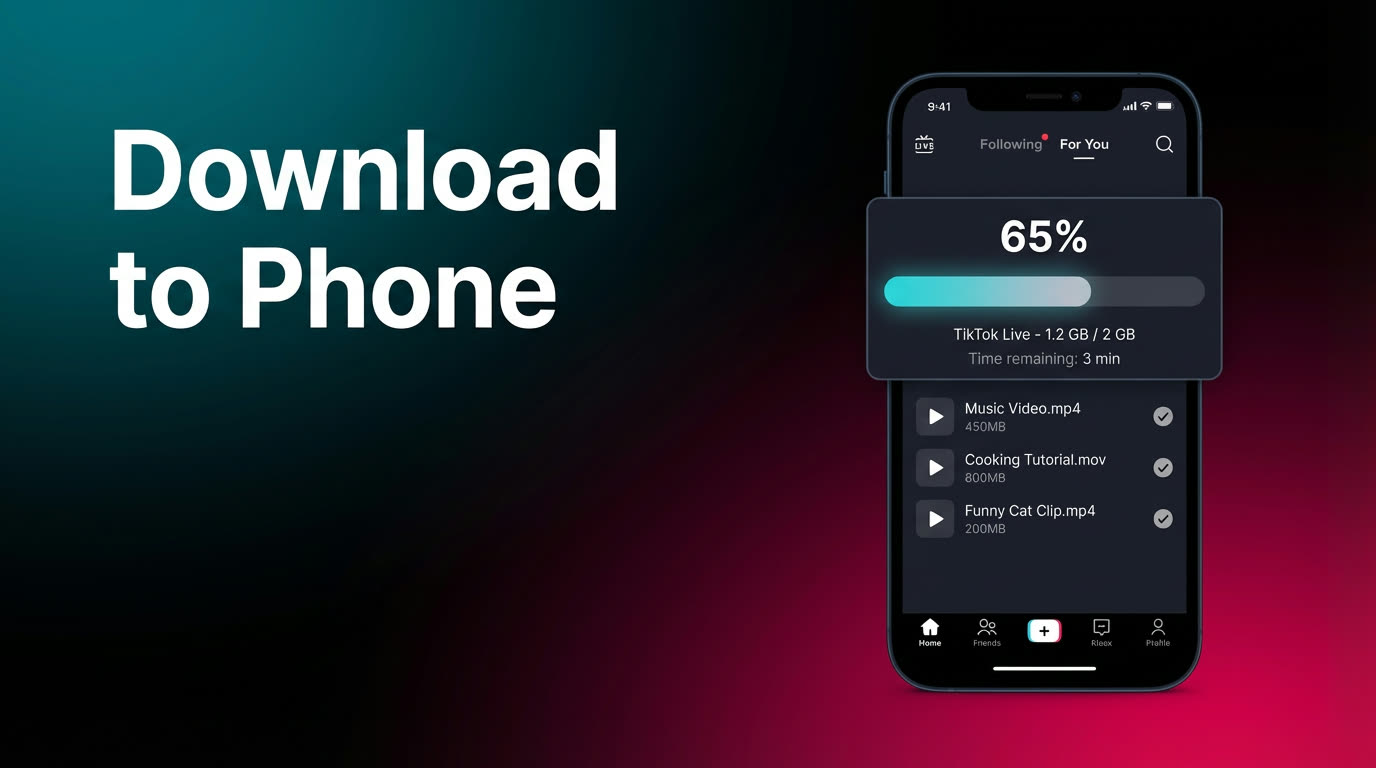
ダウンロードの手順
- TKRECをインストール — まだの場合はGoogle PlayまたはApp Storeからダウンロード。サインインして、自動録画を有効にしたクリエイターを少なくとも1人追跡してください。設定の詳細は自動保存ガイドをご覧ください。
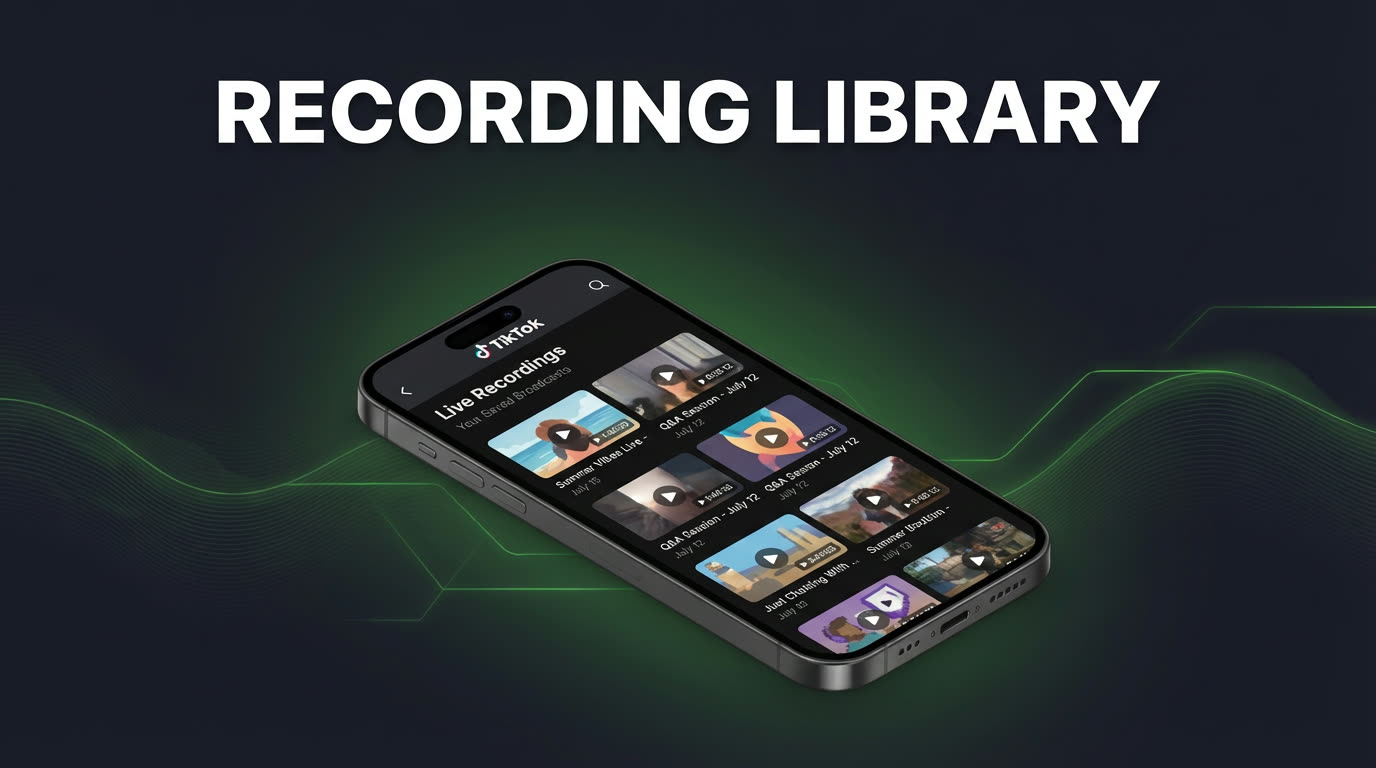
- TKRECライブラリを開く。完了した録画がすべてここに表示されます。クリエイター別・日付別に整理されており、各ライブセッションの長さと録画日が確認できます。
- ダウンロードしたい録画を選択。特定のライブセッションをタップしてプレビュー。ダウンロード前にタイムラインをスクラブして目的の配信か確認できます。
- ダウンロード/エクスポートボタンをタップ。TKRECがクラウドストレージからスマホのローカルストレージへファイル転送を開始します。録画の長さと通信速度により、数秒から数分かかる場合があります。
- ダウンロード完了を待つ。進捗インジケーターが表示されます。転送中はアプリを閉じたり機内モードに切り替えたりしないでください。完了すると確認が表示されます。
- スマホでファイルを確認。AndroidではギャラリーまたはファイルマネージャーのTKRECフォルダに表示されます。iOSでは写真アプリまたはファイルアプリからアクセスできます。
以上で録画はデバイス上のローカルファイルになり、オフライン視聴、共有、編集など自由に使えます。
ファイル形式と画質
ファイル形式と画質設定を理解しておくと、何をいつダウンロードすべきか賢い判断ができます:
- 動画フォーマット。TKRECは標準的なMP4形式で録画をエクスポートします。ほぼすべてのスマホ、タブレット、パソコン、メディアプレーヤーと互換性があるため、特別なコーデックや変換アプリは不要です。
- 画質レベル。高画質は映像がシャープで音声も良好ですが、ファイルサイズが大きくなります。コンテンツの詳細を確認したりクリップを作りたい場合は最高画質を選択してください。カジュアルな見返しや簡単な参照には低画質オプションでストレージを節約しつつ十分な視聴体験が得られます。
- 一般的なファイルサイズ。標準画質で1時間のTikTokライブ録画はおよそ500MB〜1.5GBです(元の配信のビットレートと解像度による)。15〜30分の短いセッションは通常150MB〜500MBの範囲です。特にストレージが限られているスマホの場合、ダウンロード計画の参考にしてください。
長時間の録画を頻繁にダウンロードする場合は、モバイルデータの消費を避けて転送を高速化するために、Wi-Fiに接続してから行うことをおすすめします。
スマホのストレージ管理
TKRECライブラリが大きくなるにつれ、ダウンロードした録画が蓄積して大きなスペースを占めることがあります。以下が管理のための実用的な戦略です:
- 選択的にダウンロード。すべての録画をダウンロードする必要はありません。カジュアルな視聴はクラウドからストリーミングし、オフラインで必要なセッションや永久保存したいものだけダウンロードしましょう。
- 週次でレビューとクリーンアップ。週に一度、ダウンロードフォルダを確認。すでに見た録画や不要になったものを削除し、重要なものだけ残す。週5分の習慣で後々のストレージ危機を防げます。
- 命名規則を統一。ファイルのリネームが可能なら「クリエイター名-日付」のようなシンプルな規則を採用すると、ファイルを開かなくてもすぐに識別できます。
- 外部ストレージに退避。長期アーカイブには、ダウンロード済みファイルをパソコン、外付けドライブ、または既に使っているクラウドストレージに移動。スマホの空き容量を確保しつつコレクションを維持できます。
- 空き容量を定期確認。iOS・Androidともに設定からストレージの内訳を確認できます。定期的にチェックすれば、次のダウンロードバッチ前に余裕があるかいつでも把握できます。
画面録画との比較
画面録画なら最初からファイルがスマホにあるのに、なぜTKRECのダウンロード方式を使うのか? いくつかの重要な違いがあります:
- 見ていなければ使えない。画面録画はライブに参加していた場合にしか機能しません。見逃した配信にはダウンロードするものがありません。TKRECはクラウドから自動で録画するため、追跡しているクリエイターのライブはいつでも待っています。
- 画質の違い。画面録画はスマホの画面解像度でキャプチャし、通知ポップアップ、ステータスバー、あらゆる中断が含まれます。TKREC録画は元のストリームから直接キャプチャするため、アーティファクトのないクリーンなファイルが得られます。
- プライバシー面の優位性。画面録画にはライブに参加して視聴者リストに表示される必要があります。TKRECのクラウド録画なら、あなたのアカウントはストリームに入りません。TKREC録画をダウンロードするとき、それは視聴者フットプリントゼロで作成されたファイルです。
- ファイル管理。画面録画は写真や他の動画と一緒にカメラロールに入るため、後から見つけにくくなります。TKRECはアプリ内でクリエイター・日付別に録画を整理するため、必要なものだけプレビューしてダウンロードできます。
技術的な詳細比較はTKREC vs 画面録画ガイドをご覧ください。
よくある質問
複数の録画を一度にダウンロードできますか?
ライブラリから録画を続けてダウンロードできます。最もスムーズな体験のためには、一度に何十本もキューイングするのではなく少量のバッチで進めてください。ストレージの急増を防ぎ、各ファイルが正しく保存されたことを確認してから次に進められます。
ダウンロードはどのファイル形式で保存されますか?
TKRECはMP4形式で録画をエクスポートします。iOS、Android、Windows、Macすべてのデバイスと互換性がある汎用フォーマットです。追加ソフトウェアやコーデックパックなしに標準の動画プレーヤーで再生できます。
一般的な録画に必要なストレージ容量は?
配信の長さと画質によります。目安として、30分のライブ録画で約200〜600MB、1時間で500MB〜1.5GBの範囲です。15分以下の短いセッションは通常200MB未満に収まります。大きなダウンロードを開始する前にスマホの空き容量を確認してください。
ダウンロードした録画を他の人と共有できますか?
はい。ファイルがスマホにあれば、メッセージアプリ、メール、AirDrop、クラウド共有リンク、SNSへのアップロードなど、デバイスがサポートするあらゆる方法で共有できます。他のクリエイターが作成したライブ配信コンテンツを再配布する際は、著作権とプラットフォーム規約に注意してください。
TKRECを解約してもダウンロード済みファイルはスマホに残りますか?
はい。スマホのローカルストレージにダウンロードされた録画は、TKRECアカウントに依存しないスタンドアロンファイルです。アプリをアンインストールしたりサブスクリプションを変更しても、ダウンロード済みファイルは手動で削除するまでデバイスに残ります。
セットアップからリプレイまでのTKREC全体ワークフローはTKREC完全ガイドを、ライブラリを充実させる自動録画の設定は自動保存ガイドをお読みください。
TikTokライブをもう見逃さない
TKRECがTikTokライブを自動で録画。保存・見返し・ダウンロードがひとつで完結します。