如何把TikTok直播录制下载到手机
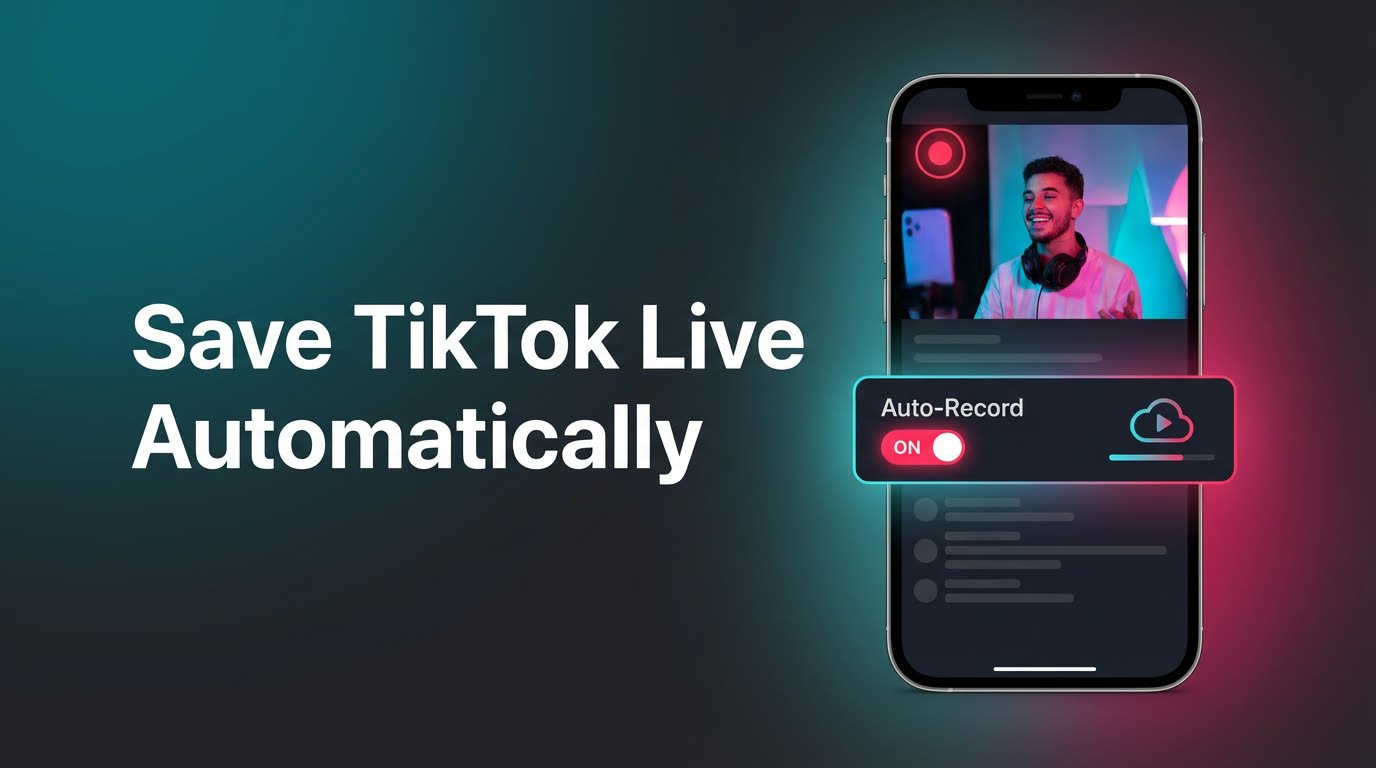
TKREC会将TikTok直播自动录制到云端,但有时你需要手机上的本地副本——在飞机上离线观看、把片段分享给朋友、或者保留一份完全由自己掌控的备份。下载过程只需几次点击:打开TKREC资料库,找到已完成的录制,导出到手机本地存储。本指南详细介绍完整的下载流程、文件格式和画质选项,以及随着录制库增长如何保持手机整洁的实用技巧。
为什么要下载到手机
TKREC将所有录制存储在云端,只要有网络就能随时流式播放。但保留本地副本同样有充分的理由:
- 离线访问。旅行途中、地铁里、或信号不好的地方,本地文件让你无需缓冲或中断就能观看录制。出发前下载好,内容随时可用。
- 与他人分享。从手机相册直接发送视频文件比分享流媒体链接方便得多。无论是发给朋友、发到群聊还是上传到其他平台,本地文件给你最大的灵活性。
- 个人备份。云存储很可靠,但本地副本多一层保障。如果你想长期保留某个录制而不受订阅状态影响,下载到手机确保你随时都能访问。
- 编辑和剪辑。如果你想裁剪精彩片段、截取特定时刻或把片段加入视频项目,首先需要文件在设备上。本地下载让你可以直接使用已有的编辑应用。
下载步骤详解
- 安装TKREC——如果还没有,从Google Play或App Store下载。登录并确保至少追踪了一位开启自动录制的主播。设置帮助请参阅自动保存指南。
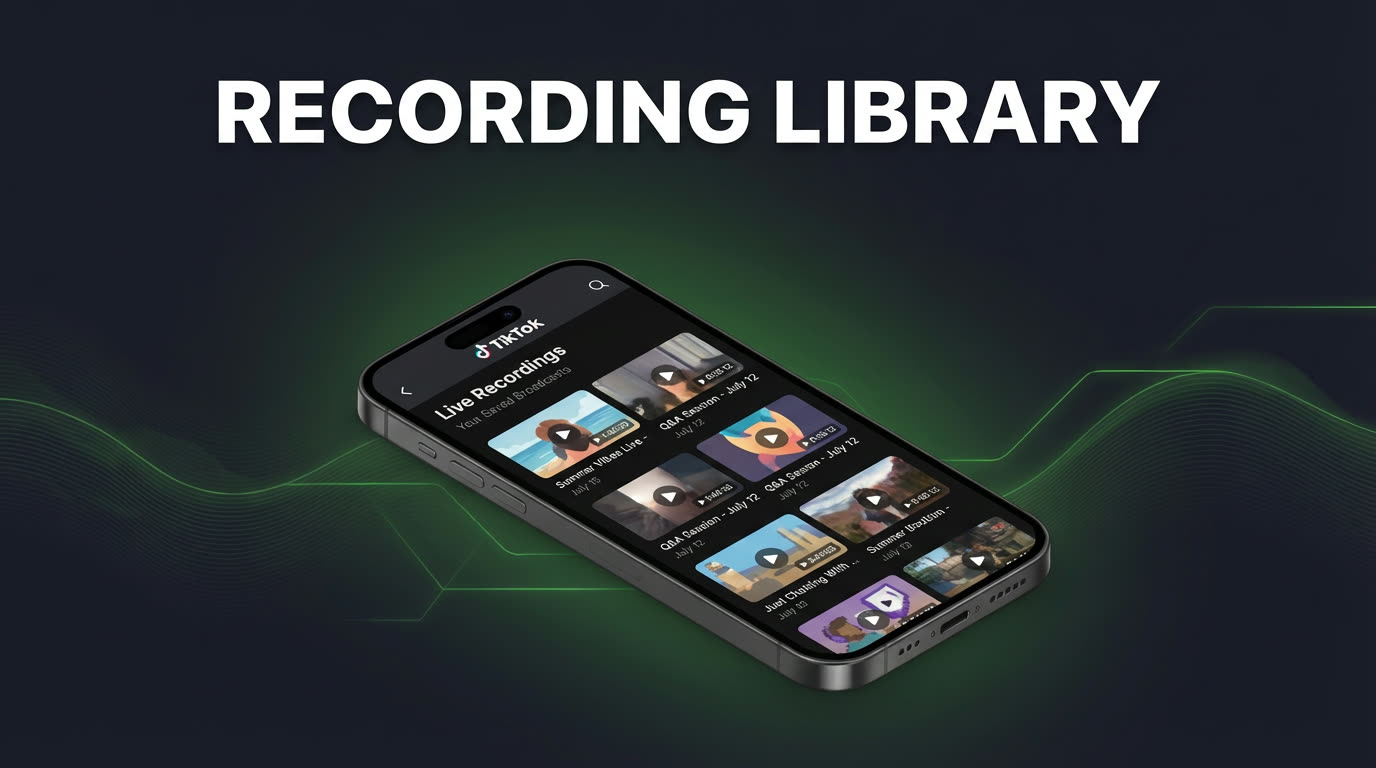
- 打开TKREC资料库。所有已完成的录制都在这里显示,按主播和日期整理。你会看到每个过往直播场次的时长和录制日期。
- 选择你想下载的录制。点击特定的直播场次进行预览。下载前可以拖动时间轴确认是否是你要的那场直播。
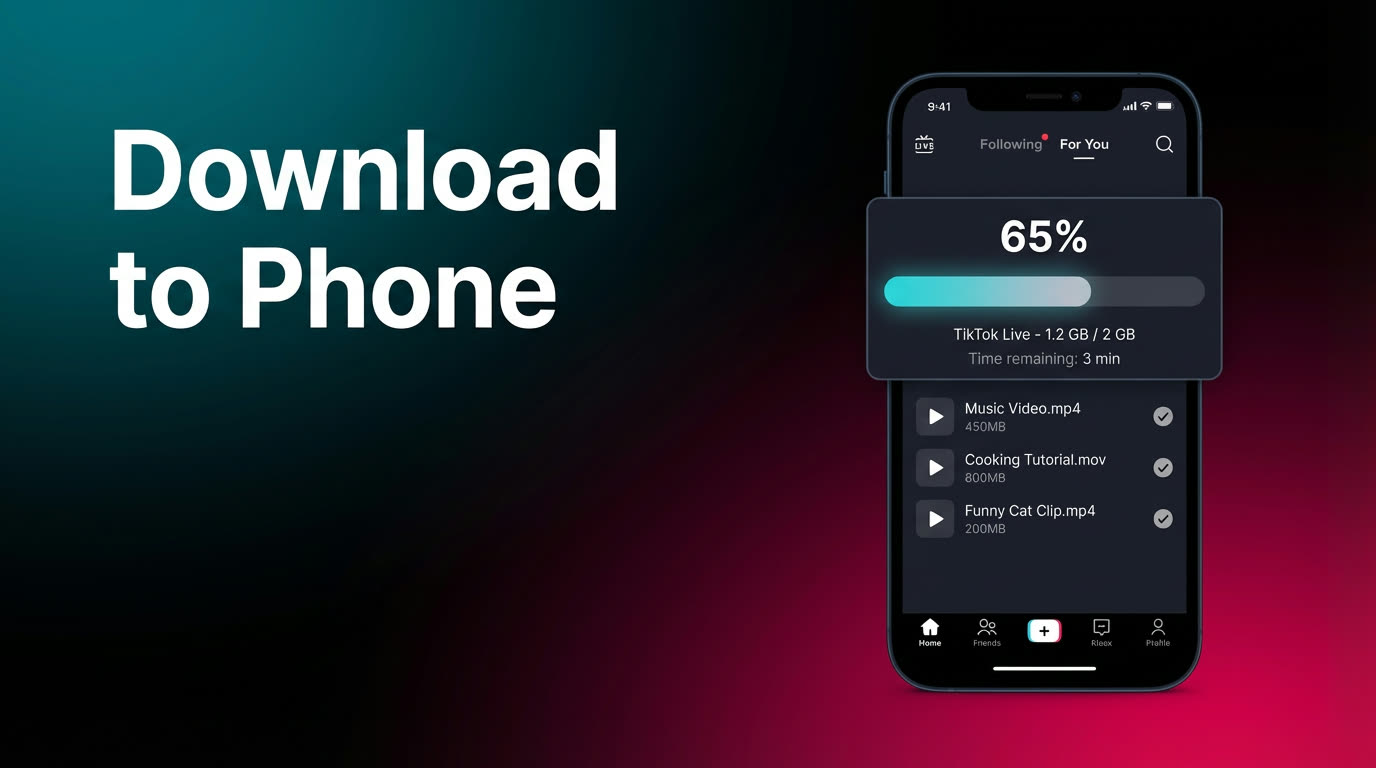
- 点击下载或导出按钮。TKREC将开始把文件从云存储传输到手机本地存储。根据录制时长和网速,可能需要几秒到几分钟不等。
- 等待下载完成。你会看到进度指示器。传输期间不要关闭应用或切换到飞行模式。完成后会收到确认提示。
- 在手机上找到文件。Android上,下载的录制通常出现在相册或文件管理器的TKREC文件夹中。iOS上,根据系统设置可通过照片应用或文件应用访问。
就这样——录制现在是设备上的本地文件,可以离线观看、分享或随意编辑。
文件格式与画质
了解文件格式和画质设置有助于明智地决定下载什么、什么时候下载:
- 视频格式。TKREC以标准MP4格式导出录制,兼容几乎所有手机、平板、电脑和媒体播放器。不需要安装特殊编解码器或格式转换应用。
- 画质级别。更高的画质意味着更清晰的视频和更好的音频,但文件更大。如果下载是为了研究内容细节或制作剪辑,选最高画质。随意回看或快速参考用较低画质,可以节省存储空间而不会明显影响观看体验。
- 常见文件大小。标准画质下一小时的TikTok直播录制大约在500MB到1.5GB之间(取决于原始直播的比特率和分辨率)。15至30分钟的短场次通常在150MB到500MB范围。规划下载时请留意这些数字,尤其是手机存储有限的情况下。
如果经常下载长录制,建议先连接Wi-Fi,既能避免消耗移动流量又能加快传输速度。
手机存储管理
随着TKREC资料库增长,下载的录制会不断积累并占用大量空间。以下是保持可控的实用策略:
- 选择性下载。不必下载每一个录制。随意观看时从云端流式播放即可,只下载确实需要离线使用或想永久保留的场次。
- 每周整理清理。养成简单的每周习惯:检查下载文件夹,删除已看过或不再需要的录制,只保留重要的。每周5分钟就能预防日后的存储危机。
- 使用统一命名。如果手机允许重命名文件,采用"主播名-日期"这样的简单规则,不用打开就能快速识别每个录制。
- 转移到外部存储。长期归档可以把下载文件移到电脑、移动硬盘或你已经在用的云存储服务。这样既释放手机空间又保全你的收藏。
- 定期检查可用空间。iOS和Android都在设置中提供存储空间明细。定期检查就能在下一批下载前随时掌握剩余空间。
与屏幕录制下载对比
屏幕录制的文件已经在手机上了,为什么还要用TKREC的下载流程?有几个重要区别:
- 必须当时在看。屏幕录制只在你当时观看了直播时才有用。如果错过了直播,没有东西可下载。TKREC从云端自动录制,追踪的主播每一场直播都会等着你,无论你是否看了。
- 画质差异。屏幕录制以手机屏幕分辨率捕获,包含屏幕上的一切——通知弹窗、状态栏和各种干扰。TKREC录制直接从原始直播流捕获,生成更干净、无瑕疵的文件。
- 隐私优势。屏幕录制需要加入直播并出现在观众列表中。TKREC的云端录制意味着你的账号从未在直播间出现过。下载TKREC录制时,你得到的是以零观众痕迹创建的文件。
- 文件管理。屏幕录制会和照片及其他视频混在相册里,后续很难找到。TKREC在应用内按主播和日期整理录制,让你精准预览和下载所需内容。
详细技术对比请参阅TKREC与屏幕录制对比指南。
常见问题
可以一次下载多个录制吗?
可以从资料库连续下载录制。为了最佳体验,建议小批量下载而不是一次排队几十个——这样能防止存储空间急增,并在继续下一个前确认每个文件都正确保存了。
下载文件是什么格式?
TKREC以MP4格式导出录制,这是iOS、Android、Windows和Mac设备通用的兼容格式。无需额外软件或编解码器包,用任何标准视频播放器即可播放。
一个典型录制需要多少存储空间?
取决于直播的时长和画质。大致参考:30分钟直播录制约200~600MB,完整一小时约500MB~1.5GB。15分钟以下的短场次通常不到200MB。开始大批量下载前请检查手机的可用存储空间。
下载后可以和别人分享录制吗?
可以。文件在手机上之后,你可以通过设备支持的任何方式分享——聊天应用、邮件、AirDrop、云端分享链接或社交媒体上传。再分发他人创作的直播内容时请注意版权和平台条款。
取消TKREC后已下载的文件还在手机上吗?
在的。一旦下载到手机本地存储,录制就是独立文件,不依赖TKREC账号。即使你卸载应用或更改订阅,下载的文件会一直保留在设备上直到你手动删除。
从设置到回放的TKREC完整流程请参阅TKREC完整指南。了解填充资料库的自动录制设置请阅读自动保存指南。