如何把TikTok直播錄製下載到手機
TKREC會將TikTok直播自動錄製到雲端,但有時你需要手機上的本地副本——在飛機上離線觀看、把片段分享給朋友、或者保留一份完全由自己掌控的備份。下載過程只需幾次點擊:開啟TKREC資料庫,找到已完成的錄製,匯出到手機本地儲存。本指南詳細介紹完整的下載流程、檔案格式和畫質選項,以及隨著錄製庫增長如何保持手機整潔的實用技巧。
為什麼要下載到手機
TKREC將所有錄製儲存在雲端,只要有網路就能隨時串流播放。但保留本地副本同樣有充分的理由:
- 離線存取。旅行途中、捷運裡、或訊號不好的地方,本地檔案讓你無需緩衝或中斷就能觀看錄製。出發前下載好,內容隨時可用。
- 與他人分享。從手機相簿直接傳送影片檔案比分享串流連結方便得多。無論是傳給朋友、發到群組聊天還是上傳到其他平台,本地檔案給你最大的彈性。
- 個人備份。雲端儲存很可靠,但本地副本多一層保障。如果你想長期保留某個錄製而不受訂閱狀態影響,下載到手機確保你隨時都能存取。
- 編輯和剪輯。如果你想裁剪精彩片段、截取特定時刻或把片段加入影片專案,首先需要檔案在裝置上。本地下載讓你可以直接使用已有的編輯應用程式。
下載步驟詳解
- 安裝TKREC——如果還沒有,從Google Play或App Store下載。登入並確保至少追蹤了一位開啟自動錄製的創作者。設定幫助請參閱自動儲存指南。
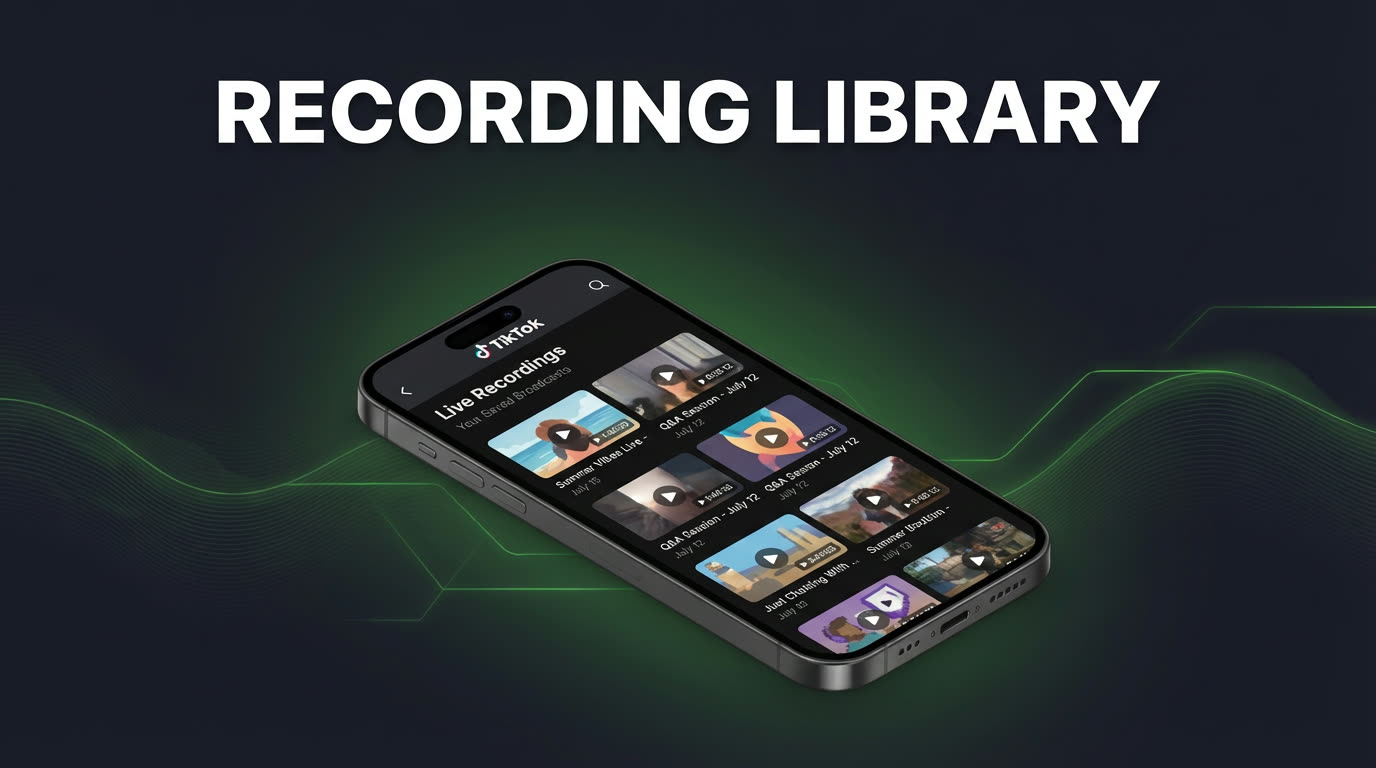
- 開啟TKREC資料庫。所有已完成的錄製都在這裡顯示,按創作者和日期整理。你會看到每個過往直播場次的時長和錄製日期。
- 選擇你想下載的錄製。點擊特定的直播場次進行預覽。下載前可以拖動時間軸確認是否是你要的那場直播。
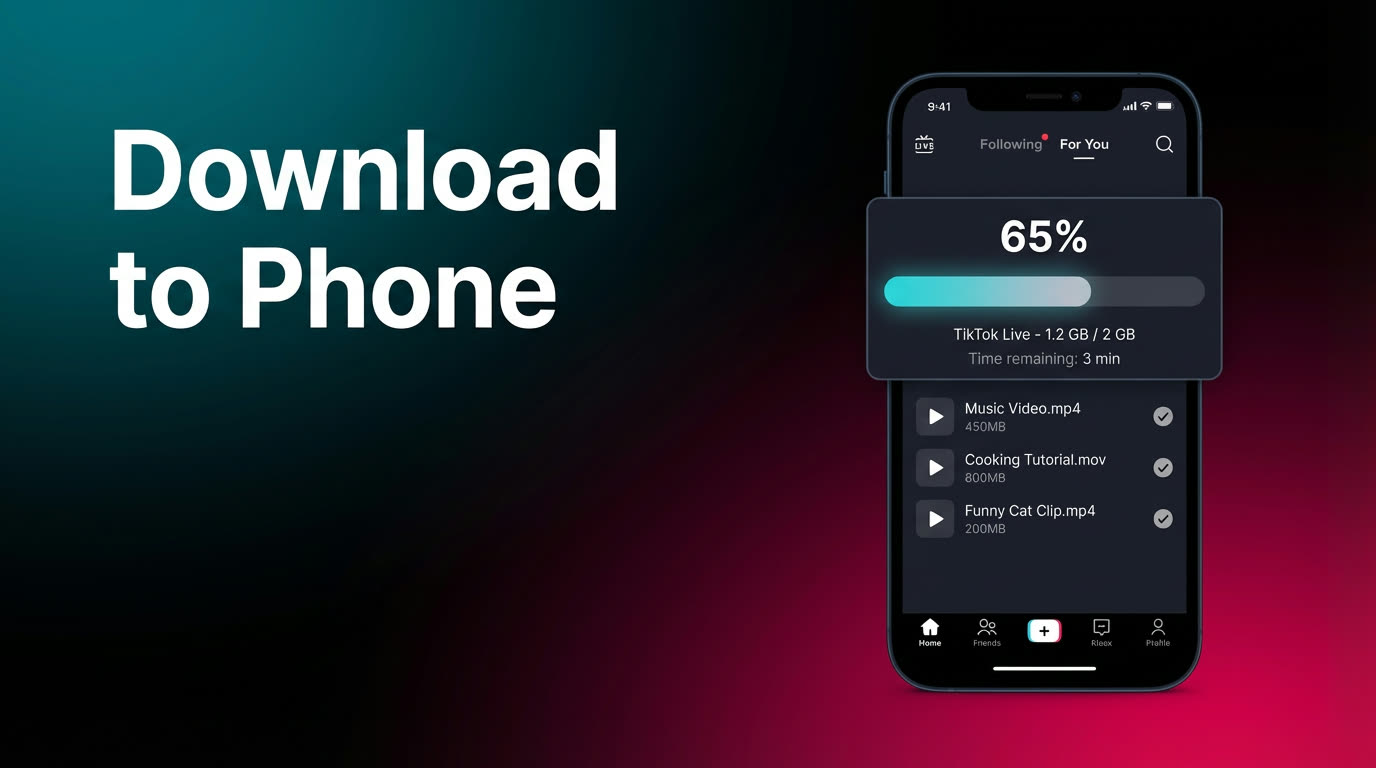
- 點擊下載或匯出按鈕。TKREC將開始把檔案從雲端儲存傳輸到手機本地儲存。根據錄製時長和網速,可能需要幾秒到幾分鐘不等。
- 等待下載完成。你會看到進度指示器。傳輸期間不要關閉應用程式或切換到飛航模式。完成後會收到確認提示。
- 在手機上找到檔案。Android上,下載的錄製通常出現在相簿或檔案管理員的TKREC資料夾中。iOS上,根據系統設定可透過照片App或檔案App存取。
就這樣——錄製現在是裝置上的本地檔案,可以離線觀看、分享或隨意編輯。
檔案格式與畫質
了解檔案格式和畫質設定有助於明智地決定下載什麼、什麼時候下載:
- 影片格式。TKREC以標準MP4格式匯出錄製,相容幾乎所有手機、平板、電腦和媒體播放器。不需要安裝特殊編解碼器或格式轉換應用程式。
- 畫質等級。更高的畫質代表更清晰的影片和更好的音訊,但檔案更大。如果下載是為了研究內容細節或製作剪輯,選最高畫質。隨意回看或快速參考用較低畫質,可以節省儲存空間而不會明顯影響觀看體驗。
- 常見檔案大小。標準畫質下一小時的TikTok直播錄製大約在500MB到1.5GB之間(取決於原始直播的位元率和解析度)。15至30分鐘的短場次通常在150MB到500MB範圍。規劃下載時請留意這些數字,尤其是手機儲存有限的情況下。
如果經常下載長錄製,建議先連接Wi-Fi,既能避免消耗行動數據又能加快傳輸速度。
手機儲存管理
隨著TKREC資料庫增長,下載的錄製會不斷累積並佔用大量空間。以下是保持可控的實用策略:
- 選擇性下載。不必下載每一個錄製。隨意觀看時從雲端串流播放即可,只下載確實需要離線使用或想永久保留的場次。
- 每週整理清理。養成簡單的每週習慣:檢查下載資料夾,刪除已看過或不再需要的錄製,只保留重要的。每週5分鐘就能預防日後的儲存危機。
- 使用統一命名。如果手機允許重新命名檔案,採用「創作者名-日期」這樣的簡單規則,不用開啟就能快速識別每個錄製。
- 轉移到外部儲存。長期歸檔可以把下載檔案移到電腦、外接硬碟或你已經在用的雲端儲存服務。這樣既釋放手機空間又保全你的收藏。
- 定期檢查可用空間。iOS和Android都在設定中提供儲存空間明細。定期檢查就能在下一批下載前隨時掌握剩餘空間。
與螢幕錄製下載比較
螢幕錄製的檔案已經在手機上了,為什麼還要用TKREC的下載流程?有幾個重要區別:
- 必須當時在看。螢幕錄製只在你當時觀看了直播時才有用。如果錯過了直播,沒有東西可下載。TKREC從雲端自動錄製,追蹤的創作者每一場直播都會等著你,無論你是否看了。
- 畫質差異。螢幕錄製以手機螢幕解析度擷取,包含螢幕上的一切——通知彈窗、狀態列和各種干擾。TKREC錄製直接從原始直播串流擷取,產生更乾淨、無瑕疵的檔案。
- 隱私優勢。螢幕錄製需要加入直播並出現在觀眾列表中。TKREC的雲端錄製意味著你的帳號從未在直播間出現過。下載TKREC錄製時,你得到的是以零觀眾痕跡建立的檔案。
- 檔案管理。螢幕錄製會和照片及其他影片混在相簿裡,後續很難找到。TKREC在應用程式內按創作者和日期整理錄製,讓你精準預覽和下載所需內容。
詳細技術比較請參閱TKREC與螢幕錄製比較指南。
常見問題
可以一次下載多個錄影嗎?
可以從資料庫連續下載錄製。為了最佳體驗,建議小批量下載而不是一次排隊幾十個——這樣能防止儲存空間急增,並在繼續下一個前確認每個檔案都正確儲存了。
下載檔案是什麼格式?
TKREC以MP4格式匯出錄製,這是iOS、Android、Windows和Mac裝置通用的相容格式。無需額外軟體或編解碼器套件,用任何標準影片播放器即可播放。
一個典型錄製需要多少儲存空間?
取決於直播的時長和畫質。大致參考:30分鐘直播錄製約200~600MB,完整一小時約500MB~1.5GB。15分鐘以下的短場次通常不到200MB。開始大批量下載前請檢查手機的可用儲存空間。
下載後可以和別人分享錄製嗎?
可以。檔案在手機上之後,你可以透過裝置支援的任何方式分享——訊息App、電子郵件、AirDrop、雲端分享連結或社群媒體上傳。再散布他人創作的直播內容時請注意著作權和平台條款。
取消TKREC後已下載的檔案還在手機上嗎?
在的。一旦下載到手機本地儲存,錄製就是獨立檔案,不依賴TKREC帳號。即使你移除應用程式或更改訂閱,下載的檔案會一直保留在裝置上直到你手動刪除。
從設定到回放的TKREC完整流程請參閱TKREC完整指南。了解填充資料庫的自動錄製設定請閱讀自動儲存指南。