TKREC完整指南:TikTok直播錄製全流程
TKREC是TikTok直播的全流程工具:你追蹤感興趣的創作者,他們的直播會自動錄製到雲端,你可以在方便的時候重看或下載這些錄製。不需要在創作者開播時在線,不需要手機保持開機,也不會留下任何觀看痕跡。本指南涵蓋從首次安裝到日常使用的完整工作流程,包含進階使用者技巧以及新手最常犯的錯誤。
開始使用
TKREC的設定不到兩分鐘就能完成。流程如下:
- 下載應用程式——從Google Play(Android)或App Store(iOS)免費安裝。
- 建立帳號或登入。這個帳號會跨裝置同步你的追蹤清單、錄製和偏好設定。
- 授予基本權限。TKREC會請求通知權限,以便在追蹤的創作者開播或錄製準備就緒時提醒你。如果之後打算下載錄製到手機,還需要儲存權限。
登入後,你會看到一個簡潔的主畫面和一個空的創作者清單。下一步是添加你想關注的TikTok帳號。
追蹤創作者
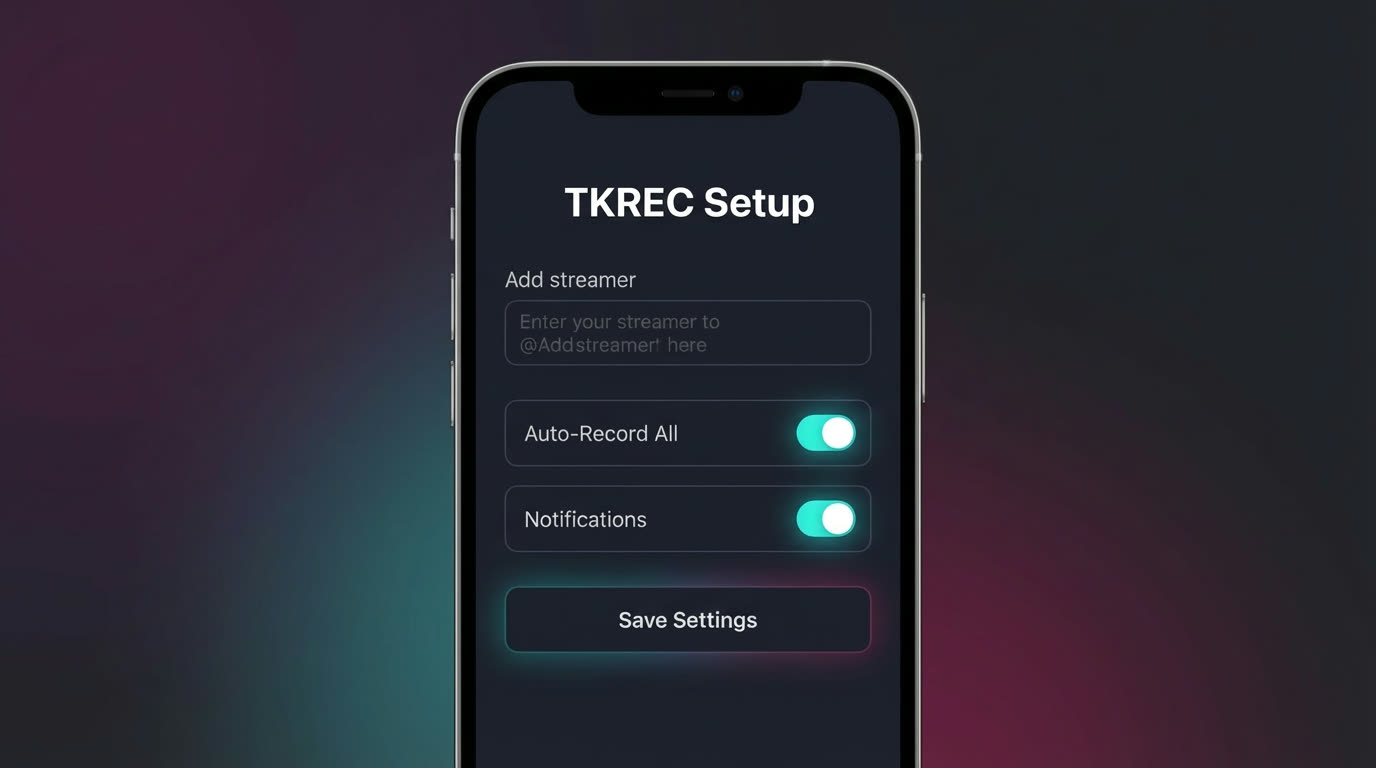
TKREC的核心功能是創作者追蹤系統。把TikTok使用者名稱添加到清單中,應用程式就會24小時全天候監控他們的直播動態。
- 按使用者名稱搜尋。輸入你想追蹤的創作者的TikTok帳號。TKREC會找到並顯示其個人資料,讓你確認是正確的人。
- 添加多個創作者。沒有理由只追蹤一個人。建立你想擷取其直播內容的創作者清單——兩個或二十個都行。
- 給清單排優先序。如果你關注了很多創作者,把最重要的放在清單頂部。這樣在瀏覽資料庫時可以優先查看他們的最新錄製。
創作者被添加到追蹤清單後,你不需要再做任何事。系統24小時自動處理監控。
自動錄製設定
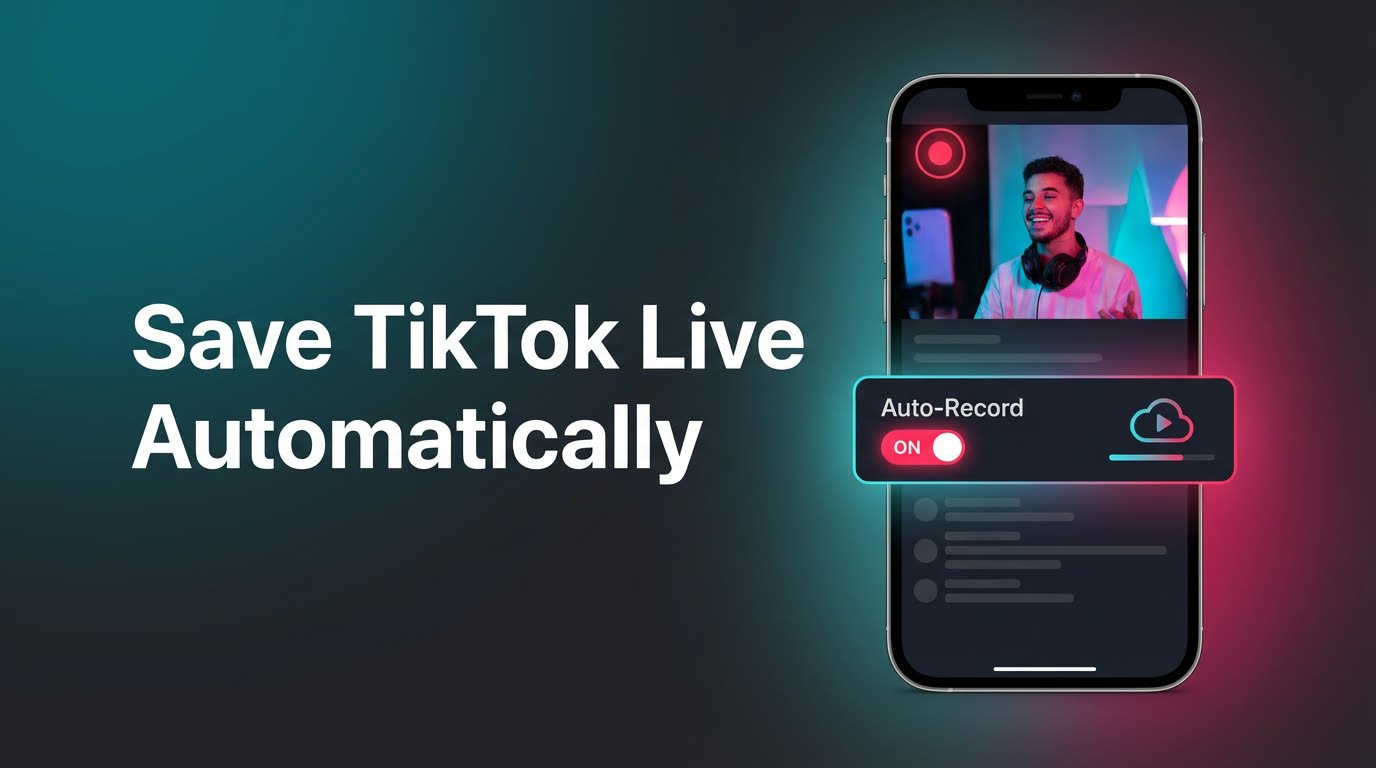
追蹤創作者是第一步。真正的核心在於啟用自動錄製,讓TKREC在直播開始的瞬間就開始擷取。
幕後發生的事:
- 追蹤中的創作者開始TikTok直播。
- TKREC的雲端伺服器在幾秒內偵測到直播。
- 從直播串流的第一秒開始自動錄製。
- 錄製持續到創作者結束直播。
- 完成的錄製出現在TKREC資料庫中,可以觀看。
這一切都在TKREC的基礎設施上運行。手機可以關機、飛航模式或沒電——錄製照常進行。你的TikTok帳號不會被用於加入直播,這意味著零觀眾痕跡。自動錄製設定的詳細步驟請參閱自動儲存指南。
瀏覽資料庫與重看
每個自動錄製的場次都會進入TKREC資料庫,按創作者和日期整理。這是你在應用程式中花最多時間的地方。
- 按創作者瀏覽。每個追蹤的創作者都有自己的區域。點擊一個創作者即可看到其所有錄製的直播場次,按時間倒序排列。
- 按日期瀏覽。如果你在找特定場次,可以按日期篩選或捲動快速縮小範圍。
- 觀看前預覽。點擊場次可以看到時長、錄製日期和預覽。這幫助你在完整重看前確認是正確的直播。
- 按自己的節奏觀看。按你的時間安排重看錄製。暫停、快轉或跳到特定時刻都可以。與直播不同,你完全掌控播放。
資料庫是TKREC體驗的基礎。它把轉瞬即逝的直播內容變成了永久的、可瀏覽的存檔,你可以隨時存取。重看工作流程的更多資訊請參閱重看指南。
下載錄製
雲端儲存適合串流播放,但有時你需要本地副本。TKREC允許你把資料庫中的任何錄製下載到手機:
- 開啟資料庫並選擇錄製。
- 點擊下載或匯出按鈕。
- 等待檔案傳輸——應用程式中會顯示進度。
- 在手機相簿或檔案App中找到下載的檔案。
下載檔案以MP4格式儲存,相容所有主流裝置和媒體播放器。檔案大小取決於直播時長和畫質——每小時錄製內容大約500MB到1.5GB。
關於檔案格式、畫質設定和儲存管理的詳細指引,請閱讀下載完整指南。
進階使用者技巧
掌握了基礎之後,這些習慣能幫你最大化利用TKREC:
- 每天查看,選擇性下載。每天查看資料庫看看有什麼新內容。快速瀏覽用雲端串流播放,只下載你想離線保存或分享的場次。這樣能保持手機儲存空間清爽。
- 定期清理追蹤清單。如果你對某個創作者失去興趣或對方不再直播了,從清單中移除。精簡的追蹤清單意味著資料庫中更少無關的錄製。
- 明智使用通知。TKREC可以在追蹤的創作者開播或新錄製準備好時通知你。只對最重要的創作者啟用,其他的關掉以避免通知轟炸。
- 保持每週清理習慣。每週花五分鐘:移除不再追蹤的創作者、刪除已看過的下載檔案、在雲端資料庫中檢查值得保留的場次。這點小投入能防止幾個月後變得一團亂。
- 參考其他專題指南。不同用途受益於專門的知識。如果隱私最重要,讀私密錄製指南。比較方法的話看TKREC與螢幕錄製比較。選擇應用程式請查看2026最佳TKREC App。
常見錯誤與避免方法
新手遇到的大多數問題都很容易預防:
- 忘記啟用自動錄製。把創作者添加到追蹤清單不會自動開始錄製。你需要為每個創作者明確啟用自動錄製。不啟用的話,TKREC會監控帳號但不會擷取任何內容。
- 下載所有東西。把每個錄製都下載到手機很誘人,但儲存空間會迅速填滿。隨意觀看用雲端串流播放,只下載真正需要本地保存的內容。
- 忽視儲存管理。手機儲存不是無限的。一個月不管不顧的下載可以吃掉好幾GB。在問題出現之前就設定定期清理計畫。
- 一次追蹤太多創作者。從你最關注的5到10個創作者開始,學會工作流程後再擴展。第一天就追蹤50個創作者會給你帶來難以消化的錄製洪水。
- 以為TKREC會替你開啟TikTok。TKREC在雲端獨立運作。它不會與你的TikTok應用程式互動,也不需要你登入TikTok。兩個應用程式是分開的——正因如此,私密錄製才成為可能。
常見問題
新手也適用這份指南嗎?
適用。內容從零基礎到可執行的日常流程,層層遞進。每個章節建立在前一個之上,按順序跟著做即可。如果你已經了解基礎,可以直接跳到進階技巧或常見錯誤章節獲取最大價值。
手機關機了TKREC還能運作嗎?
能。所有錄製都在TKREC的雲端伺服器上進行,完全獨立於你的裝置。手機關機、飛航模式或沒電都不影響。錄製照常運行,開啟應用程式時資料庫裡就有完成的檔案。
創作者會知道我在錄製他們的直播嗎?
不會。TKREC從雲端錄製,不使用你的TikTok帳號加入直播。零觀眾痕跡——創作者的觀眾列表不會顯示你的名字,TikTok也不會發送通知。完整的隱私分析請閱讀私密錄製指南。
TKREC和螢幕錄製有什麼區別?
螢幕錄製需要你即時觀看直播並保持螢幕亮著。它以螢幕解析度擷取,包含通知干擾,消耗電池,還會讓你出現在觀眾列表中。TKREC從雲端伺服器自動錄製,產生更乾淨的檔案,手機關機也能運作,在平台上不留任何痕跡。詳細的並排比較請查看比較指南。
可以把TKREC作為長期歸檔方案嗎?
完全可以。TKREC正是為這個場景設計的。雲端錄製留在資料庫中,你可以下載想永久保留的部分。結合每週清理習慣和選擇性下載,它比零散的螢幕錄製擴充性好得多。很多使用者持續運行TKREC,在數個月甚至數年間為喜歡的創作者建立可搜尋的直播內容存檔。
更多TKREC資源:2026最佳TKREC App · 重看指南 · 自動儲存指南 · TKREC與螢幕錄製比較 · 私密錄製指南 · 下載指南