TKREC完全ガイド:TikTokライブ録画
TKRECはTikTokライブの一気通貫ツールです。気になるクリエイターを追跡すると、ライブセッションは自動的にクラウドに録画され、好きなタイミングで見返したりダウンロードしたりできます。クリエイターの配信中にオンラインである必要はなく、スマホの電源を入れておく必要もなく、視聴の痕跡も残りません。このガイドでは初回インストールから日常運用までの全ワークフローを網羅し、パワーユーザー向けのヒントや初心者がよくやる失敗も解説します。
はじめに
TKRECのセットアップは2分もかかりません。手順は以下の通りです:
- アプリをダウンロード — Google Play(Android)またはApp Store(iOS)から無料でインストール。
- アカウントを作成またはサインイン。このアカウントが追跡リスト、録画、設定をデバイス間で同期します。
- 基本的な権限を許可。追跡中のクリエイターが配信を開始したときや録画の準備ができたときに通知するため、通知アクセスの許可が求められます。後で録画をデバイスにダウンロードする予定なら、ストレージ権限も必要です。
サインインすると、空のクリエイターリストがあるシンプルなホーム画面が表示されます。次のステップはフォローしたいTikTokアカウントの追加です。
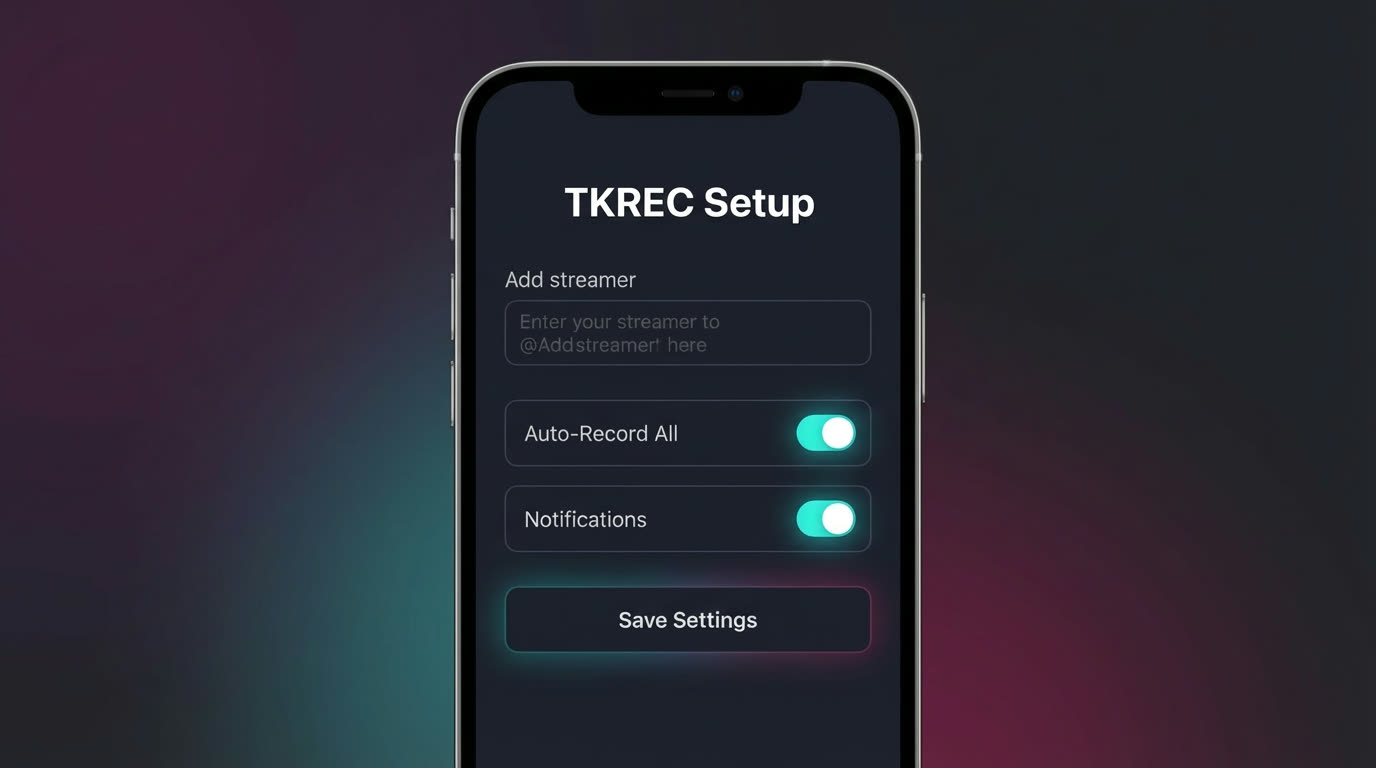
クリエイターの追跡
TKRECの中核機能はクリエイター追跡システムです。TikTokのユーザー名をリストに追加すると、アプリが24時間体制でライブ活動を監視します。
- ユーザー名で検索。追跡したいクリエイターのTikTokハンドルを入力。TKRECが本人であることを確認できるプロフィールを表示します。
- 複数のクリエイターを追加。1人だけ追跡する理由はありません。ライブコンテンツをキャプチャしたいクリエイターのリストを構築しましょう。2人でも20人でも同じです。
- リストに優先順位をつける。多くのクリエイターをフォローしている場合、最も重要な人をリスト上位に。ライブラリ閲覧時に最新録画を最初に確認しやすくなります。
クリエイターを追跡リストに追加した後は、何もする必要がありません。システムが24時間自動で監視を継続します。
自動録画の設定
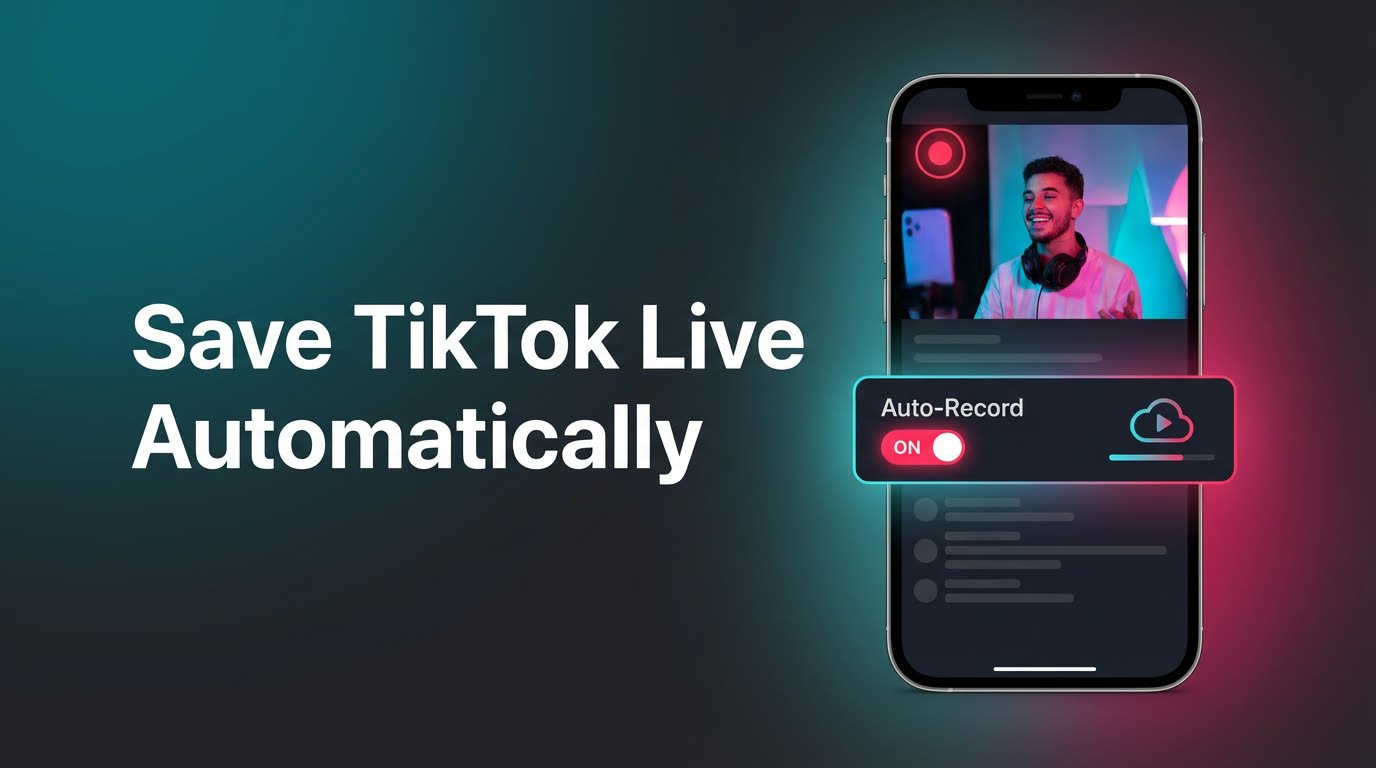
クリエイターの追跡はステップ1。真の力は自動録画の有効化にあります。これにより、ライブセッションが始まった瞬間にTKRECがキャプチャを開始します。
裏側で何が起きているか:
- 追跡中のクリエイターがTikTokライブを開始。
- TKRECのクラウドサーバーが数秒以内にライブセッションを検知。
- ストリームの最初の1秒から自動的に録画開始。
- クリエイターがライブを終了するまで録画継続。
- 完了した録画がTKRECライブラリに表示され、視聴可能に。
これらすべてがTKRECのインフラ上で実行されます。スマホの電源がオフでも、機内モードでも、バッテリー切れでも録画は動きます。あなたのTikTokアカウントはライブへの参加に一切使われないため、視聴者フットプリントはゼロです。自動録画設定の詳細は自動保存ガイドをご覧ください。
ライブラリの閲覧と見返し
自動録画されたすべてのセッションはTKRECライブラリに、クリエイター別・日付別に整理されて格納されます。アプリ内で最も多く使う機能です。
- クリエイター別に閲覧。追跡中のクリエイターごとにセクションがあり、タップすると録画済みライブセッションが新しい順に表示されます。
- 日付別に閲覧。特定のセッションを探しているなら、日付でフィルタリングやスクロールして素早く絞り込めます。
- 視聴前にプレビュー。セッションをタップすると、録画時間、日付、プレビューが表示されます。本格的な見返し前に正しいストリームか確認できます。
- 自分のペースで視聴。録画を自分のスケジュールで見返せます。一時停止、早送り、特定の場面へのジャンプも自由自在。ライブ配信と違い、再生を完全にコントロールできます。
ライブラリはTKREC体験の基盤です。消えてしまうライブコンテンツを、いつでもアクセスできる閲覧可能なアーカイブに変えてくれます。見返しワークフローの詳細は見返しガイドをお読みください。
録画のダウンロード
クラウドストレージはストリーミング再生に最適ですが、ローカルコピーが必要な場面もあります。TKRECではライブラリの録画をスマホにダウンロードできます:
- ライブラリを開いて録画を選択。
- ダウンロード/エクスポートボタンをタップ。
- ファイル転送の完了を待つ。進捗はアプリ内に表示されます。
- ダウンロード済みファイルをスマホのギャラリーまたはファイルアプリで確認。
ダウンロードファイルはMP4形式で保存され、主要なデバイスとメディアプレーヤーすべてと互換性があります。ファイルサイズは配信の長さと画質により異なり、1時間あたりおよそ500MB〜1.5GBが目安です。
ファイル形式、画質設定、ストレージ管理の詳しいガイダンスはダウンロード完全ガイドをお読みください。
パワーユーザー向けヒント
基本を押さえたら、これらの習慣でTKRECを最大限に活用しましょう:
- 毎日確認、選択的にダウンロード。毎日ライブラリをチェックして新着を確認。クラウドからストリーミングでサッと見返し、オフライン保存や共有したいセッションのみダウンロード。これでスマホのストレージを軽く保てます。
- 追跡リストを定期的に整理。興味がなくなったクリエイターやライブをやめたクリエイターはリストから外しましょう。絞り込んだリストは、不要な録画でライブラリが散らかるのを防ぎます。
- 通知を賢く使う。TKRECは追跡クリエイターの配信開始時や新しい録画の準備時に通知を送れます。最重要クリエイターのみ有効にし、それ以外は通知過多を防ぐためオフにしましょう。
- 週次クリーンアップの習慣。週に一度、5分で:追跡不要のクリエイターを削除、すでに見たダウンロードファイルを消去、保存すべきセッションをクラウドライブラリで確認。この小さな投資が数か月後のゴチャゴチャを防ぎます。
- 他のガイドも参照する。用途に応じた専門知識が役立ちます。プライバシー重視なら非公開録画ガイド、方法比較ならTKREC vs 画面録画、アプリ選びなら2026年版ベストTKRECをご覧ください。
よくある失敗と対策
初心者が遭遇しがちな問題のほとんどは簡単に防げます:
- 自動録画の有効化忘れ。追跡リストにクリエイターを追加しても、自動録画が始まるわけではありません。各クリエイターで明示的に自動録画を有効にする必要があります。有効にしないと、TKRECはアカウントを監視しますがキャプチャしません。
- すべてをダウンロードしてしまう。全録画をスマホにダウンロードしたくなりますが、ストレージがすぐ満杯に。カジュアル視聴はクラウドストリーミングで、ローカルに本当に必要なものだけダウンロードしましょう。
- ストレージ管理の放置。スマホのストレージは無限ではありません。1か月間放置したダウンロードで何GBも消費する可能性があります。問題になる前に定期クリーンアップのスケジュールを設定してください。
- 一度にクリエイターを追跡しすぎる。まずはトップ5〜10人から始め、ワークフローを覚えてから拡大しましょう。初日から50人追跡すると、追いつけないほどの録画が溜まります。
- TKRECがTikTokを操作すると思い込む。TKRECはクラウド上で独立して動作します。あなたのTikTokアプリと連動したり、TikTokへのログインを必要としたりしません。2つのアプリは別々です — だからこそ非公開録画が可能なのです。
よくある質問
初心者でも使える内容ですか?
はい。ゼロから日常的に使えるルーティンまで段階的に進められる構成です。各セクションが前のセクションの上に積み重なるので、順番に読めばOK。すでに基本を知っている方は、パワーユーザーヒントやよくある失敗のセクションに直接飛んでください。
スマホの電源がオフでもTKRECは動作しますか?
はい。すべての録画はTKRECのクラウドサーバー上で、端末とは完全に独立して行われます。電源オフ、機内モード、バッテリー切れのどの状態でも録画は実行され、アプリを開くとライブラリに完成ファイルが入っています。
クリエイターに録画していることがバレますか?
バレません。TKRECはあなたのTikTokアカウントを使わずにクラウドから録画します。視聴者フットプリントはゼロで、クリエイターの視聴者リストにあなたの名前は表示されず、TikTokからの通知もありません。プライバシーの全容は非公開録画ガイドをお読みください。
TKRECは画面録画とどう違いますか?
画面録画はライブをリアルタイムで視聴し画面を点けたままにする必要があります。画面解像度でキャプチャされ、通知も混入し、バッテリーを消耗し、視聴者リストにも表示されます。TKRECはクラウドサーバーから自動録画し、よりクリーンなファイルを生成し、スマホの電源がオフでも動作し、プラットフォーム上に一切痕跡を残しません。詳細比較は比較ガイドをご覧ください。
長期アーカイブのワークフローとして使えますか?
もちろんです。TKRECはまさにそのユースケースのために設計されています。クラウド録画はライブラリに残り、永久保存したいものだけダウンロードできます。週次クリーンアップと選択的ダウンロードを組み合わせれば、場当たり的な画面録画よりはるかにスケールします。多くのユーザーがTKRECを継続的に運用し、お気に入りクリエイターのライブコンテンツを何か月・何年にもわたって検索可能なアーカイブに蓄積しています。
TKRECのその他のリソース:2026年版ベストTKREC · 見返しガイド · 自動保存ガイド · TKREC vs 画面録画 · 非公開録画ガイド · ダウンロードガイド
TikTokライブをもう見逃さない
TKRECがTikTokライブを自動で録画。保存・見返し・ダウンロードがひとつで完結します。