TKRECでTikTokライブを自動保存する方法
TikTokライブを自動保存するには、TKRECの自動録画リストにクリエイターを追加し、通知を有効化して、配信終了後にライブラリを確認するのが最短です。
TikTokライブの常連視聴者に最も多い不満は、コンテンツの見逃しです。フォローしているクリエイターが深夜2時に配信したり、仕事中に、通勤中に開始して、アプリを開いた頃にはもう終わっている。配信者がプロフィールに保存していなければ(大半は保存しない)、そのコンテンツは永久に失われます。画面録画も現実的な解決策ではありません——配信の全時間、スマホを開いたままTikTokを表示し続ける必要があるからです。
TKRECの自動保存はこの問題を根本から解消します。一度設定すれば、追跡中のクリエイターのすべてのライブ配信がクラウドサーバーに録画されます——あなたが見ていても、寝ていても、オフラインでも。設定方法と運用のコツを解説します。
手動保存が破綻する理由
TKREC以前、TikTokライブを保存する典型的なアプローチは以下のどれか——いずれも欠陥があります:
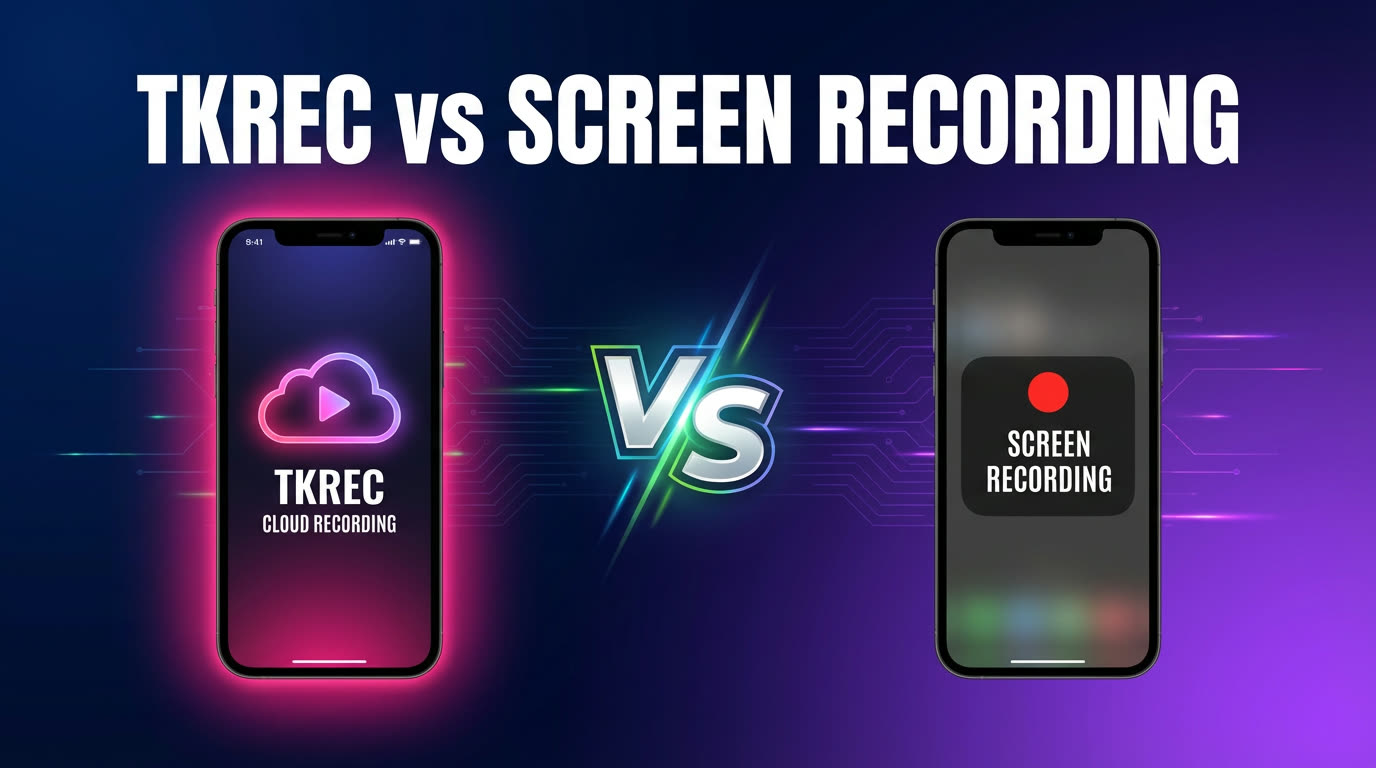
- 画面録画 — 配信中ずっとTikTokを開いておく必要がある。ロック、着信、アプリ切替、バッテリー切れで録画は停止。見ていない間の配信も取りこぼす。
- 配信者の保存を期待 — 配信者が終了後に「保存」をタップするかどうかに完全依存。大半はしないし、保存しても後から削除する可能性がある。
- サードパーティのブラウザツール — PCで録画できるものもあるが、パソコンが起動している必要があり、タブを開いたまま手動設定が必要。クリエイター数が多いと拡張性に欠ける。
根本的な問題はどの場合も同じです:手動プロセスは自分が対応できない瞬間に崩壊する。自動録画はあなた自身を工程から外します。
詳しい設定手順
TKRECの自動保存を有効にするのは約2分で完了します:
- TKRECをダウンロード — Google Play または App Store から。
- アカウント作成 — メール、Google、またはAppleで登録。アカウントはデバイス間で同期するため、スマホでクリエイターを追加し、後からタブレットで録画を確認できます。
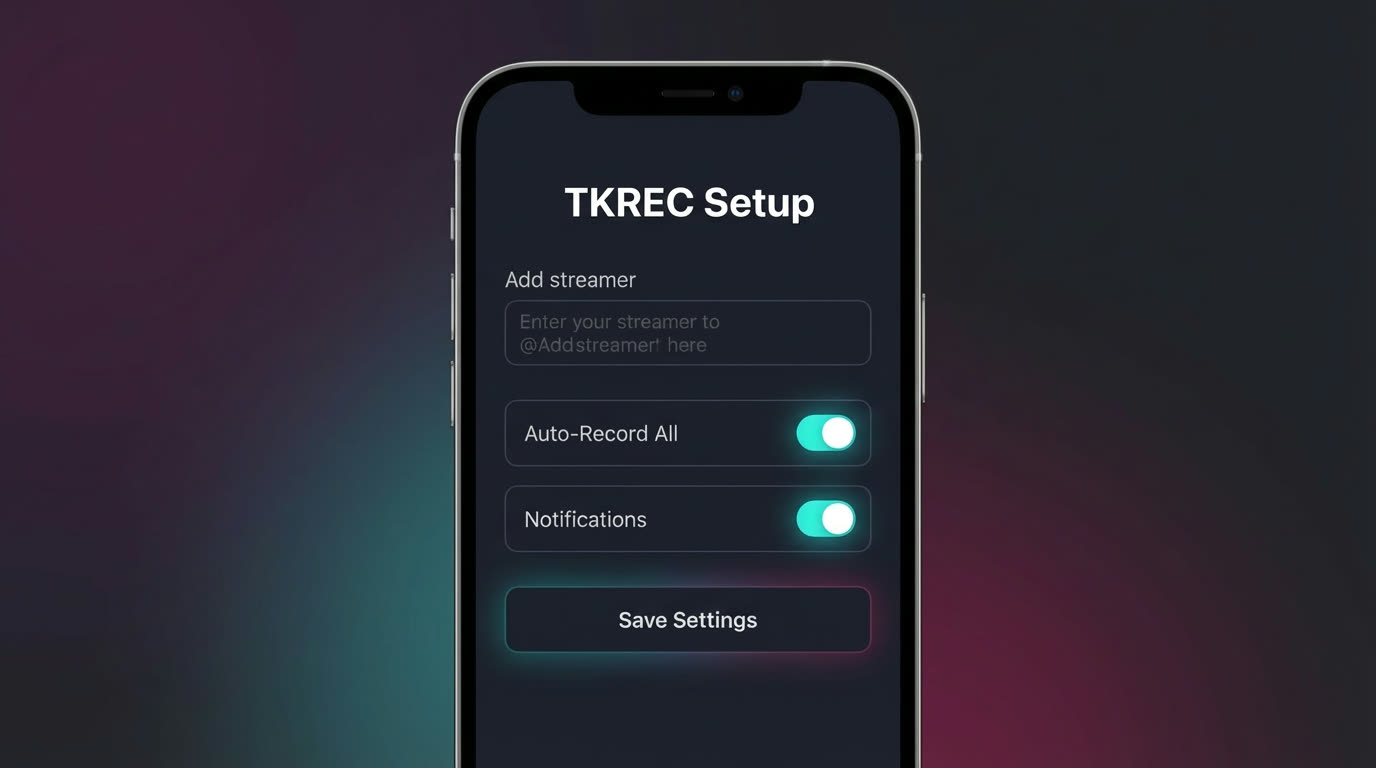
- クリエイターを検索 — 追跡したいクリエイターのTikTokユーザー名を入力。TKRECがプロフィールを見つけ、リストへの追加が可能になります。
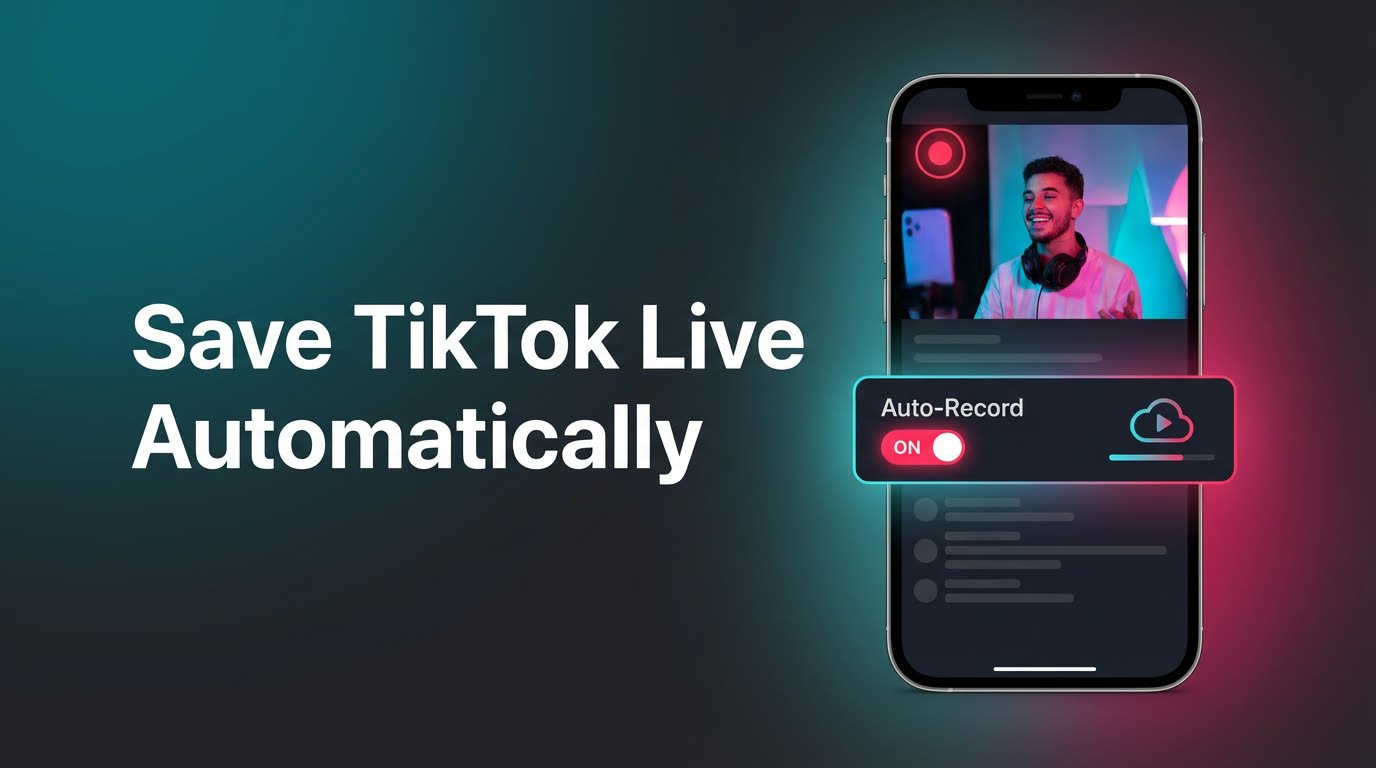
- 自動録画をオン — 各クリエイターで自動録画を有効化。これによりTKRECのクラウドサーバーが24時間体制でそのクリエイターのライブ状態を監視します。
- プッシュ通知を有効化 — 録画完了時にアラートを受け取れます。必須ではありませんが、新しいコンテンツが利用可能になったことを知るのに非常に便利です。
- ライブラリを確認 — 追跡クリエイターがライブを終えると、録画がTKRECライブラリに表示されます。アプリ内ストリーミング、またはオフラインアクセス用にダウンロード。
設定が終われば、クリエイターの追加や録画の確認をしたいとき以外TKRECに触る必要はありません。保存プロセス全体がクラウドで自動的に行われます。
自動録画の仕組み
「自動録画」をオンにした後の動作を理解しておくと期待値が定まります:
TKRECのサーバーはリスト内の全クリエイターのライブ状態を常時チェックしています。クリエイターがTikTok LIVEを開始すると、サーバーが瞬時に検知してストリームの直接キャプチャを開始します。録画はTKRECのインフラ上で行われ、あなたのスマホは一切関与しません。最初の1秒から最後まで、TikTokが配信する画質でキャプチャされます。
ライブ終了後、録画が処理されて個人ライブラリに保存されます。プッシュ通知(有効にしている場合)が届き、ストリーミングまたはダウンロードが可能になります。初期設定後、あなたからの操作は一切不要です。
これは端末がすべてを行う画面録画とは本質的に異なります。TKRECではリモートサーバーが作業を担い、スマホの電源オフ、機内モード、別の場所にあっても録画は完了します。
画質と保存容量のコツ
自動保存のワークフローをスムーズに維持するための実践的なヒント:
- 優先度でクリエイターを選ぶ — 本当にアーカイブしたいコンテンツの配信者から始める。一度に追加しすぎるとライブラリが散らかり、重要な録画が見つけにくくなります。後からいつでも追加可能。
- 週1回の確認と不要ダウンロードの整理 — スマホに録画をダウンロードしている場合、視聴済みファイルを削除する週次習慣を。TKRECのクラウドコピーはそのまま残るので、何も永久に失いません。
- エクスポート時にわかりやすい名前を付ける — ローカル保存時はクリエイター名と日付で命名すると後から探しやすい。「creator-name-2026-03-15」のような形式が有効です。
- 同時配信を心配しない — 追跡中の2人のクリエイターが同時にライブを始めても、TKRECはサーバー上でそれぞれ独立に録画します。一方を取りこぼすことはありません。
クラウドから端末に録画を保存する全手順は TikTokライブ録画をスマホに保存する方法 をご覧ください。
プライバシーの観点
TKRECの自動録画はプライベート録画でもあります。キャプチャがクラウドサーバーで行われ、個人のTikTokアカウントを経由しないため、視聴者の足跡がありません。ユーザー名はライブの視聴者リスト、チャット、分析データのどこにも表示されません。配信者はTKRECで録画されたことを知る手段がありません。
競合のライブコンテンツを自分を明かさず監視する、誰かの配信をプライベートに見る、視聴習慣を公開したくない場合に有効です。自動の性質上、TikTokを開かなくても録画が動くため、プライバシーの面で最も優れた方法と言えます。詳しくは TKRECでTikTokライブをプライベートに録画する方法 をご覧ください。
よくある質問
複数クリエイターでも同時に自動保存できますか?
はい。このワークフローの核心設計です。TikTokクリエイターを何人でも追加でき、TKRECがすべてを独立に監視します。3人が同時にライブを始めても、3人分すべてがクラウドサーバーで同時録画されます。各録画はライブラリに個別エントリーとして表示されます。
手動録画はもう不要ですか?
手動録画も引き続き利用可能です。ただしTKRECの最大のメリットは、大半の状況で手動操作を不要にする自動化です。予期しない時間の配信を見逃すこともなく、録画開始を忘れることもありません。自動録画にまだ追加していないクリエイター向けのフォールバックとして手動録画は役立ちます。
スマホの電源が切れている間にクリエイターが配信したらどうなりますか?
録画は完了します。TKRECはクラウドサーバーで録画するため、端末の状態(電源オン/オフ、機内モード、バッテリー残量)は録画に影響しません。電源を入れ直してTKRECを開くと、完了した録画がライブラリで待っています。
スマホの容量はどれくらい使いますか?
ダウンロードしない限りゼロです。すべての録画はデフォルトでTKRECのクラウドに保存されます。スマホの容量を使うのは、オフライン視聴用に録画を明示的にダウンロードした場合のみ。容量が心配なら、ダウンロードせずアプリ内でストリーミング再生するか、選択的にダウンロードして古いファイルは週次で削除しましょう。
自動保存される配信数に上限はありますか?
無料プランには一定の録画制限があります。追跡クリエイター全員の無制限自動保存が必要なら、TKRECのプレミアムプランで制限を解除できます。各プランの詳細はアプリで直接確認するか、2026年版ベストTKRECアプリ の概要をご覧ください。
TikTokライブをもう見逃さない
TKRECがTikTokライブを自動で録画。保存・見返し・ダウンロードがひとつで完結します。