Cómo guardar TikTok Live automáticamente con TKREC
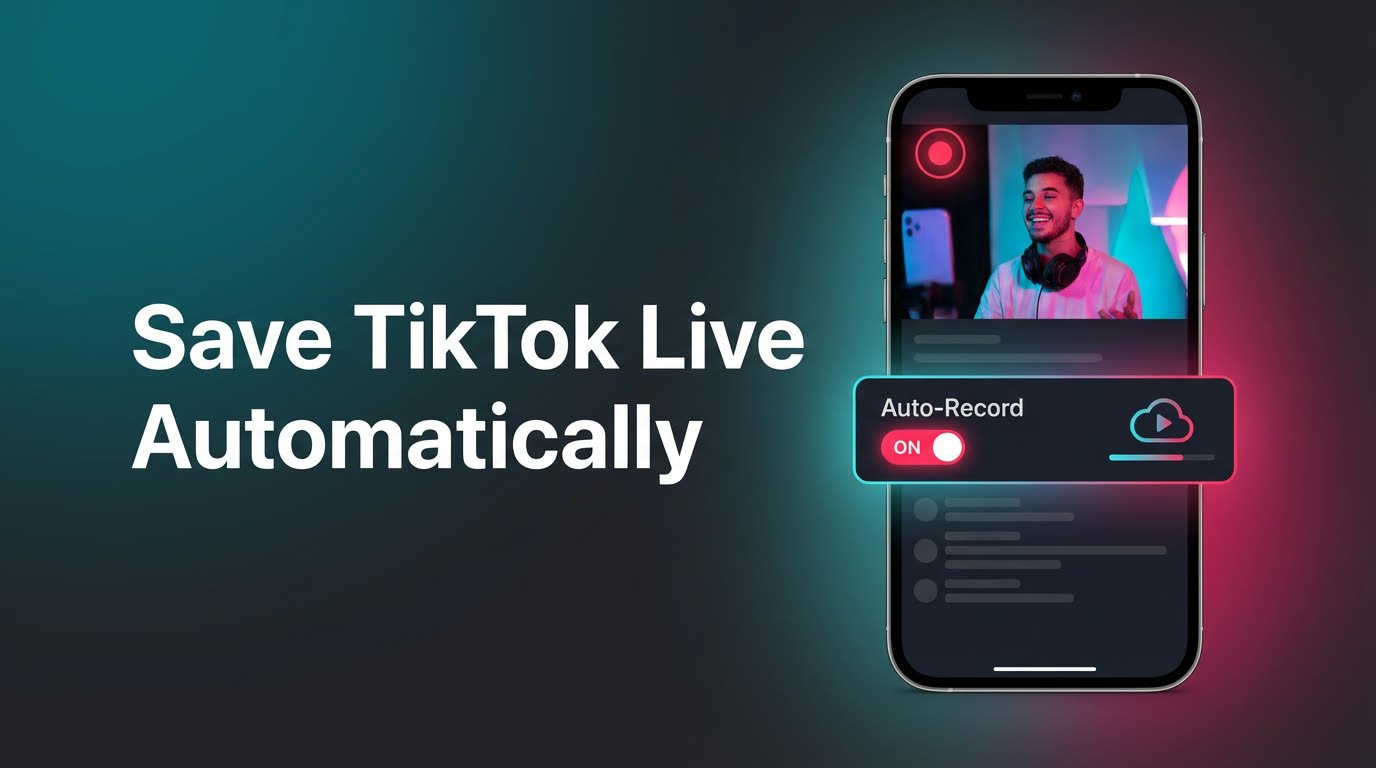
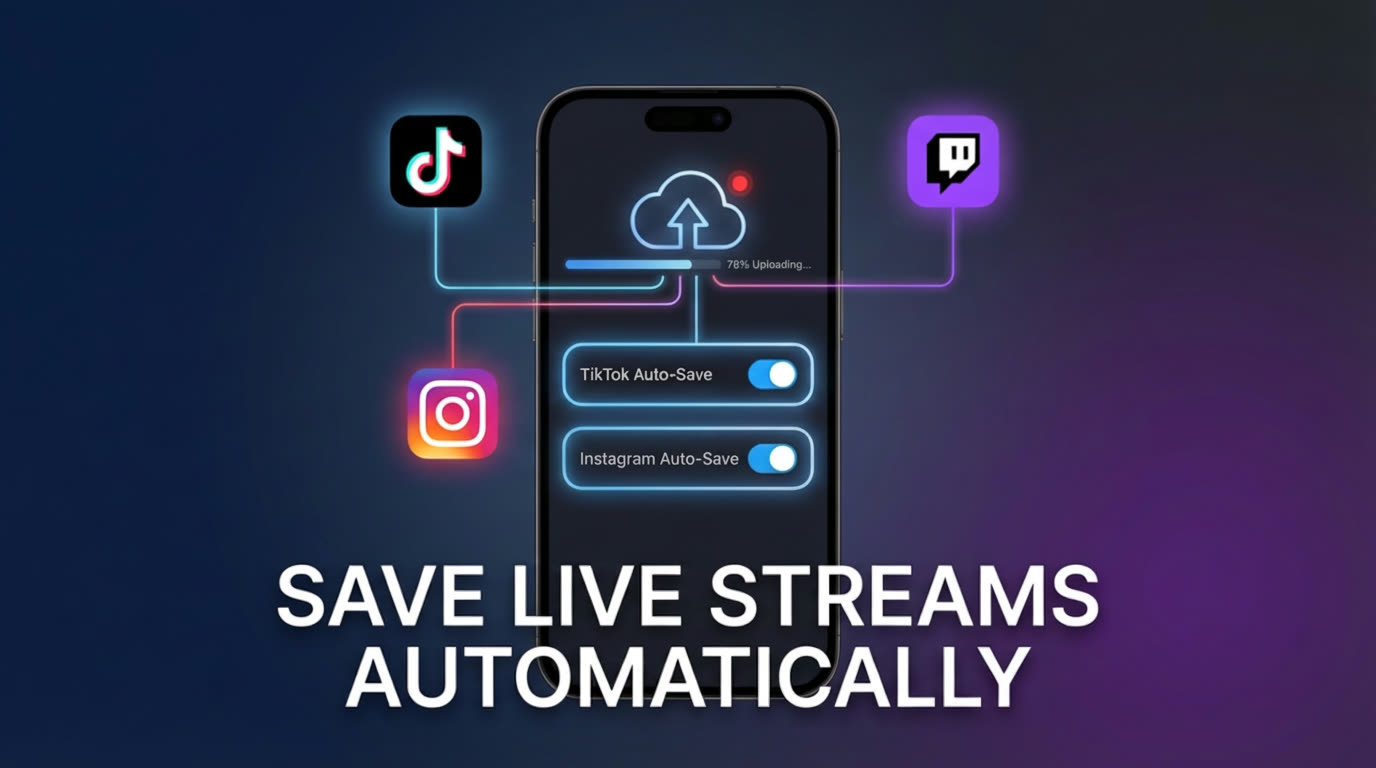
Para guardar TikTok Lives automáticamente, añade creadores a la lista de auto-grabación de TKREC, mantén activas las notificaciones y revisa tu biblioteca cuando termine cada transmisión.
La queja más común de los espectadores habituales de TikTok Live es perderse contenido. Un creador que sigues entra en directo a las 2 AM, o mientras estás en el trabajo, o durante el trayecto al trabajo — y cuando abres la app, la transmisión ya terminó. Si el creador no la guardó en su perfil (y la mayoría no lo hace), ese contenido se perdió para siempre. Grabar pantalla tampoco es una solución real, porque requiere estar ahí, con el teléfono abierto y TikTok ejecutándose, durante toda la duración del stream.
El guardado automático de TKREC elimina este problema por completo. Lo configuras una vez, y cada transmisión en vivo de tus creadores rastreados se graba en servidores en la nube — ya sea que estés mirando, durmiendo o desconectado. Aquí te explicamos cómo configurarlo y sacar el máximo provecho.
Por qué el guardado manual falla
Antes de TKREC, el enfoque típico para guardar TikTok Lives incluía uno de estos métodos — todos defectuosos:
- Grabación de pantalla — requiere tener TikTok abierto todo el tiempo. Si bloqueas el teléfono, recibes una llamada, cambias de app o se agota la batería, la grabación se detiene. También pierdes cualquier stream que empiece mientras no estás mirando.
- Esperar que el creador lo guarde — depende totalmente de que el creador recuerde tocar "Guardar" al terminar. La mayoría no se molesta, e incluso si lo hacen, pueden eliminarlo después.
- Herramientas de navegador de terceros — algunas herramientas de escritorio pueden grabar streams, pero requieren una computadora encendida, una pestaña abierta y configuración manual para cada directo. No escalan si sigues a más de un par de creadores.
El problema central es el mismo en todos los casos: los procesos manuales se rompen en el momento en que no estás disponible. La grabación automática te elimina de la ecuación.
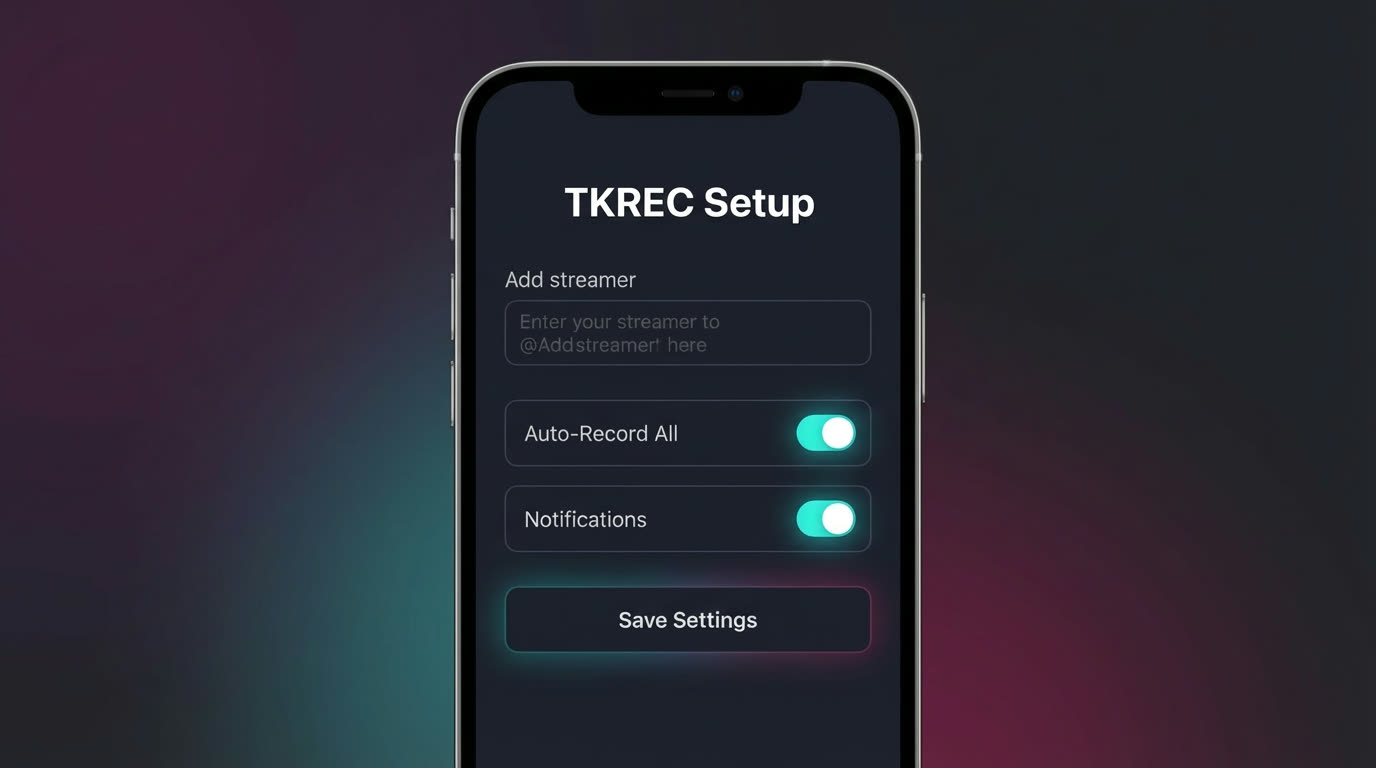
Configuración detallada
Poner en marcha el auto-guardado de TKREC lleva unos dos minutos:
- Descarga TKREC — desde Google Play o la App Store.
- Crea tu cuenta — regístrate con email, Google o Apple. Tu cuenta se sincroniza entre dispositivos.
- Busca creadores — escribe el nombre de usuario de TikTok de cualquier creador que quieras rastrear.
- Activa la auto-grabación — para cada creador, habilita la grabación automática. Los servidores en la nube de TKREC comenzarán a monitorear el estado en vivo de ese creador las 24 horas.
- Habilita notificaciones push — para recibir alertas cuando se complete una grabación. No es estrictamente necesario, pero muy útil.
- Revisa tu biblioteca — cuando un creador rastreado termine un directo, la grabación aparece en tu biblioteca de TKREC. Reproduce en la app o descarga al teléfono.
Una vez configurado, no necesitas tocar TKREC a menos que quieras agregar más creadores o revisar grabaciones. Todo el proceso de guardado ocurre automáticamente en la nube.
Cómo funciona la auto-grabación por dentro
Entender qué sucede después de activar "Auto-Grabar" ayuda a establecer expectativas:
Los servidores de TKREC verifican continuamente el estado en vivo de cada creador en tu lista. Cuando un creador inicia un TikTok LIVE, el servidor lo detecta en instantes y comienza a capturar el stream directamente. La grabación ocurre en la infraestructura de TKREC — tu teléfono no interviene en absoluto. El stream se captura desde el primer segundo hasta el último, con la calidad que TikTok entrega.
Cuando el directo termina, la grabación se procesa y almacena en tu biblioteca personal. Recibes una notificación push (si está habilitada) y la grabación está lista para reproducir o descargar. Todo el proceso requiere cero interacción de tu parte después de la configuración inicial.
Consejos de calidad y almacenamiento
Algunos consejos prácticos para mantener tu flujo de auto-guardado funcionando bien:
- Prioriza creadores por importancia — empieza con creadores cuyo contenido genuinamente quieras archivar. Añadir demasiados de golpe crea una biblioteca ruidosa. Siempre puedes ampliar tu lista después.
- Revisa semanalmente y elimina descargas innecesarias — si descargas grabaciones al teléfono, establece un hábito semanal de eliminar archivos ya vistos. Las copias en la nube permanecen disponibles.
- Usa nombres claros al exportar — al guardar un video localmente, renómbralo con el creador y la fecha para encontrarlo fácilmente después.
- No te preocupes por streams simultáneos — si dos creadores rastreados entran en vivo al mismo tiempo, TKREC graba ambos independientemente en sus servidores.
Para una guía completa sobre cómo llevar grabaciones de la nube a tu dispositivo, lee cómo descargar grabaciones de TikTok Live al teléfono.
Aspecto de privacidad
La grabación automática de TKREC es también grabación privada. Como la captura ocurre en servidores en la nube y no a través de tu cuenta personal de TikTok, no hay huella de espectador. Tu nombre de usuario nunca aparece en la lista de espectadores, chat o analíticas del directo. El creador no tiene forma de saber que su stream fue grabado por TKREC.
Esto es relevante para varios escenarios: monitorear el contenido en vivo de un competidor sin revelarte, ver el stream de alguien de forma privada, o simplemente no querer que tus hábitos de visualización sean visibles. Para más información, consulta cómo grabar TikTok Live de forma privada con TKREC.
Preguntas frecuentes
¿La auto-grabación funciona con varios creadores a la vez?
Sí, ese es el diseño central de este flujo. Puedes añadir tantos creadores de TikTok como quieras, y TKREC monitorea todos de forma independiente. Si tres creadores entran en vivo al mismo tiempo, los tres se graban simultáneamente en los servidores de TKREC. Encontrarás cada grabación como una entrada separada en tu biblioteca.
¿Puedo seguir grabando manualmente si quiero?
Sí, la grabación manual sigue disponible. Pero la principal ventaja de TKREC es que la automatización elimina la necesidad de acción manual en la mayoría de situaciones. No perderás streams que ocurran en horarios inesperados ni tendrás que recordar iniciar la grabación. La grabación manual es útil como respaldo para creadores que aún no hayas añadido a auto-grabación.
¿Qué pasa si mi teléfono está apagado cuando un creador entra en vivo?
La grabación se completa igualmente. TKREC graba en servidores en la nube, no en tu teléfono. El estado de tu dispositivo — encendido, apagado, modo avión, batería baja — no afecta la grabación. Cuando enciendas tu teléfono y abras TKREC, la grabación completada estará esperando en tu biblioteca.
¿Cuánto almacenamiento usa en mi teléfono?
Ninguno, a menos que elijas descargar grabaciones. Todas las grabaciones se almacenan en la nube de TKREC por defecto. Solo usas almacenamiento del teléfono cuando descargas explícitamente una grabación para ver sin conexión. Si el espacio es una preocupación, reproduce las grabaciones en la app en lugar de descargarlas, o descarga selectivamente y elimina archivos viejos semanalmente.
¿Hay un límite en cuántos lives se auto-guardan?
Los usuarios del plan gratuito tienen algunos límites de grabación. Si necesitas auto-guardados ilimitados para todos tus creadores rastreados, el plan premium de TKREC elimina esas restricciones. Para detalles sobre lo que incluye cada nivel, revisa la app directamente o lee la descripción general de la mejor app TKREC para TikTok Live en 2026.
No te pierdas otro TikTok LIVE
TKREC graba TikTok en vivo automáticamente — guarda, revive y descarga.