Cómo descargar grabaciones de TikTok Live a tu teléfono
TKREC graba los directos de TikTok en la nube automáticamente, pero a veces necesitas una copia local en tu teléfono: para verla offline durante un vuelo, compartir un clip con un amigo o simplemente tener un respaldo que controles completamente. La descarga solo requiere unos toques: abre tu biblioteca TKREC, encuentra la grabación completada y expórtala al almacenamiento local de tu teléfono. Esta guía recorre todo el flujo de trabajo, explica los formatos de archivo y opciones de calidad, y comparte consejos prácticos para mantener tu teléfono organizado mientras tu biblioteca de grabaciones crece.
Por qué descargar grabaciones al teléfono
TKREC almacena todas tus grabaciones en la nube, así que puedes reproducirlas en streaming siempre que tengas conexión a internet. Pero hay buenas razones para tener copias locales:
- Acceso sin conexión. Si estás viajando, en el metro o en una zona con mala cobertura, los archivos locales te permiten ver grabaciones sin buffering ni interrupciones. Descarga antes de salir y el contenido estará disponible vayas donde vayas.
- Compartir con otros. Es mucho más fácil enviar un archivo de vídeo directamente desde la galería que compartir un enlace de streaming. Ya sea un mensaje a un amigo, una publicación en un chat grupal o una subida a otra plataforma, un archivo local te da flexibilidad.
- Copia de seguridad personal. El almacenamiento en la nube es fiable, pero una copia local te da una capa extra de control. Si quieres conservar una grabación a largo plazo independientemente de tu suscripción, descargarla asegura que siempre tendrás acceso.
- Edición y recorte. Si quieres recortar un momento destacado, extraer un instante concreto o añadir el clip a un proyecto de vídeo, primero necesitas el archivo en tu dispositivo. Las descargas locales te permiten usar cualquier app de edición que ya tengas.
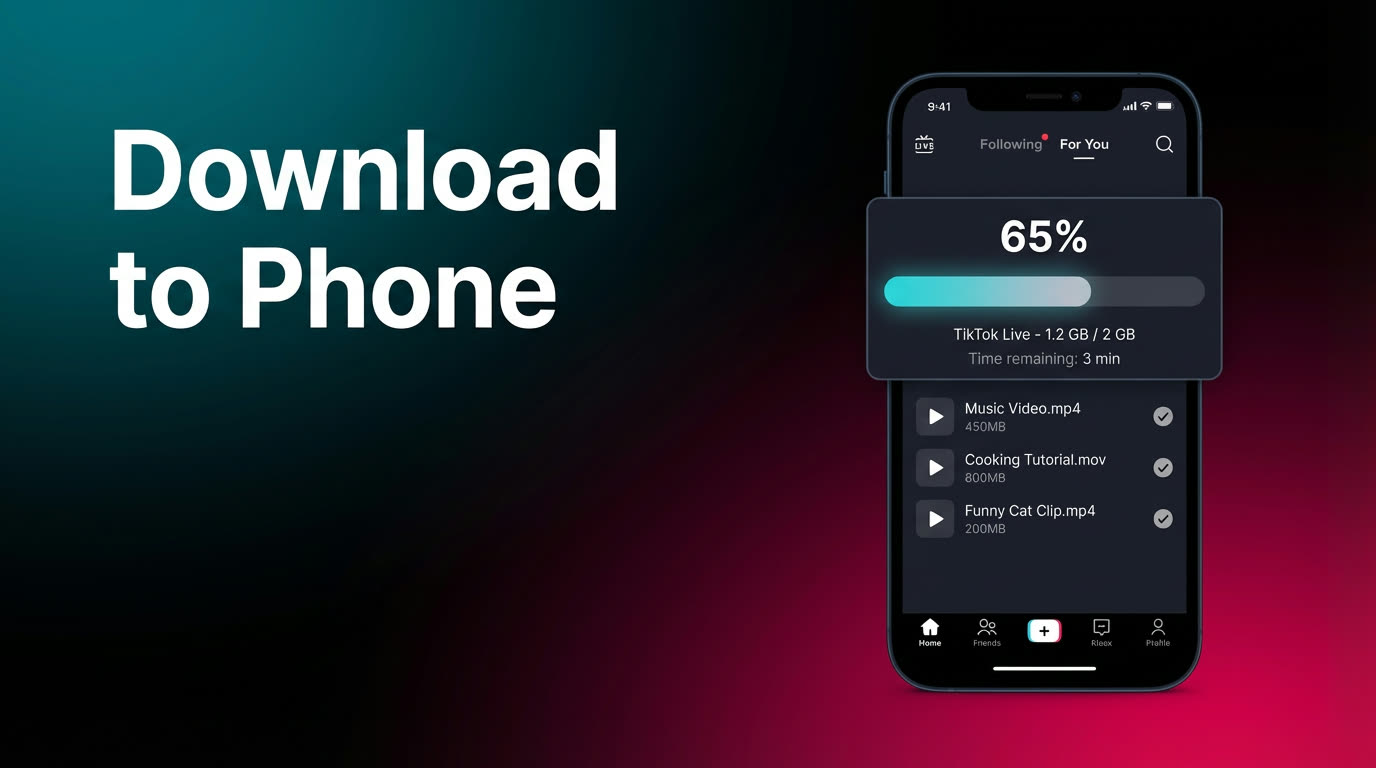
Proceso de descarga paso a paso
- Instala TKREC desde Google Play o App Store si aún no lo has hecho. Inicia sesión y asegúrate de tener al menos un creador rastreado con grabación automática activada. Para ayuda con la configuración, consulta la guía de guardado automático.
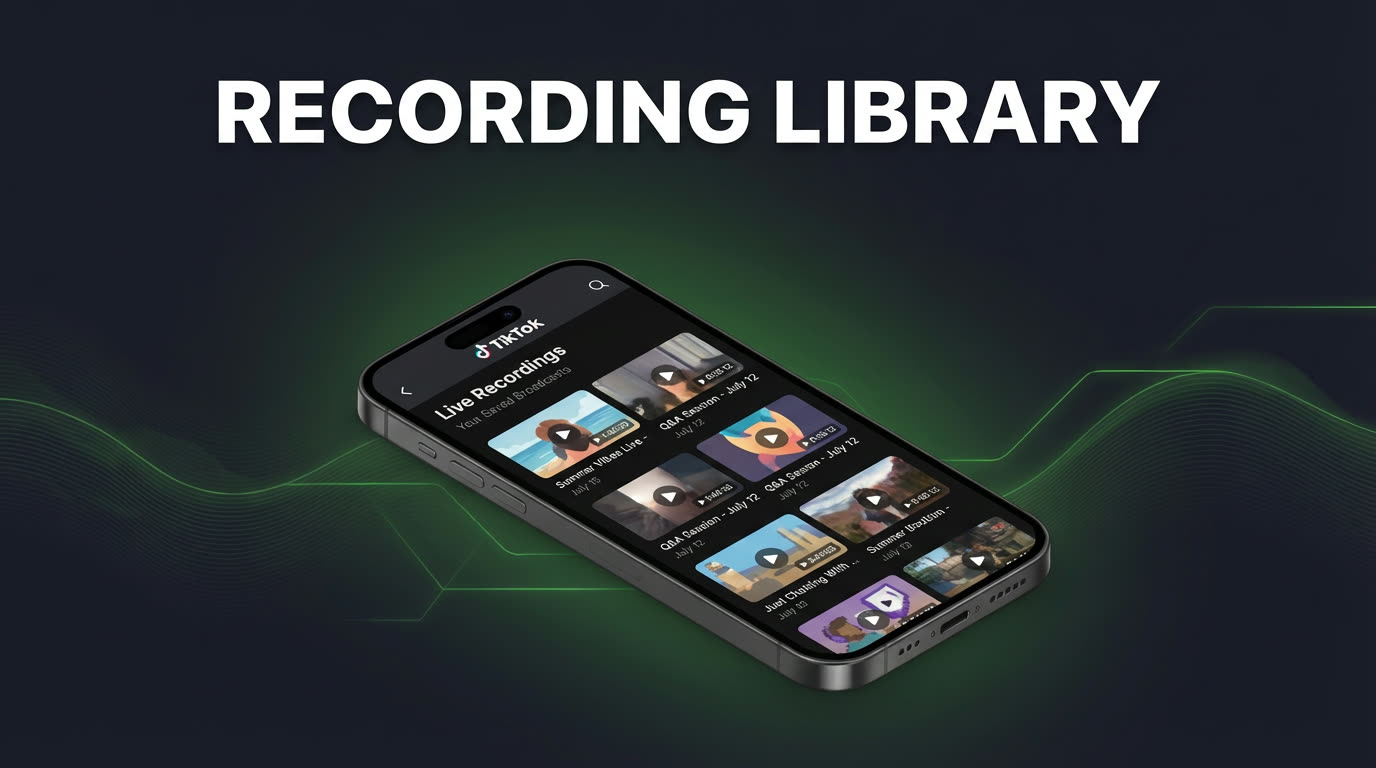
- Abre tu biblioteca TKREC. Aquí aparecen todas las grabaciones completadas, organizadas por creador y fecha. Verás una lista de sesiones en directo pasadas con su duración y fecha de grabación.
- Selecciona la grabación deseada. Toca la sesión específica para previsualizarla. Puedes desplazarte por la línea temporal para confirmar que es el stream correcto antes de descargar.
- Toca el botón de descarga o exportación. TKREC comenzará a transferir el archivo desde la nube al almacenamiento local de tu teléfono. Según la duración de la grabación y tu velocidad de conexión, puede tardar desde unos segundos hasta varios minutos.
- Espera a que se complete la descarga. Verás un indicador de progreso. Evita cerrar la app o activar el modo avión durante la transferencia. Al finalizar, recibirás una confirmación.
- Localiza el archivo en tu teléfono. En Android, las grabaciones descargadas suelen aparecer en tu galería o en la carpeta TKREC del gestor de archivos. En iOS, serán accesibles desde la app Fotos o la app Archivos según tu configuración.
Eso es todo — la grabación ahora es un archivo local en tu dispositivo, listo para ver offline, compartir o editar como quieras.
Formatos de archivo y calidad
Entender los formatos y opciones de calidad te ayuda a tomar decisiones inteligentes sobre qué descargar y cuándo:
- Formato de vídeo. TKREC exporta grabaciones en formato MP4 estándar, compatible con prácticamente todos los teléfonos, tablets, ordenadores y reproductores multimedia. No necesitarás instalar códecs especiales ni apps conversoras.
- Niveles de calidad. Mayor calidad significa vídeo más nítido y mejor audio, pero archivos más grandes. Si descargas una grabación para estudiar detalles del contenido o crear clips, elige la máxima calidad disponible. Para ver casualmente o referencia rápida, una opción de menor calidad ahorra espacio sin sacrificar mucho la experiencia.
- Tamaños de archivo típicos. Una grabación de TikTok Live de una hora en calidad estándar ocupa aproximadamente de 500 MB a 1,5 GB según el bitrate y resolución originales. Sesiones más cortas de 15-30 minutos van típicamente de 150 MB a 500 MB. Ten estos números en cuenta al planificar tus descargas, especialmente si tu teléfono tiene almacenamiento limitado.
Si descargas grabaciones largas con frecuencia, conéctate primero a Wi-Fi para evitar consumir datos móviles y acelerar la transferencia.
Gestión del almacenamiento en tu teléfono
A medida que tu biblioteca TKREC crece, las grabaciones descargadas se acumulan y pueden ocupar mucho espacio. Estas son estrategias prácticas para mantener el control:
- Descarga selectivamente. No necesitas descargar cada grabación. Usa streaming desde la nube para visualización casual y descarga solo las sesiones que necesites offline o quieras conservar permanentemente.
- Revisa y limpia semanalmente. Establece un hábito semanal simple: revisa tu carpeta de descargas, elimina grabaciones ya vistas o innecesarias y quédate solo con lo importante. Cinco minutos a la semana previenen una crisis de almacenamiento futura.
- Usa nombres consistentes. Si tu teléfono permite renombrar archivos, adopta una convención simple como "NombreCreador-Fecha" para identificar grabaciones rápidamente sin abrir cada una.
- Traslada a almacenamiento externo. Para archivo a largo plazo, mueve los archivos descargados a un ordenador, disco externo o servicio de almacenamiento en la nube que ya uses. Esto libera espacio en el teléfono manteniendo tu colección intacta.
- Monitorea el espacio disponible. Tanto iOS como Android muestran desgloses de almacenamiento en Ajustes. Revísalo periódicamente y siempre sabrás cuánto espacio tienes antes de tu próximo lote de descargas.
Comparación con descargas de grabación de pantalla
Con la grabación de pantalla, el archivo ya está en tu teléfono, entonces ¿por qué usar el flujo de descarga de TKREC? Hay varias diferencias importantes:
- Tenías que estar viendo. La grabación de pantalla solo funciona si estabas presente durante el directo. Si te perdiste el stream, no hay nada que descargar. TKREC captura streams automáticamente desde la nube, así que cada directo de creadores rastreados te espera sin importar si lo viste en vivo.
- Diferencia de calidad. Las grabaciones de pantalla capturan a la resolución de tu teléfono e incluyen todo lo que aparecía en pantalla: pop-ups de notificaciones, barras de estado y cualquier interrupción. Las grabaciones de TKREC se capturan directamente del stream original, resultando en un archivo más limpio sin artefactos.
- Ventaja de privacidad. La grabación de pantalla requiere unirse al directo y aparecer en la lista de espectadores. La grabación en la nube de TKREC significa que tu cuenta nunca estuvo en el stream. Cuando descargas una grabación de TKREC, obtienes un archivo creado con cero huella de espectador.
- Gestión de archivos. Las grabaciones de pantalla van a parar al carrete junto con fotos y otros vídeos, haciéndolas difíciles de encontrar después. TKREC organiza las grabaciones por creador y fecha dentro de la app, permitiéndote previsualizar y descargar exactamente lo que necesitas.
Para una comparación técnica detallada, consulta nuestra guía TKREC vs grabación de pantalla.
Preguntas frecuentes
¿Puedo descargar varias grabaciones a la vez?
Puedes descargar grabaciones una tras otra desde la biblioteca. Para la mejor experiencia, descarga en lotes pequeños en vez de poner decenas en cola — esto evita picos de almacenamiento y te permite confirmar que cada archivo se guardó correctamente antes de continuar.
¿En qué formato se guardan las descargas?
TKREC exporta grabaciones en formato MP4, universalmente compatible con dispositivos iOS, Android, Windows y Mac. Puedes reproducirlas en cualquier reproductor de vídeo estándar sin necesitar software adicional.
¿Cuánto espacio necesita una grabación típica?
Depende de la duración y calidad del stream. Como referencia, una grabación de 30 minutos ocupa aproximadamente 200-600 MB, y una hora completa va de 500 MB a 1,5 GB. Sesiones cortas de menos de 15 minutos suelen estar por debajo de 200 MB. Verifica el almacenamiento disponible antes de iniciar descargas grandes.
¿Puedo compartir las grabaciones descargadas?
Sí. Una vez que el archivo está en tu teléfono, puedes compartirlo mediante cualquier método que soporte tu dispositivo — apps de mensajería, email, AirDrop, enlaces de nube o subidas a redes sociales. Solo respeta los derechos de autor y términos de la plataforma al redistribuir contenido de directos creado por otros.
¿Los archivos descargados permanecen si cancelo TKREC?
Sí. Una vez descargada al almacenamiento local, la grabación es un archivo independiente que no depende de tu cuenta TKREC. Aunque desinstales la app o cambies tu suscripción, los archivos descargados permanecen en tu dispositivo hasta que los elimines manualmente.
Para el flujo completo de TKREC desde la configuración hasta la repetición, consulta nuestra guía completa de TKREC. Para entender la grabación automática que llena tu biblioteca, lee la guía de guardado automático.
No te pierdas otro TikTok LIVE
TKREC graba TikTok en vivo automáticamente — guarda, revive y descarga.