TKRECでTikTokライブを見返す方法
TikTokライブを見返す最も簡単な方法は、TKRECで自動録画しておき、ライブラリでクリエイター別・日付別に再生することです。
TikTokのライブコンテンツの扱いには不便な点があります。通常のTikTok動画はクリエイターのプロフィールに永久に残りますが、ライブ配信はまったく別のルールで動いています。ほとんどの配信は終了した瞬間に消え、視聴者が後からアクセスする確実な方法はありません。ライブを見たけど特定の場面をもう一度確認したい場合——商品のおすすめ、チュートリアルの手順、聞き漏らした会話——配信者が保存してくれたことを祈るしかないのが現状です。保存されていたとしても、プロフィールを手動で開いて投稿をスクロールして探す必要があります。
TKRECはTikTokライブをクラウドで自動録画し、追跡した配信の検索可能なライブラリを構築することでこの問題を解決します。設定方法とリプレイを最大限活用するためのワークフローを紹介します。
標準機能だけでは見返しづらい理由
TikTokは視聴者向けにライブ配信を自動保存・アーカイブしません。配信者がLIVEを終了すると、手動で保存を選ばない限りコンテンツは消えます。以下が現実の壁です:
- 配信者がすべてをコントロール — ライブが保存されるかどうかは完全に配信者の判断。視聴者側で保存するための設定は存在しません。
- 専用のリプレイセクションがない — 保存されたライブも通常投稿としてプロフィールに並ぶだけ。「過去のライブ」タブやフィルターはなく、全コンテンツをスクロールして探すしかありません。
- リプレイ利用可能の通知がない — TikTokは配信者がライブを保存したことを通知しません。自分で確認する必要があります。
- 配信者はいつでも削除可能 — 最初は保存されていても、数時間後や数日後に予告なく削除されることがあります。
- 視聴者側に保存手段がない — ライブ視聴中にブックマーク、クリップ、録画できるTikTok公式機能は存在しません。
結果として、TikTokライブの見返しは、よくて不安定、最悪の場合は不可能です。配信者が保存しなかった、または保存後に削除した場合、そのコンテンツは永久に失われます。定期的にライブ配信するクリエイターを複数フォローしている人にとって、見逃しコンテンツの連鎖が常態化します。
TKRECの設定手順
TKRECは推測に頼らずシンプルな自動化ワークフローで解決します。手順は以下の通り:
- TKRECをインストール — Google Play または App Store からダウンロードし、アカウントを作成。
- 自動録画リストにクリエイターを追加 — ユーザー名でTikTokクリエイターを検索して追加。必要な分だけ追加できます。
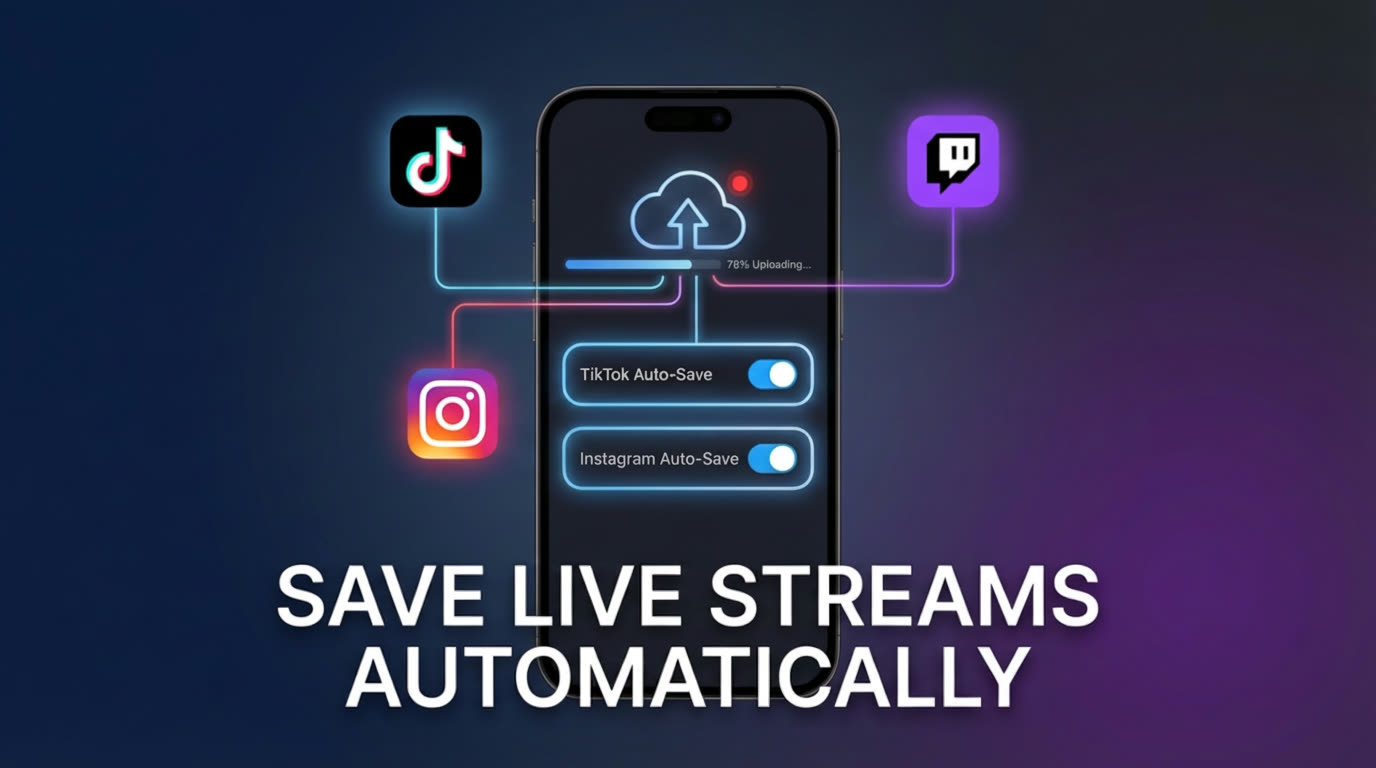
- 自動録画を有効化 — 各クリエイターの自動録画をオンに。TKRECのクラウドサーバーが24時間ライブ状態を監視します。
- 録画の完了を待つ — 追跡中のクリエイターがライブを始めると、TKRECがクラウドで全編を録画。完了するとプッシュ通知が届きます。
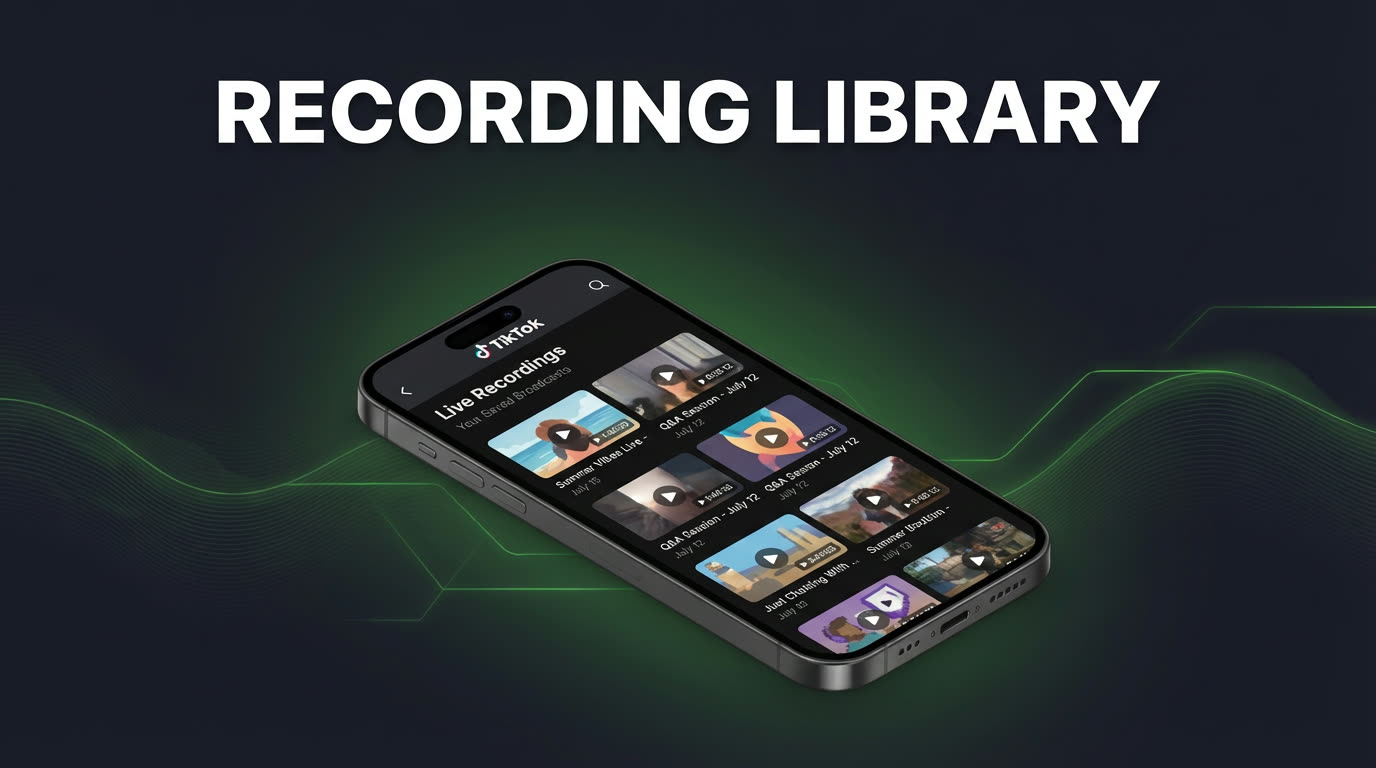
- ライブラリを開いて見返す — クリエイター別または日付別で録画を閲覧。アプリ内再生、またはオフライン視聴用に端末にダウンロード。
セットアップ全体は2分以内に完了します。その後はアプリを開いて録画を選ぶだけで見返せます。手動の作業は不要です。
リプレイライブラリを構築する
自動録画が有効になると、追跡したクリエイターのライブ配信がTKRECライブラリに蓄積されていきます。これはTikTokにはない機能——クリエイターと日付で整理されたライブコンテンツの個人アーカイブ——です。
このライブラリの実用的なメリット:
- 特定の場面に戻れる — レシピの手順、商品リンク、会話など、見たいセグメントまでシークバーを操作して探せます。
- 時系列で配信を比較 — 週次のQ&Aや商品発表など定期ライブを行うクリエイターのフォローに便利です。
- 友人とタイムスタンプを共有 — ダウンロードした録画から特定のクリップを直接シェアできます。
- 旅行中や多忙な週の後にまとめて視聴 — 数日オフラインだった場合も、追跡クリエイターのライブがライブラリで待っています。
端末への録画保存について詳しくは TikTokライブ録画をスマホに保存する方法 をご覧ください。
日常運用のコツ
TKRECの見返し機能を最大限活用するために、いくつかの習慣が役立ちます:
まずは重要なクリエイターから。過去に見たことがあるクリエイター全員を追加するのではなく、本当にアーカイブしたい5〜10名から始めましょう。対象を絞ればライブラリが整理され、特定の録画も見つけやすくなります。
週に1回は録画を確認する。その週の録画をざっと確認する時間を決めましょう。興味のあるものを見て、そうでないものはスキップし、視聴済みのローカルダウンロードは削除。ライブラリと端末の容量管理に役立ちます。
フィルターを積極的に使う。TKRECではクリエイター別・日付別のフィルターが使えます。録画が数十本になったらスクロールより確実です。
徐々に拡張する。初期リストに慣れたら、クリエイターを追加していきましょう。システムは拡張性が高く、追跡の幅が広がるほど見応えのある録画が増えます。
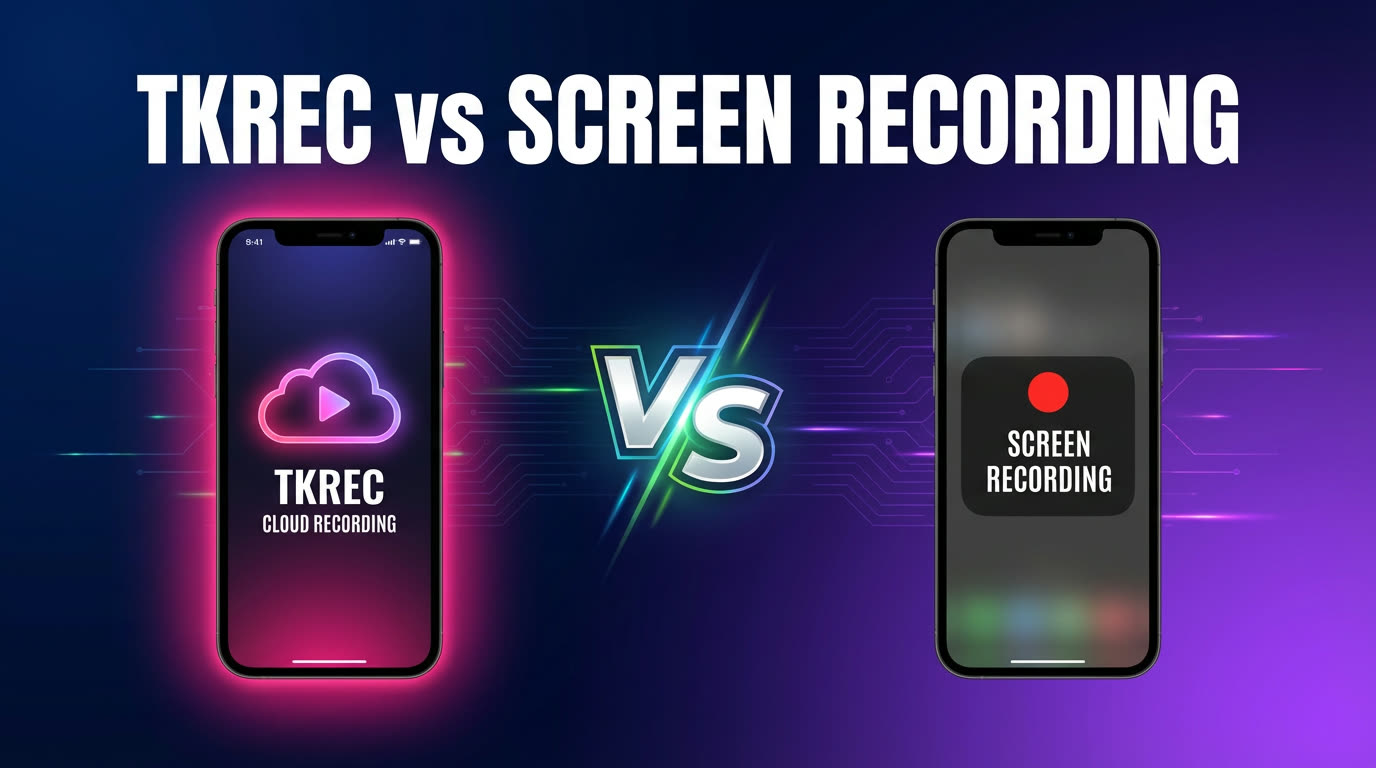
手動画面録画との違いについては TKRECと画面録画の比較 をご覧ください。
見返し時のプライバシー
TikTok上でライブのリプレイを直接見ると、個人アカウントを通じて視聴することになり、ユーザー名が視聴分析に表示される可能性があります。TKRECの場合、録画はオリジナル配信中にクラウドサーバーでキャプチャされたものなので、あなたのアカウントは一切関与していません。TKRECライブラリから見返すとき、あなたはプライベートコピーを見ています。視聴者の足跡なし、リストへのユーザー名表示なし、視聴の痕跡なし。
競合の配信調査、特定クリエイターのサイレント視聴、視聴習慣の非公開を希望する場合に特に有効です。詳しくは TKRECでTikTokライブをプライベートに録画する方法 をご覧ください。
よくある質問
昨日見逃したライブも見返せますか?
はい。対象のクリエイターが配信開始前にTKRECの追跡リストに入っており、録画が正常に完了していれば見返せます。TKRECは最初の1秒から全編をキャプチャするので、配信中に寝ていたり忙しかったとしても、次にアプリを開いたときに完全な録画がライブラリに表示されます。
録画をオフライン保存できますか?
はい。TKRECには標準動画ファイルとしてスマホに保存するダウンロード機能が内蔵されています。インターネット接続なしで任意のビデオプレイヤーで再生可能です。視聴後は古いダウンロードを削除してストレージを管理しましょう。
クリエイターが1日に複数回ライブした場合はどうなりますか?
TKRECは各ライブセッションを個別に録画します。朝の配信と夜の配信がある場合、ライブラリにそれぞれ正しい時刻のラベル付きで表示されます。手動の操作は不要で、異なるクリエイターのスケジュールが重なっても自動録画システムが対応します。
TKRECでの見返しはデータ量が多くなりますか?
アプリ内で録画をストリーミング再生する場合、通常のオンライン動画視聴と同程度のデータ量です。データ容量に制限がある場合は、Wi-Fi環境で録画をダウンロードしてからオフライン再生するとモバイルデータを一切使わずに済みます。
追跡していなかったクリエイターの過去ライブも見返せますか?
いいえ。TKRECはリスト追加済みのクリエイターがライブを開始した時のみ録画できます。すでに終了した配信を遡って録画することはできません。そのため、インストール後すぐに主要クリエイターを追加しておくのがおすすめです。全機能の案内は TKREC完全TikTokライブガイド をご覧ください。
TikTokライブをもう見逃さない
TKRECがTikTokライブを自動で録画。保存・見返し・ダウンロードがひとつで完結します。