TikTokライブ録画:TKRECと画面録画を比較
継続的に安定録画したいならTKREC、たまに短い1本だけ残せればよいなら画面録画でも十分です。
TikTokライブを保存しようとしたことがあるなら、最初に試すのはスマホ内蔵の画面録画でしょう。無料で、端末にすでにあり、使えるはずに見えます。短い1本のクリップなら技術的には動きます。しかし画面録画をTikTokライブの継続的な保存ワークフローとして使おうとした瞬間、問題が次々と表面化します——配信開始の見逃し、録画の中断、ストレージ満杯、整理不能。
TKRECは根本的に異なるアプローチを取ります:スマホに一切依存しないクラウドベースの自動録画です。この比較では、各方法が機能する場面、失敗する場面、そしてあなたの状況にどちらが適しているかを整理します。
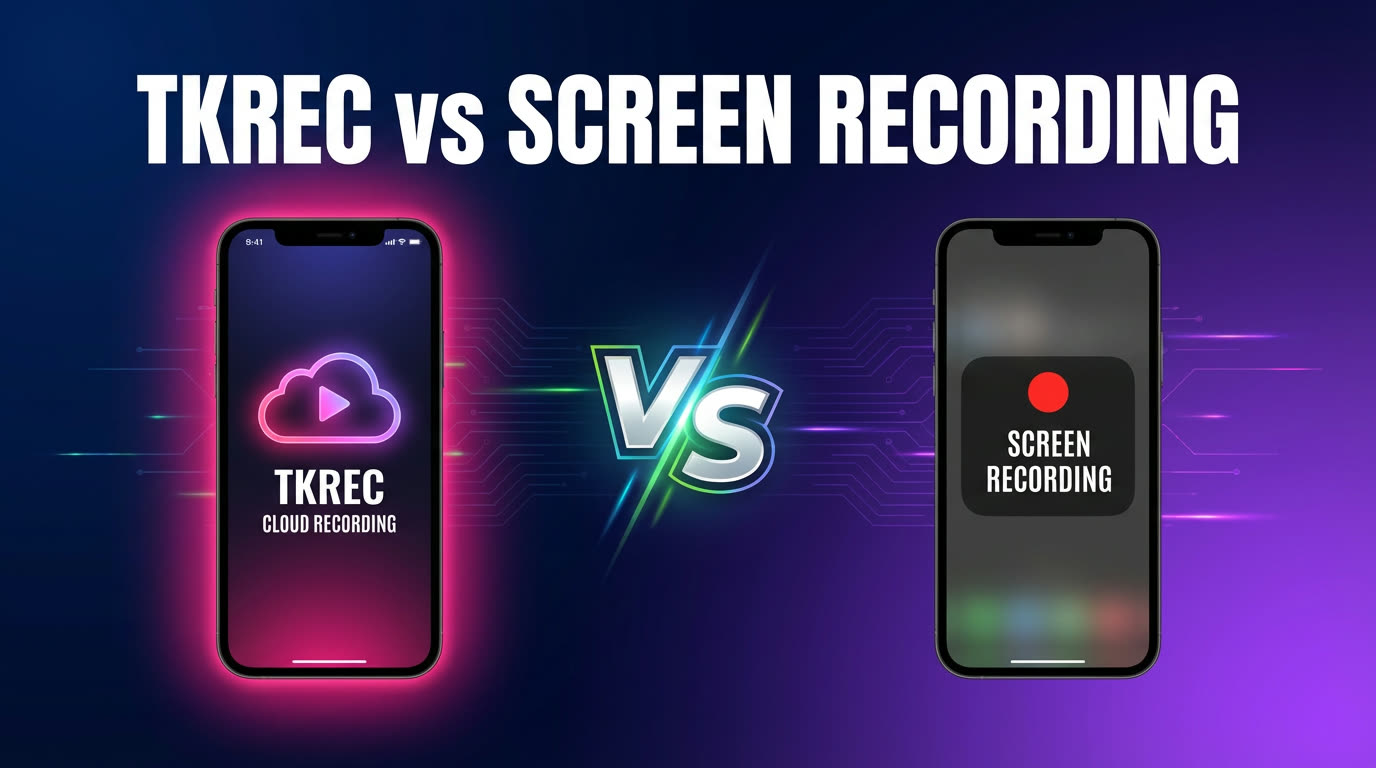
比較表
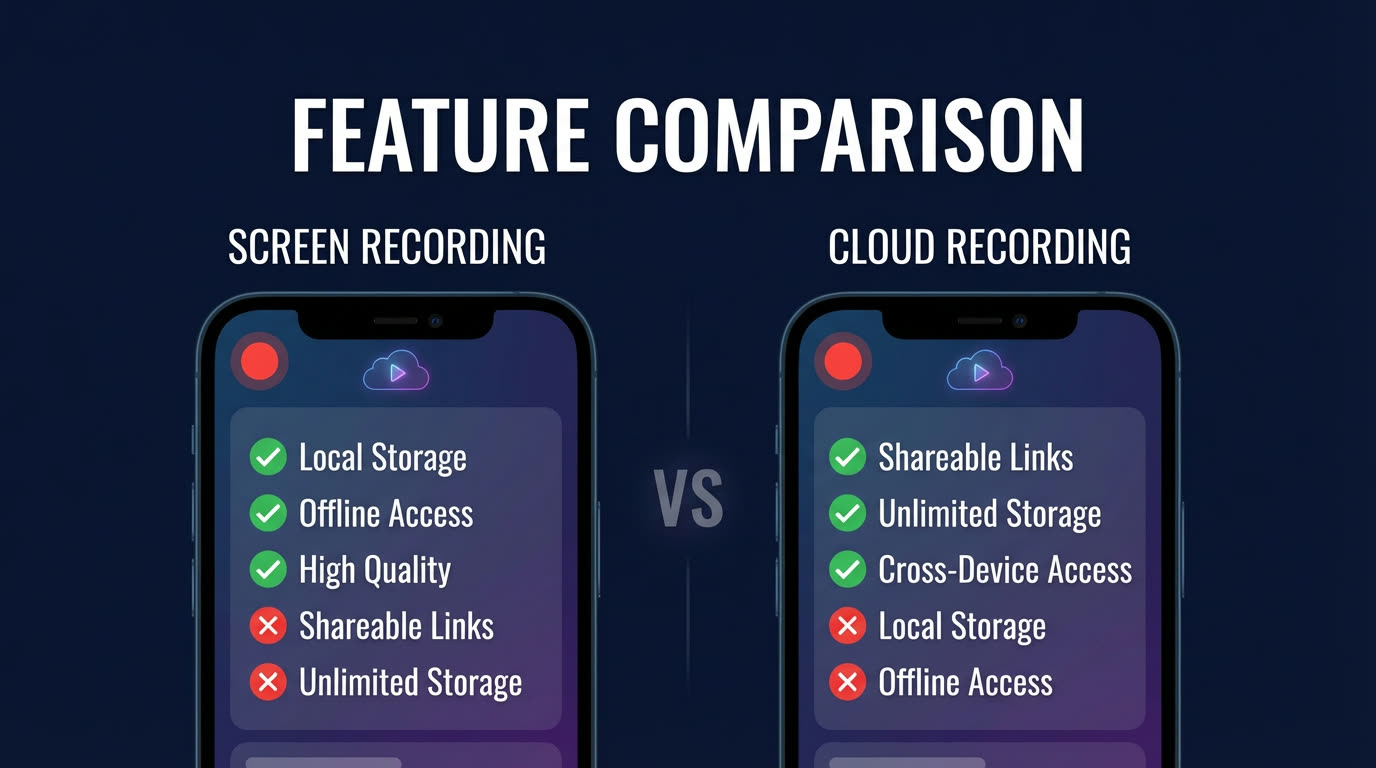
| 項目 | TKREC | 画面録画 |
|---|---|---|
| 自動キャプチャ | あり — 開播検知で自動開始 | なし — 手動開始が必須 |
| スマホ電源オフでも動作 | 可能 — クラウドで録画 | 不可 — 電源オンでロック解除必須 |
| 最初の1秒からキャプチャ | 可能 — 自動検知 | 視聴中の場合のみ |
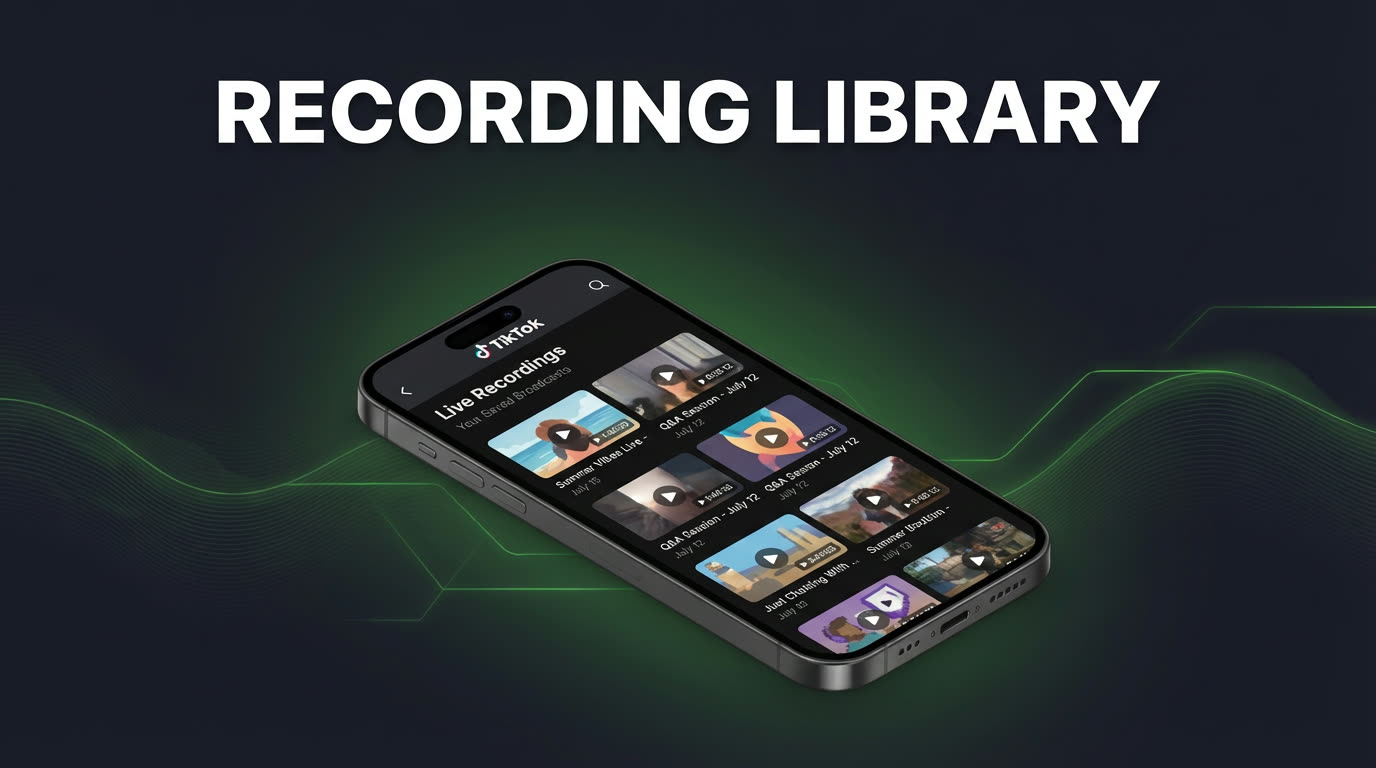
| リプレイ整理 | クリエイター別・日付別の内蔵ライブラリ | カメラロールの手動ファイル管理 |
| 複数クリエイター対応 | 無制限に同時追跡 | 一度に1配信、1端末のみ |
| スマホ容量への影響 | なし — ダウンロードまでクラウド保存 | 大きなファイルが端末容量を圧迫 |
| 着信による中断 | なし — クラウドで影響なし | あり — 通話で一時停止・停止する場合がある |
| 視聴者の足跡 | なし — 完全プライベート | 視聴者リストにユーザー名が表示 |
| コスト | 無料プラン+無制限のプレミアム | 無料(端末内蔵) |
画面録画の実際の限界
画面録画は表面上は手軽ですが、継続的な録画方法としては深刻な制限があります:
- その場にいなければならない — 見ているときしか動かない。深夜3時や会議中の配信は録画できません。
- スマホを起動し続ける必要がある — ロック、通話、アプリ切替、バッテリー切れで録画が中断。3時間配信中ずっとスマホをTikTok専用にするのは非現実的です。
- 冒頭を見逃す — 配信開始に気づき、TikTokを開き、録画を開始するまでに最初の数分を失います。
- ストレージがすぐ埋まる — 1時間の配信で2〜4GBのファイルが作られます。定期的にやれば1〜2週間で端末容量が満杯に。
- 整理できない — カメラロールに無名の動画ファイルとして落ちます。クリエイターのラベルもなく、日付フィルターもなく、検索もできません。
- 画面上のすべてを録画してしまう — 通知、ステータスバー、コメント、誤操作でのアプリ切替も含まれ、きれいな配信キャプチャにはなりません。
TKRECが向くケース
録画が安定的・自動的・拡張可能であることが求められる場面でTKRECが優れます:
- 複数クリエイターをフォロー — 画面録画は1端末で1配信のみ。TKRECは何人でも同時追跡しすべてクラウド録画。
- 配信時間が不定期 — いつ配信されるかわからないなら、自動録画が唯一の確実な方法。TKRECは24時間監視。
- きれいなアーカイブが欲しい — TKRECのライブラリはクリエイター別・日付別に整理。カメラロールのスクロール不要。
- バッテリーと容量を大切にしたい — TKRECは端末を録画に使わない。バッテリー消耗なし、容量消費なし。
- プライベートに録画したい — TKRECはクラウドサーバー経由で録画し、TikTokアカウントは不関与。視聴者リストにユーザー名が出ない。
TKRECのダウンロード:Google Play / App Store
画面録画で十分なケース
画面録画は悪くありません——制限があるだけです。以下の状況では十分に機能します:
- 短いクリップだけ欲しい — すでに視聴中で30秒の場面だけ保存したいなら、画面録画が最速です。
- 1回限りの配信を録画 — 定期フォローしていないクリエイターの単発配信なら、追加ツールのセットアップは不要。
- 冒頭を逃しても構わない — 最初の1秒からの完全キャプチャが不要なら、途中からの画面録画でOK。
- 費用ゼロにしたい — 画面録画は全スマホに内蔵で無料。予算だけが判断基準なら有力。
根本的な違いはスケールです:画面録画は1対1の手動ツール。TKRECは複数クリエイターの継続録画を想定した自動システムです。
プライバシーの違い
ここはTKRECが画面録画に対して明確な優位を持つ領域です。画面録画するにはTikTokアプリでライブを視聴している必要があるため、ユーザー名が視聴者リストに表示されます。TKRECはクラウドサーバーで録画し、個人のTikTokアカウントは一切関与しません。チャット、視聴者リスト、配信者が見られる分析データにユーザー名は表示されません。
詳しくは TKRECでTikTokライブをプライベートに録画する方法 をご覧ください。
TKRECへの切り替え方法
画面録画からクラウド自動録画への切り替えは2分で完了します:
- Google Play または App Store からTKRECをダウンロード。
- アカウントを作成し、定期的に視聴するTikTokクリエイターを追加。
- 各クリエイターの自動録画を有効化。
- 完了 — 以降はTKRECがすべて処理。次の録画はライブラリに自動的に表示されます。
セットアップと機能の詳しい解説は TKRECでTikTokライブを自動保存する方法 をご覧ください。
よくある質問
画面録画は悪い方法ですか?
いいえ、悪くはありません——制限があるだけです。視聴中のワンショットクリップには最適。問題は定期的に安定して録画しようとしたときに現れます:配信を見逃す、録画が中断する、容量が埋まる、整理できない。たまのクリップ以上の用途では、TKRECの自動化がより実用的です。
TKRECは画面録画より画質が良いですか?
TKRECは実際のストリームフィードを直接キャプチャするので、TikTokが配信する画質で録画されます。画面録画は画面表示されたものをキャプチャするため、TikTokの表示用圧縮と画面録画自体のオーバーヘッドが加わります。長時間配信では画面録画がフレームドロップや追加圧縮を起こすことがあり、差が目立ちます。
両方の方法を併用できますか?
もちろんです。多くの人がTKRECを自動録画ワークフローに使いながら、リアルタイム視聴中の短いクリップには画面録画を併用しています。2つの方法は競合しません。
配信頻度がとても低いクリエイターにもTKRECは有効ですか?
はい。実はこのケースでTKRECが最も輝きます。月に1回しかライブしないクリエイターの場合、不定期な配信に合わせて画面録画できる確率は低い。TKRECは24時間ステータスを監視し、いつ配信されても自動キャプチャします。一度リストに追加すれば後は忘れて大丈夫です。
TKRECは無料ですか?
TKRECには基本ワークフローを試せる無料プランがあります。全クリエイターの無制限自動録画にはプレミアムプランが用意されています。GREC/TKRECファミリー全体で300,000人以上のユーザーと4.9/5の評価を獲得しています。詳しくは 2026年版ベストTKRECアプリ をご覧ください。
TikTokライブをもう見逃さない
TKRECがTikTokライブを自動で録画。保存・見返し・ダウンロードがひとつで完結します。