TKREC完整指南:TikTok直播录制全流程
TKREC是TikTok直播的全流程工具:你追踪感兴趣的创作者,他们的直播会自动录制到云端,你可以在方便的时候回看或下载这些录制。不需要在创作者开播时在线,不需要手机保持开机,也不会留下任何观看痕迹。本指南覆盖从首次安装到日常使用的完整工作流程,包含进阶用户技巧以及新手最常犯的错误。
开始使用
TKREC的设置不到两分钟就能完成。流程如下:
- 下载应用——从Google Play(Android)或App Store(iOS)免费安装。
- 创建账号或登录。这个账号会跨设备同步你的追踪列表、录制和偏好设置。
- 授予基本权限。TKREC会请求通知权限,以便在追踪的创作者开播或录制准备就绪时提醒你。如果之后打算下载录制到手机,还需要存储权限。
登录后,你会看到一个简洁的主屏幕和一个空的创作者列表。下一步是添加你想关注的TikTok账号。
追踪创作者
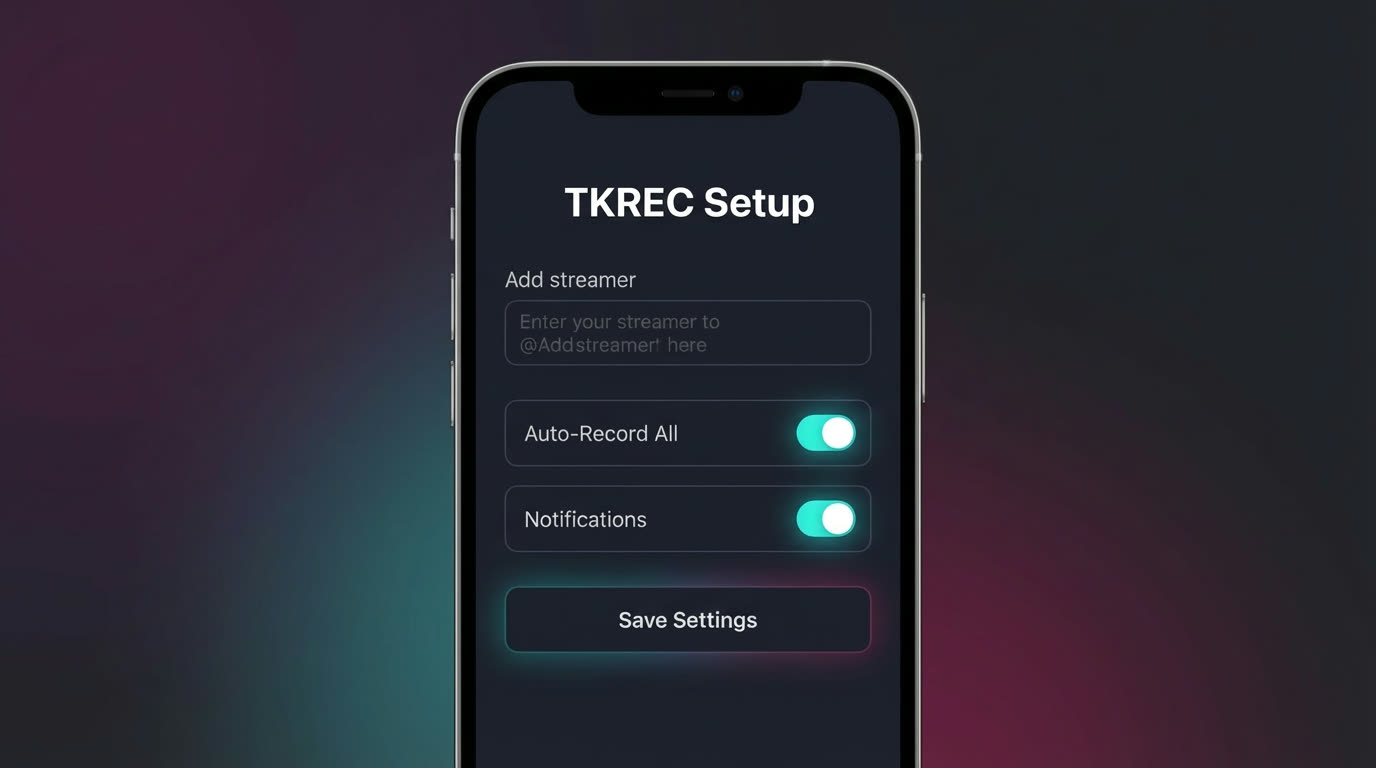
TKREC的核心功能是创作者追踪系统。把TikTok用户名添加到列表中,应用就会24小时全天候监控他们的直播动态。
- 按用户名搜索。输入你想追踪的创作者的TikTok账号。TKREC会找到并显示其个人资料,让你确认是正确的人。
- 添加多个创作者。没有理由只追踪一个人。建立你想捕获其直播内容的创作者清单——两个或二十个都行。
- 给列表排优先级。如果你关注了很多创作者,把最重要的放在列表顶部。这样在浏览资料库时可以优先查看他们的最新录制。
创作者被添加到追踪列表后,你不需要再做任何事。系统24小时自动处理监控。
自动录制设置
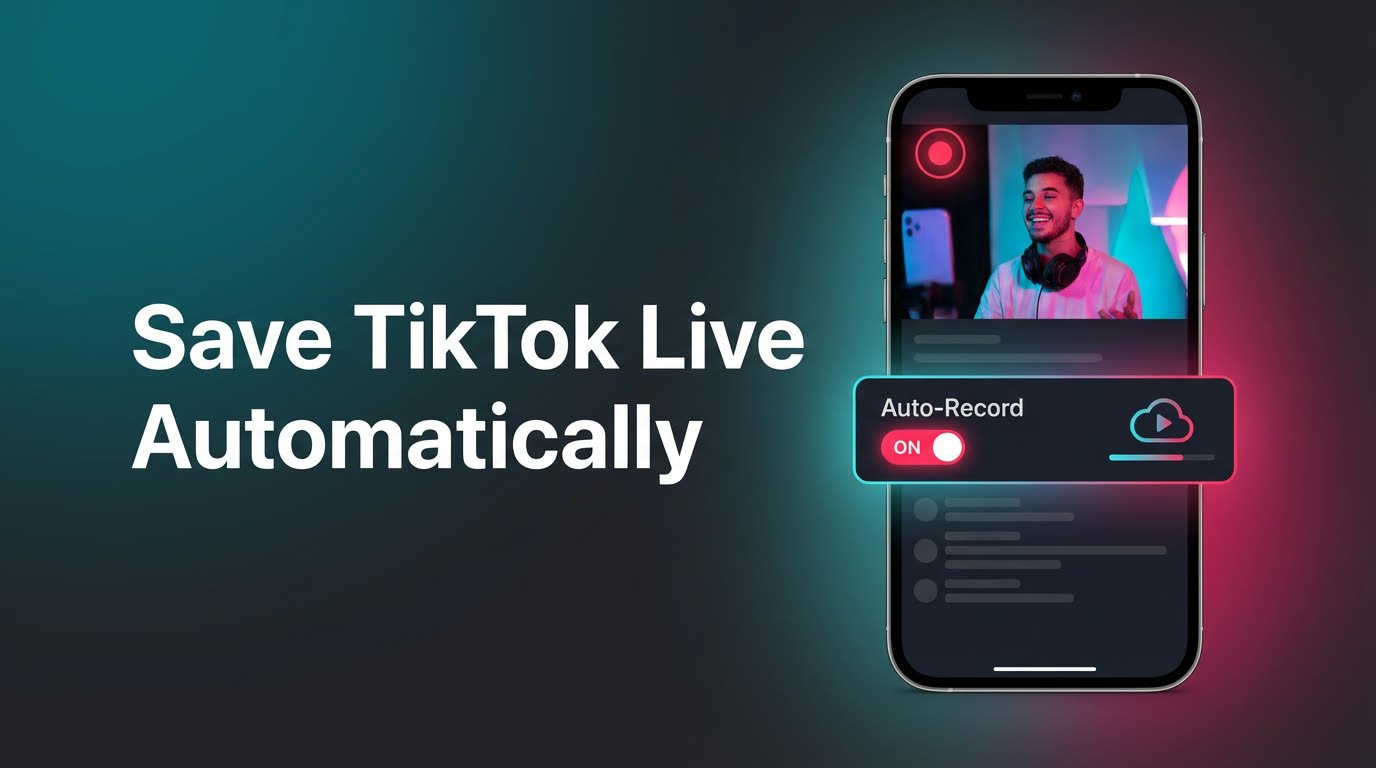
追踪创作者是第一步。真正的核心在于启用自动录制,让TKREC在直播开始的瞬间就开始捕获。
幕后发生的事:
- 追踪中的创作者开始TikTok直播。
- TKREC的云服务器在几秒内检测到直播。
- 从直播流的第一秒开始自动录制。
- 录制持续到创作者结束直播。
- 完成的录制出现在TKREC资料库中,可以观看。
这一切都在TKREC的基础设施上运行。手机可以关机、飞行模式或没电——录制照常进行。你的TikTok账号不会被用于加入直播,这意味着零观众痕迹。自动录制配置的详细步骤请参阅自动保存指南。
浏览资料库与回看
每个自动录制的场次都会进入TKREC资料库,按创作者和日期整理。这是你在应用中花最多时间的地方。
- 按创作者浏览。每个追踪的创作者都有自己的区域。点击一个创作者即可看到其所有录制的直播场次,按时间倒序排列。
- 按日期浏览。如果你在找特定场次,可以按日期筛选或滚动快速缩小范围。
- 观看前预览。点击场次可以看到时长、录制日期和预览。这帮助你在完整回看前确认是正确的直播。
- 按自己的节奏观看。按你的时间安排回看录制。暂停、快进或跳转到特定时刻都可以。与直播不同,你完全掌控播放。
资料库是TKREC体验的基础。它把转瞬即逝的直播内容变成了永久的、可浏览的存档,你可以随时访问。回看工作流的更多信息请参阅回看指南。
下载录制
云存储适合流式播放,但有时你需要本地副本。TKREC允许你把资料库中的任何录制下载到手机:
- 打开资料库并选择录制。
- 点击下载或导出按钮。
- 等待文件传输——应用中会显示进度。
- 在手机相册或文件应用中找到下载的文件。
下载文件以MP4格式保存,兼容所有主流设备和媒体播放器。文件大小取决于直播时长和画质——每小时录制内容大约500MB到1.5GB。
关于文件格式、画质设置和存储管理的详细指导,请阅读下载完整指南。
进阶用户技巧
掌握了基础之后,这些习惯能帮你最大化利用TKREC:
- 每天查看,选择性下载。每天查看资料库看看有什么新内容。快速浏览用云端流式播放,只下载你想离线保存或分享的场次。这样能保持手机存储空间清爽。
- 定期清理追踪列表。如果你对某个创作者失去兴趣或对方不再直播了,从列表中移除。精简的追踪列表意味着资料库中更少无关的录制。
- 明智使用通知。TKREC可以在追踪的创作者开播或新录制准备好时通知你。只对最重要的创作者启用,其他的关掉以避免通知轰炸。
- 保持每周清理习惯。每周花五分钟:移除不再追踪的创作者、删除已看过的下载文件、在云端资料库中检查值得保留的场次。这点小投入能防止几个月后变得一团糟。
- 参考其他专题指南。不同用途受益于专门的知识。如果隐私最重要,读私密录制指南。比较方法的话看TKREC与屏幕录制对比。选择应用请查看2026最佳TKREC应用。
常见错误与避免方法
新手遇到的大多数问题都很容易预防:
- 忘记启用自动录制。把创作者添加到追踪列表不会自动开始录制。你需要为每个创作者明确启用自动录制。不启用的话,TKREC会监控账号但不会捕获任何内容。
- 下载所有东西。把每个录制都下载到手机很诱人,但存储空间会迅速填满。随意观看用云端流式播放,只下载真正需要本地保存的内容。
- 忽视存储管理。手机存储不是无限的。一个月不管不顾的下载可以吃掉好几GB。在问题出现之前就设定定期清理计划。
- 一次追踪太多创作者。从你最关注的5到10个创作者开始,学会工作流程后再扩展。第一天就追踪50个创作者会给你带来难以消化的录制洪水。
- 以为TKREC会替你打开TikTok。TKREC在云端独立运行。它不会与你的TikTok应用互动,也不需要你登录TikTok。两个应用是分开的——正因如此,私密录制才成为可能。
常见问题
新手也适合这份指南吗?
适合。内容从零基础到可执行的日常流程,层层递进。每个章节建立在前一个之上,按顺序跟着做即可。如果你已经了解基础,可以直接跳到进阶技巧或常见错误章节获取最大价值。
手机关机了TKREC还能工作吗?
能。所有录制都在TKREC的云服务器上进行,完全独立于你的设备。手机关机、飞行模式或没电都不影响。录制照常运行,打开应用时资料库里就有完成的文件。
创作者会知道我在录制他们的直播吗?
不会。TKREC从云端录制,不使用你的TikTok账号加入直播。零观众痕迹——创作者的观众列表不会显示你的名字,TikTok也不会发送通知。完整的隐私分析请阅读私密录制指南。
TKREC和屏幕录制有什么区别?
屏幕录制需要你实时观看直播并保持屏幕点亮。它以屏幕分辨率捕获,包含通知干扰,消耗电池,还会让你出现在观众列表中。TKREC从云服务器自动录制,生成更干净的文件,手机关机也能工作,在平台上不留任何痕迹。详细的并排对比请查看对比指南。
可以把TKREC作为长期归档方案吗?
完全可以。TKREC正是为这个场景设计的。云端录制留在资料库中,你可以下载想永久保留的部分。结合每周清理习惯和选择性下载,它比零散的手动录屏扩展性好得多。很多用户持续运行TKREC,在数月甚至数年间为喜欢的创作者建立可搜索的直播内容存档。
更多TKREC资源:2026最佳TKREC应用 · 回看指南 · 自动保存指南 · TKREC与屏幕录制对比 · 私密录制指南 · 下载指南