如何在Android上錄製Instagram直播(3種方法)
在 Android 上錄製 Instagram 直播有 3 種方法:GREC(自動雲端錄製)、手機內建螢幕錄製,以及 XRecorder 或 AZ Recorder 等第三方應用程式。本指南將逐步介紹這三種方法,誠實地分析優缺點,幫助你選擇最適合的方案。
在 Android 上錄製 Instagram 直播的 3 種方法
快速概覽:
- GREC——自動雲端錄製。無需操作手機即可以高畫質錄製每場直播。可離線運作。整體最佳選擇。
- Android 內建螢幕錄製——Android 11 以上版本可用。免費,無需額外安裝。需手動操作。
- 第三方應用程式——XRecorder、AZ Recorder、Mobizen。功能更多,但具有相同的螢幕錄製限制。
方法一:GREC——自動雲端錄製(推薦)
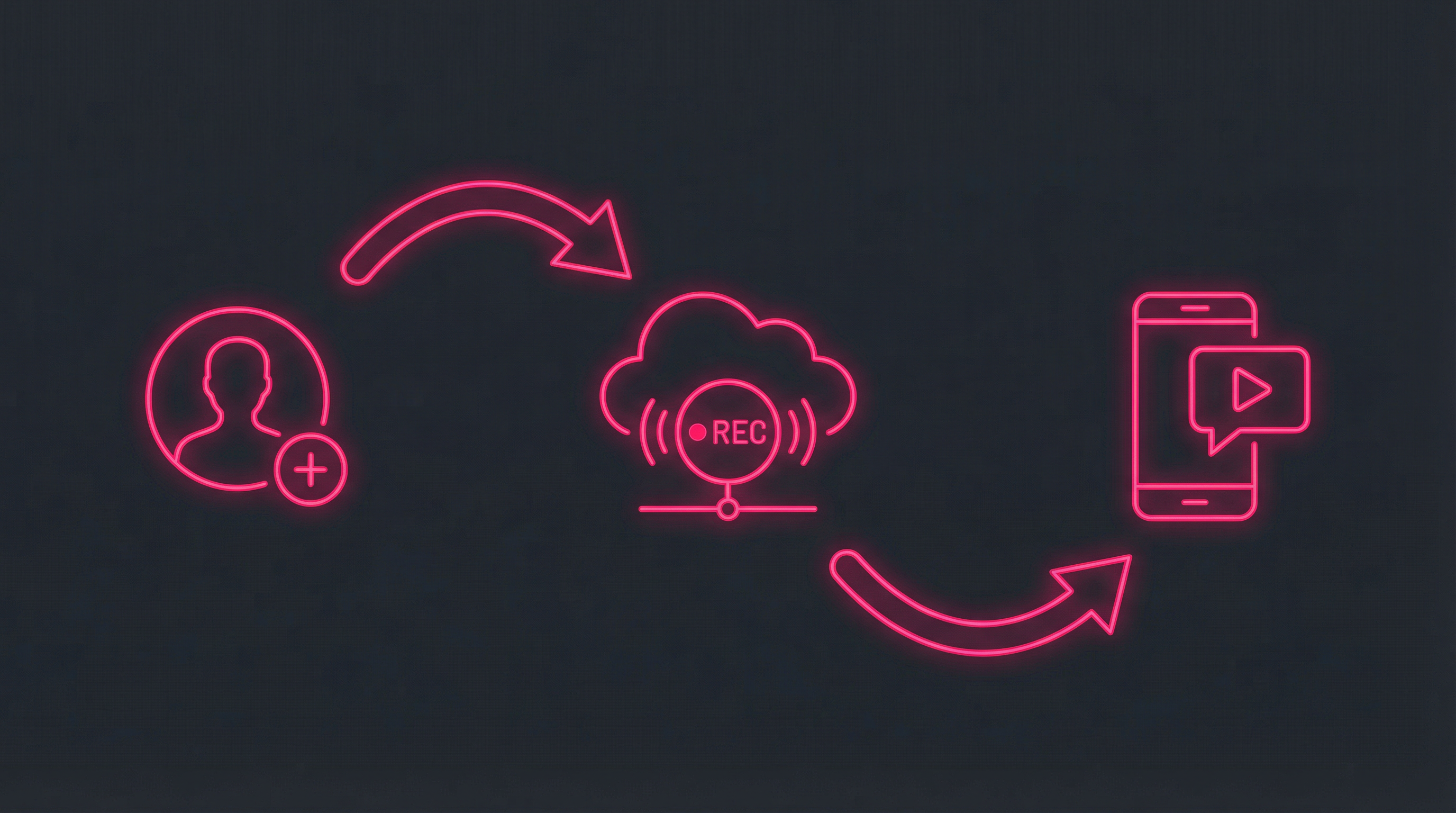
GREC 從雲端錄製 Instagram 直播。它不是擷取你的螢幕——而是直接在 GREC 的伺服器上擷取實際的直播串流,完全獨立於你的 Android 手機。
如何在 Android 上設定 GREC:
- 下載 GREC——從 Google Play 下載(免費,需 Android 7.0 以上)。
- 建立帳號——使用電子郵件、Google 或 Apple 註冊。
- 搜尋個人檔案——輸入任何 Instagram 使用者名稱,然後點擊「加入自動錄製」。
- 就這樣——GREC 將在雲端自動錄製該個人檔案未來的每一場直播。
- 觀看或下載——當錄製完成時,你會收到推播通知。在應用程式內串流觀看或以高畫質下載到圖庫。
為什麼 GREC 是 Android 上的最佳方法:
- 全自動——設定後無需任何手動操作。GREC 全天候偵測直播並自動錄製。
- 100% 隱私——你的使用者名稱永遠不會出現在直播主的觀看者列表中。
- 手機關機也能運作——錄製在雲端進行。你的 Android 可以鎖定、充電中或完全關機。
- 完整擷取——從第一秒錄製到最後一秒。不會錯過開頭。
- 高畫質——比大多數螢幕錄製的畫質更高。
- 同時錄製多場直播——可同時錄製無限場直播。
- 零電池消耗——你的手機不參與錄製過程。
- 不佔用儲存空間——錄製的內容儲存在 GREC 的雲端,直到你選擇下載。
- 過往直播記錄——瀏覽並解鎖先前錄製的直播。
價格:提供免費方案。GREC Premium 每週 $4.99 起。
方法二:Android 內建螢幕錄製
大多數執行 Android 11 或更新版本的 Android 手機在快速設定中都包含內建螢幕錄製功能。Samsung、Google Pixel、OnePlus 和 Xiaomi 都有此功能(介面因製造商而異)。
如何在 Android 上螢幕錄製 Instagram 直播:
- 找到螢幕錄製磚——從螢幕頂部向下滑動兩次以打開快速設定。尋找「螢幕錄製」或「Screen Record」。如果看不到,點擊鉛筆/編輯圖示來新增。
- 打開 Instagram 並加入你想要錄製的直播。
- 開始錄製——下拉快速設定,點擊「螢幕錄製」。選擇是否錄製音訊(媒體音訊、麥克風或兩者皆可)。
- 倒數開始——切回 Instagram。狀態列會出現錄製指示器。
- 停止錄製——下拉通知欄,點擊「停止」,或點擊浮動停止按鈕(因裝置而異)。
- 影片儲存到圖庫——通常在「螢幕錄製」資料夾中。
Samsung 專屬提示:在 Samsung Galaxy 手機上,你也可以透過 Edge Panel 或 Game Launcher 存取螢幕錄製功能。
優點:
- 免費,Android 11 以上版本內建
- 無需安裝任何應用程式
- 同時擷取影片和音訊
- 適用於任何應用程式
缺點:
- 你必須在觀看——直播必須在螢幕上持續播放
- 你的名字會出現——你會出現在直播主的觀看者列表中
- 你會錯過開頭——等你注意到直播並開始錄製時,開頭已經錯過了
- 通知會被擷取——簡訊、來電和應用程式提醒都會出現在錄製中
- 嚴重的電池消耗——邊串流邊螢幕錄製會大量使用 CPU/GPU
- 手機會發熱——尤其是較長的直播(30 分鐘以上)
- 佔用儲存空間——螢幕錄製會快速消耗本機儲存空間
- 一次只能錄製一場——無法同時擷取兩場直播
- Android 10 及以下版本不可用——較舊的裝置需要第三方應用程式
專業小技巧:錄製前啟用「勿擾模式」以防止通知出現在你的錄製中。
方法三:第三方螢幕錄製應用程式
如果你的 Android 沒有內建螢幕錄製功能,或者你需要額外功能,Google Play 上有幾款熱門的應用程式。
XRecorder(InShot 出品)
Android 上最受歡迎的免費螢幕錄製工具。無浮水印,最高支援 1080p 錄製,包含浮動控制氣泡和基本影片編輯器。
AZ Screen Recorder
長期受到使用者喜愛,錄製時間不設限。支援外部音訊擷取、影片裁剪和合併。Pro 版本移除廣告並新增 GIF 製作功能。
Mobizen
深受 Samsung 使用者喜愛。包含前置鏡頭疊加功能,適合錄製反應式影片,最高支援 1080p 60fps。介面簡潔,針對 Samsung 進行效能最佳化。
第三方應用程式的優點:
- 適用於較舊的 Android 版本(Android 11 以下)
- 前置鏡頭疊加選項(Mobizen、Record it!)
- 內建影片編輯工具
- 自訂解析度、幀率和位元率設定
- 浮動控制氣泡,方便開始/停止
缺點:
- 與內建螢幕錄製有相同的所有限制(必須觀看、出現在觀看者列表、錯過開頭)
- 大多數免費版本含廣告
- 部分應用程式不付費會加上浮水印
- 額外應用程式會佔用手機資源
快速比較
| 功能 | GREC | 內建錄製 | XRecorder | Mobizen |
|---|---|---|---|---|
| 自動錄製 | ✓ | ✗ | ✗ | ✗ |
| 從頭開始錄製 | ✓ | ✗ | ✗ | ✗ |
| 隱身模式 | ✓ | ✗ | ✗ | ✗ |
| 離線運作 | ✓ | ✗ | ✗ | ✗ |
| 高畫質 | ✓ | ✓ | ✓ | ✓ |
| 同時多場直播 | ✓ | ✗ | ✗ | ✗ |
| 零電池消耗 | ✓ | ✗ | ✗ | ✗ |
| 無浮水印 | ✓ | ✓ | ✓ | 付費 |
| 前置鏡頭疊加 | ✗ | ✗ | ✗ | ✓ |
常見問題
在 Android 上螢幕錄製直播時,Instagram 會發送通知嗎?
不會。當你螢幕錄製時,Instagram 不會發送任何通知。不過,你的使用者名稱會出現在直播主的觀看者列表中,因為你正在觀看。GREC 避免了這個問題——錄製在雲端進行,不會以你的身份加入直播。
我的 Android 沒有內建螢幕錄製功能,怎麼辦?
執行 Android 10 或以下版本的手機可能不包含螢幕錄製功能。請從 Google Play 安裝 XRecorder 或 AZ Recorder(兩者都免費)。或者,使用 GREC 進行雲端錄製,不依賴你裝置的功能。
哪款 Android 螢幕錄製工具沒有浮水印?
InShot 出品的 XRecorder 是免費且不加浮水印的。Android 內建螢幕錄製也沒有浮水印。Mobizen 免費版會加上浮水印。
Android 上可以錄製 Instagram 直播的音訊嗎?
可以。內建螢幕錄製和第三方應用程式在 Android 10 以上版本都可以擷取內部音訊(串流音訊)。較舊版本上,某些應用程式只能擷取麥克風音訊。GREC 始終以原始品質擷取完整的串流音訊。
Android 上螢幕錄製會消耗電池嗎?
會,而且很嚴重。邊串流邊螢幕錄製是手機上最耗電的活動之一。預計電池消耗速度會快 2-3 倍。長時間錄製時手機也可能發熱。GREC 的電池消耗為零,因為錄製在雲端進行。
在 Android 上自動錄製 Instagram 直播
GREC 在雲端處理一切。無需螢幕錄製、零電池消耗、不出現在觀看者列表中。