Android에서 인스타 라이브를 녹화하는 방법 (3가지)
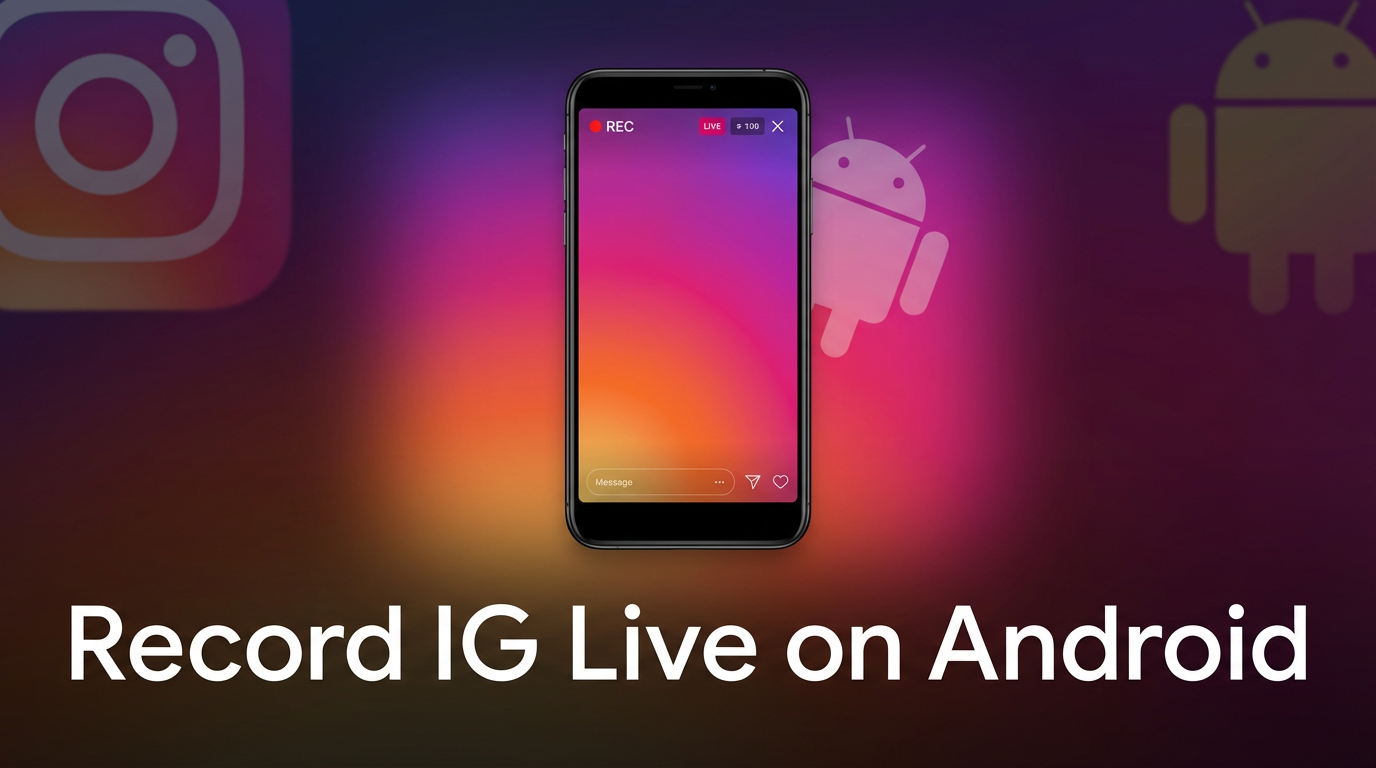
Android에서 인스타그램 라이브를 녹화하는 방법은 3가지입니다: GREC(자동 클라우드 녹화), 휴대폰 기본 화면 녹화, XRecorder나 AZ Recorder 같은 서드파티 앱. 이 가이드에서는 세 가지 방법을 단계별로 설명하고, 솔직한 장단점을 제시해 적합한 것을 선택할 수 있도록 합니다.
Android에서 인스타그램 라이브 녹화하는 3가지 방법
간단한 개요:
- GREC — 자동 클라우드 녹화. 휴대폰을 건드리지 않고 모든 라이브를 HD로 녹화. 오프라인에서도 작동. 종합적으로 최고.
- Android 기본 화면 녹화 — Android 11+에서 사용 가능. 무료, 설치 불필요. 수동.
- 서드파티 앱 — XRecorder, AZ Recorder, Mobizen. 더 많은 기능이 있지만 화면 녹화 제한은 동일.
방법 1: GREC — 자동 클라우드 녹화 (추천)
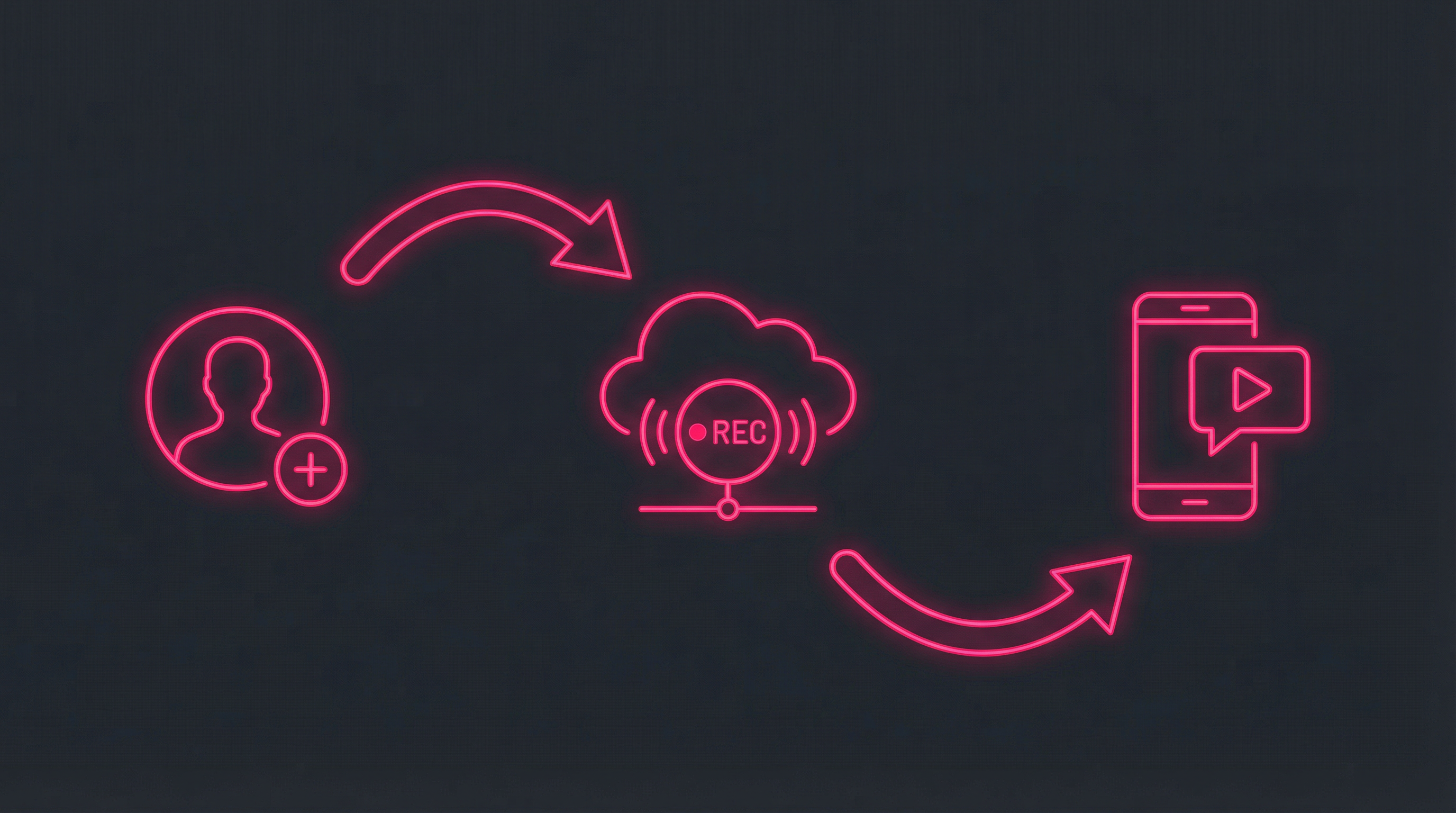
GREC는 클라우드에서 인스타그램 라이브를 녹화합니다. 화면을 캡처하는 게 아니라 GREC 서버에서 실제 라이브 스트림을 직접 녹화하므로 Android 휴대폰과 완전히 독립적입니다.
Android에서 GREC 설정하는 방법:
- GREC 다운로드 — Google Play에서 (무료, Android 7.0+ 필요).
- 계정 생성 — 이메일, Google 또는 Apple로 가입.
- 프로필 검색 — 인스타그램 사용자 이름을 입력하고 "Add to Auto Rec."를 탭.
- 끝 — GREC가 해당 프로필의 이후 모든 라이브를 클라우드에서 자동으로 녹화합니다.
- 시청 또는 다운로드 — 녹화가 완료되면 푸시 알림을 받습니다. 앱 내에서 스트리밍하거나 HD로 갤러리에 다운로드하세요.
Android에서 GREC가 최고인 이유:
- 완전 자동 — 설정 후 수동 작업 불필요. GREC가 24시간 라이브를 감지해 녹화합니다.
- 100% 비공개 — 사용자 이름이 스트리머의 시청자 목록에 절대 나타나지 않습니다.
- 휴대폰 꺼져 있어도 작동 — 녹화는 클라우드에서 이루어집니다. Android가 잠금, 충전 중 또는 꺼져 있어도 괜찮습니다.
- 처음부터 끝까지 전체 녹화 — 첫 1초부터 마지막까지 녹화. 시작 부분을 놓치지 않습니다.
- HD 품질 — 대부분의 화면 녹화보다 더 높은 품질.
- 다중 스트림 동시 녹화 — 무제한으로 동시 라이브를 녹화할 수 있습니다.
- 배터리 소모 없음 — 휴대폰이 녹화에 관여하지 않습니다.
- 저장 공간 사용 없음 — 다운로드하기 전까지 녹화가 GREC 클라우드에 보관됩니다.
- 과거 라이브 기록 — 이전에 녹화한 스트림을 탐색하고 잠금 해제할 수 있습니다.
가격: 무료 플랜 제공. GREC Premium은 주당 $4.99부터.
방법 2: Android 기본 화면 녹화
Android 11 이상을 실행하는 대부분의 Android 휴대폰에는 Quick Settings에 기본 화면 녹화기가 있습니다. Samsung, Google Pixel, OnePlus, Xiaomi 모두 이 기능이 있습니다 (정확한 UI는 제조사마다 다름).
Android에서 인스타그램 라이브 화면 녹화하는 방법:
- 화면 녹화 타일 확인 — 화면 상단에서 두 번 아래로 스와이프해 Quick Settings를 엽니다. "화면 녹화" 또는 "Screen Recorder"를 찾으세요. 없으면 연필/편집 아이콘을 눌러 추가하세요.
- 인스타그램 열기 — 녹화할 라이브 스트림에 참여.
- 녹화 시작 — Quick Settings를 내리고 "화면 녹화"를 탭. 오디오 기록 여부(미디어 오디오, 마이크 또는 둘 다)를 선택.
- 카운트다운 시작 — 인스타그램으로 돌아가기. 상태 표시줄에 녹화 표시가 나타납니다.
- 녹화 중지 — 알림 패널을 내리고 "중지"를 탭하거나, 플로팅 중지 버튼을 탭 (기기에 따라 다름).
- 동영상이 갤러리에 저장됨 — 보통 "화면 녹화" 폴더에 저장됩니다.
Samsung 전용: Samsung Galaxy에서는 Edge Panel이나 Game Launcher에서도 화면 녹화기에 접근할 수 있습니다.
장점:
- Android 11+에 기본 탑재, 무료
- 앱 설치 불필요
- 동영상 + 오디오 캡처
- 모든 앱에서 작동
단점:
- 시청하고 있어야 함 — 라이브가 화면에 재생되고 있어야 합니다
- 이름이 표시됨 — 스트리머의 시청자 목록에 능동적으로 표시됩니다
- 시작 부분을 놓침 — 라이브를 알아차리고 녹화를 시작할 때쯤이면 이미 처음 부분이 지나갔습니다
- 알림이 녹화됨 — 문자, 전화, 앱 알림이 녹화에 나타납니다
- 상당한 배터리 소모 — 스트리밍 중 화면 녹화는 CPU/GPU를 많이 사용합니다
- 휴대폰이 뜨거워짐 — 특히 긴 스트림(30분 이상)에서
- 저장 공간 사용 — 화면 녹화가 로컬 저장 공간을 빠르게 차지합니다
- 한 번에 하나의 스트림만 — 두 개의 동시 라이브를 캡처할 수 없습니다
- Android 10 이하는 사용 불가 — 구형 기기는 서드파티 앱이 필요합니다
프로 팁: 녹화 전에 Do Not Disturb 모드를 켜서 캡처에 알림이 나타나지 않게 하세요.
방법 3: 서드파티 화면 녹화 앱
Android에 기본 화면 녹화기가 없거나 추가 기능이 필요하다면 Google Play에서 여러 인기 앱을 이용할 수 있습니다.
XRecorder (InShot 제작)
Android에서 가장 인기 있는 무료 화면 녹화 앱. 워터마크 없음, 최대 1080p 녹화, 플로팅 컨트롤 버블과 기본 동영상 편집기 포함.
AZ Screen Recorder
오랫동안 사랑받는 앱으로 녹화 시간 제한 없음. 외부 오디오 캡처, 동영상 트리밍, 병합 지원. Pro 버전으로 광고 제거와 GIF 생성 기능 추가.
Mobizen
Samsung 사용자에게 인기. 리액션 스타일 녹화용 페이스캠 오버레이 포함, 최대 1080p 60fps 지원. 깔끔한 인터페이스, Samsung 최적화 성능.
서드파티 앱 장점:
- 구버전 Android(Android 11 미만)에서 작동
- 페이스캠 오버레이 옵션 (Mobizen, Record it!)
- 내장 동영상 편집 도구
- 맞춤 해상도, 프레임 레이트, 비트레이트 설정
- 쉬운 시작/중지를 위한 플로팅 컨트롤 버블
단점:
- 기본 화면 녹화와 같은 제한 (시청 중이어야 함, 시청자 목록, 시작 놓침)
- 무료 버전 대부분에 광고 포함
- 일부는 비용을 내지 않으면 워터마크 추가
- 휴대폰 리소스를 사용하는 추가 앱
간단 비교
| 기능 | GREC | 기본 녹화 | XRecorder | Mobizen |
|---|---|---|---|---|
| 자동 녹화 | ✓ | ✗ | ✗ | ✗ |
| 처음부터 녹화 | ✓ | ✗ | ✗ | ✗ |
| 비공개/스텔스 | ✓ | ✗ | ✗ | ✗ |
| 오프라인 작동 | ✓ | ✗ | ✗ | ✗ |
| HD 품질 | ✓ | ✓ | ✓ | ✓ |
| 다중 스트림 | ✓ | ✗ | ✗ | ✗ |
| 배터리 소모 없음 | ✓ | ✗ | ✗ | ✗ |
| 워터마크 없음 | ✓ | ✓ | ✓ | 유료 |
| 페이스캠 오버레이 | ✗ | ✗ | ✗ | ✓ |
자주 묻는 질문
Android에서 인스타그램 라이브를 화면 녹화하면 알림이 가나요?
아니요. 인스타그램은 화면 녹화에 대한 알림을 보내지 않습니다. 하지만 능동적으로 시청 중이므로 사용자 이름은 스트리머의 시청자 목록에 표시됩니다. GREC는 "당신"으로 라이브에 참여하지 않고 클라우드에서 녹화가 이루어지기 때문에 이를 피할 수 있습니다.
Android에 기본 화면 녹화기가 없습니다. 어떻게 해야 하나요?
Android 10 이하를 실행하는 휴대폰에는 화면 녹화기가 없을 수 있습니다. Google Play에서 XRecorder 또는 AZ Recorder를 설치하세요 (둘 다 무료). 또는 기기 성능에 의존하지 않는 GREC 클라우드 녹화를 사용하세요.
워터마크가 없는 Android 화면 녹화 앱은 어느 것인가요?
InShot의 XRecorder는 무료이며 워터마크를 추가하지 않습니다. Android 기본 화면 녹화기도 워터마크가 없습니다. Mobizen은 무료 버전에 워터마크를 추가합니다.
Android에서 인스타그램 라이브 오디오를 녹화할 수 있나요?
네. Android 10 이상의 기본 화면 녹화기와 서드파티 앱 모두 내부 오디오(스트림 오디오)를 캡처할 수 있습니다. 구버전에서는 일부 앱이 마이크 오디오만 캡처할 수 있습니다. GREC는 항상 원본 스트림 오디오를 최고 품질로 캡처합니다.
화면 녹화가 Android 배터리를 소모하나요?
네, 상당히 소모합니다. 동영상 스트리밍 중 화면 녹화는 어떤 휴대폰에서도 가장 배터리를 많이 쓰는 활동 중 하나입니다. 2~3배 빠른 배터리 소모를 예상하세요. 긴 녹화 동안 휴대폰이 뜨거워질 수도 있습니다. GREC는 클라우드에서 녹화가 이루어지기 때문에 배터리를 전혀 사용하지 않습니다.
Android에서 인스타그램 라이브 녹화 — 자동으로
GREC가 클라우드에서 모두 처리합니다. 화면 녹화도, 배터리 소모도, 시청자 목록도 없습니다.