如何在Android上录制Instagram直播(3种方法)
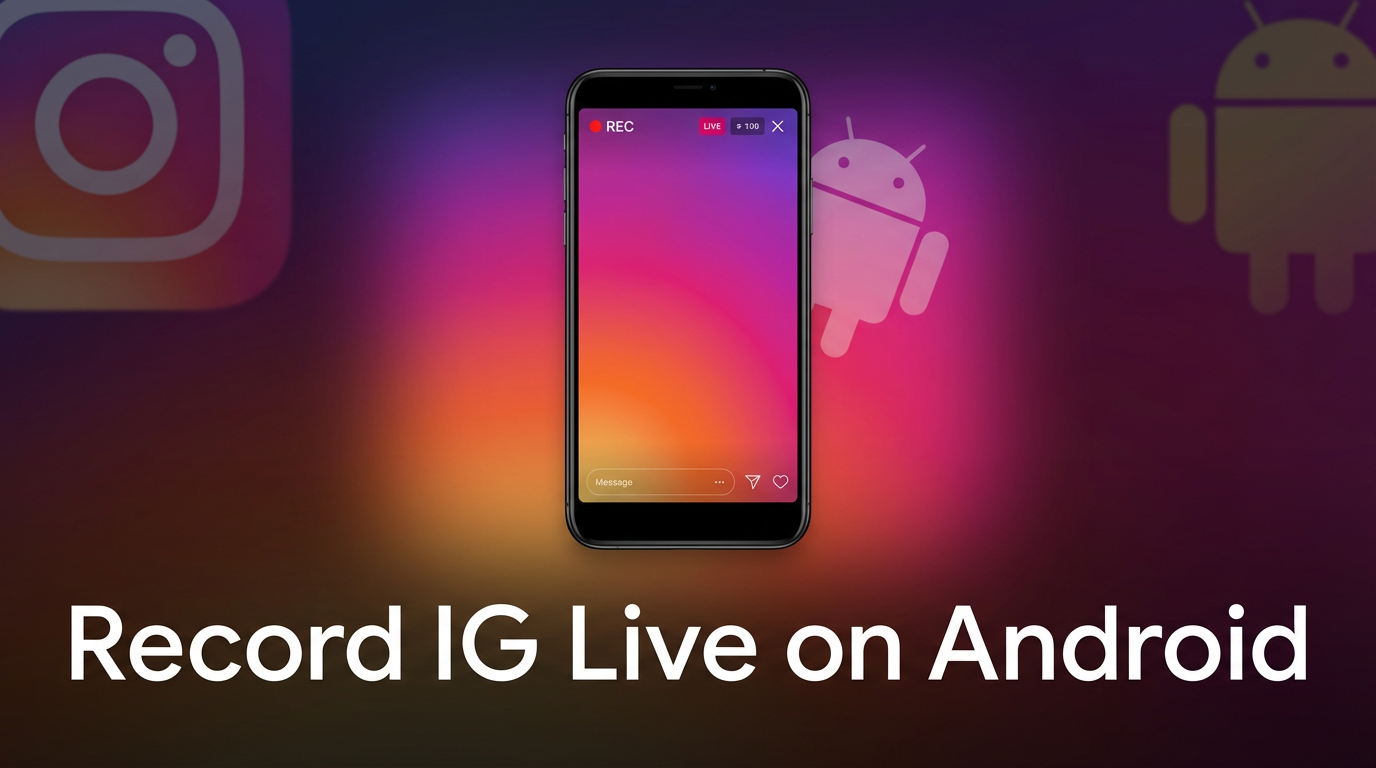
在 Android 上录制 Instagram 直播有 3 种方法:GREC(自动云端录制)、手机内置屏幕录制以及 XRecorder 或 AZ Recorder 等第三方应用。本指南逐步介绍这三种方法,并提供客观的优缺点分析,帮助您选择合适的方案。
在 Android 上录制 Instagram 直播的 3 种方法
快速概述:
- GREC — 自动云端录制。无需动手即可录制每一场高清直播。支持离线使用。综合最佳。
- Android 内置屏幕录制 — 在 Android 11+ 上可用。免费,无需安装。手动操作。
- 第三方应用 — XRecorder、AZ Recorder、Mobizen。功能更多,但受屏幕录制的局限性限制。
方法一:GREC — 自动云端录制(推荐)
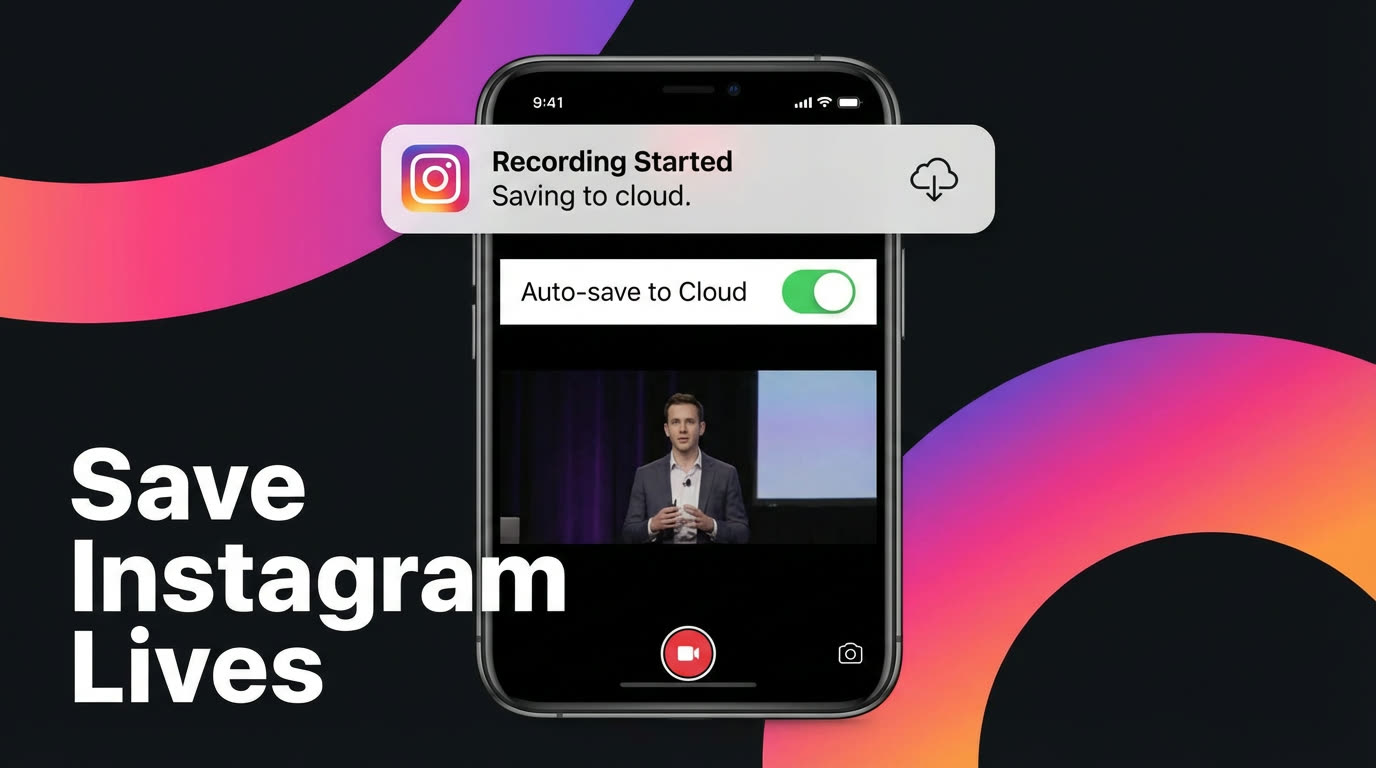
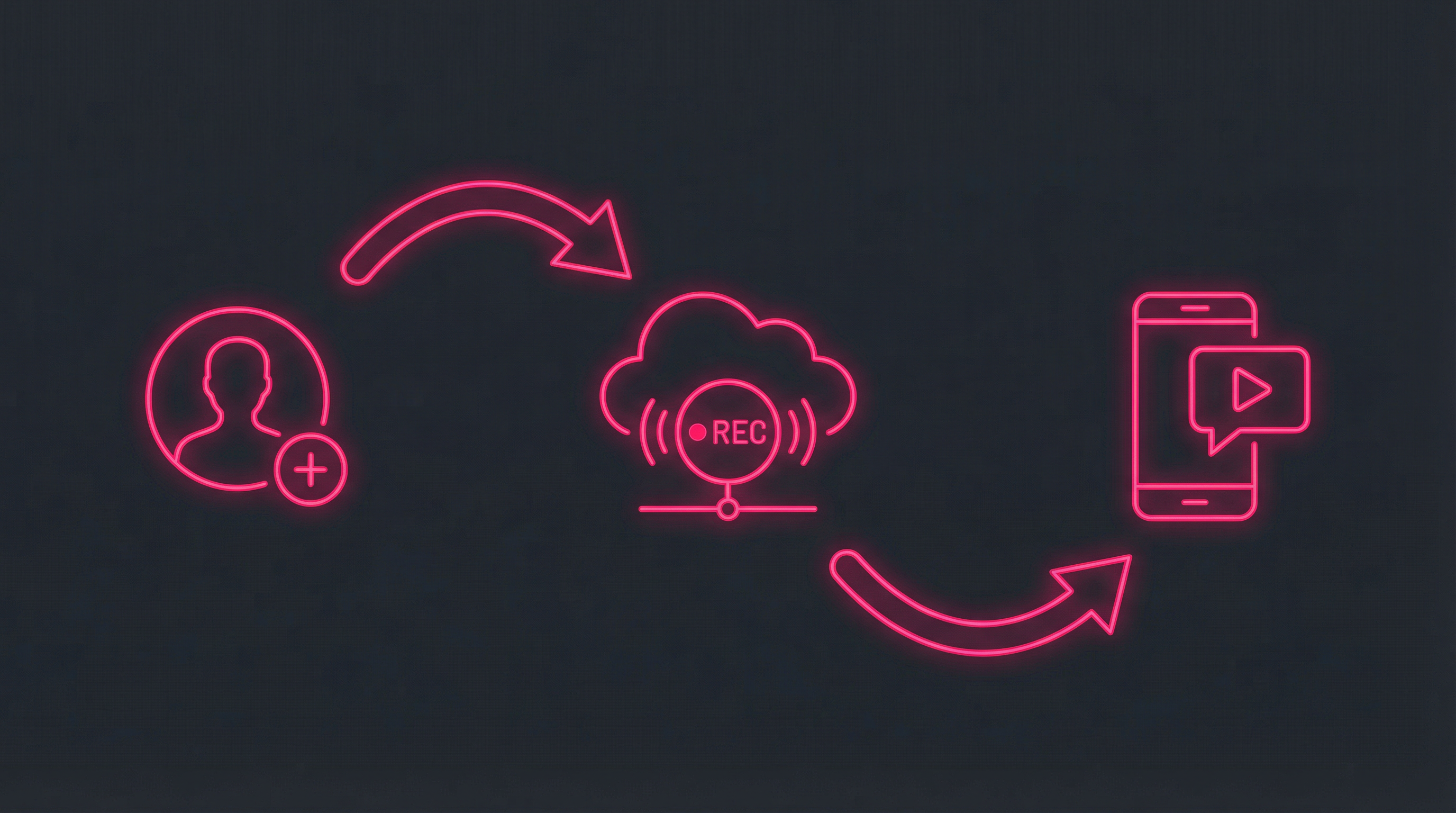
GREC 通过云端录制 Instagram 直播。它不是捕获您的屏幕——而是直接在 GREC 的服务器上捕获实际的直播流,完全独立于您的 Android 手机。
如何在 Android 上设置 GREC:
- 下载 GREC:从 Google Play 下载(免费,需要 Android 7.0+)。
- 创建账号 — 使用邮箱、Google 或 Apple 注册。
- 搜索账号 — 输入任意 Instagram 用户名,点击"添加到自动录制"。
- 完成 — GREC 将在云端自动录制该账号未来的每一场直播。
- 观看或下载 — 录制完成后您会收到推送通知。可在应用内观看或下载高清版本到手机相册。
为什么 GREC 是 Android 上的最佳方法:
- 全自动 — 设置完成后无需任何手动操作。GREC 全天候检测直播并自动录制。
- 100% 隐私 — 您的用户名永远不会出现在主播的观看者列表中。
- 手机关机也能工作 — 录制在云端进行。您的 Android 手机可以处于锁屏、充电或关机状态。
- 完整录制 — 从第一秒录制到最后一秒,不会错过任何开头。
- 高清画质 — 比大多数屏幕录制的画质更好。
- 同时录制多场直播 — 无限同时录制。
- 零电池消耗 — 您的手机不参与录制过程。
- 不占用本地存储 — 录制保存在 GREC 云端,直到您选择下载。
- 历史直播 — 浏览并解锁之前录制的直播。
价格:提供免费版本。GREC Premium 起价 $4.99/周。
方法二:Android 内置屏幕录制
大多数运行 Android 11 或更高版本的 Android 手机在快捷设置中内置了屏幕录制功能。三星、Google Pixel、一加和小米都支持此功能(具体界面因厂商而异)。
如何在 Android 上屏幕录制 Instagram 直播:
- 查找屏幕录制磁贴 — 从屏幕顶部向下滑动两次,打开快捷设置。查找"屏幕录制"。如果没有看到,点击铅笔/编辑图标添加。
- 打开 Instagram 并进入您想录制的直播。
- 开始录制 — 下拉快捷设置,点击"屏幕录制"。选择是否录制音频(媒体音频、麦克风或两者)。
- 倒计时开始 — 切回 Instagram。状态栏中会出现录制指示器。
- 停止录制 — 下拉通知栏,点击"停止",或点击浮动的停止按钮(因设备而异)。
- 视频保存到相册 — 通常在"屏幕录制"文件夹中。
三星专属提示:在三星 Galaxy 手机上,您还可以通过侧屏面板或 Game Launcher 访问屏幕录制。
优点:
- 免费,内置于 Android 11+
- 无需安装应用
- 录制视频 + 音频
- 适用于任何应用
缺点:
- 必须全程观看 — 直播必须全程在屏幕上播放
- 您的名字会出现 — 您会出现在主播的观看者列表中
- 会错过开头 — 等您注意到直播并开始录制时,开头部分已经错过了
- 通知会被录入 — 短信、来电和应用提醒都会出现在录制中
- 电池消耗严重 — 边看直播边屏幕录制非常耗 CPU/GPU
- 手机发热 — 尤其是长时间直播(30 分钟以上)
- 占用本地存储 — 屏幕录制很快就会耗尽手机存储空间
- 只能录制一场直播 — 无法同时录制两场直播
- Android 10 及以下版本不可用 — 较旧的设备需要使用第三方应用
小技巧:在录制前开启勿扰模式,以防止通知出现在录制中。
方法三:第三方屏幕录制应用
如果您的 Android 没有内置屏幕录制功能,或者您需要额外功能,Google Play 上有多款热门应用可供选择。
XRecorder(InShot 出品)
Android 上最受欢迎的免费屏幕录制应用。无水印,支持最高 1080p 录制,包含浮动控制气泡和基础视频编辑器。
AZ Screen Recorder
老牌热门应用,录制时间无限制。支持外部音频录制、视频裁剪和合并。Pro 版本去除广告并支持 GIF 创建。
Mobizen
深受三星用户喜爱。包含前置摄像头叠加功能,适合录制反应类视频。支持最高 1080p 60fps。界面简洁,针对三星进行了性能优化。
第三方应用的优点:
- 适用于较旧的 Android 版本(Android 11 以下)
- 前置摄像头叠加选项(Mobizen、Record it!)
- 内置视频编辑工具
- 自定义分辨率、帧率和码率设置
- 浮动控制气泡,方便开始/停止
缺点:
- 与内置屏幕录制具有相同的所有局限性(必须观看、出现在观看者列表中、错过开头)
- 大多数免费版本含广告
- 部分应用不付费会有水印
- 额外安装一个应用,占用手机资源
快速对比
| 功能 | GREC | 内置录屏 | XRecorder | Mobizen |
|---|---|---|---|---|
| 自动录制 | ✓ | ✗ | ✗ | ✗ |
| 从头开始录制 | ✓ | ✗ | ✗ | ✗ |
| 隐身模式 | ✓ | ✗ | ✗ | ✗ |
| 支持离线 | ✓ | ✗ | ✗ | ✗ |
| 高清画质 | ✓ | ✓ | ✓ | ✓ |
| 多场同时录制 | ✓ | ✗ | ✗ | ✗ |
| 零电池消耗 | ✓ | ✗ | ✗ | ✗ |
| 无水印 | ✓ | ✓ | ✓ | 付费 |
| 前置摄像头叠加 | ✗ | ✗ | ✗ | ✓ |
常见问题
在 Android 上屏幕录制直播时 Instagram 会通知主播吗?
不会。当您进行屏幕录制时,Instagram 不会发送任何通知。但是,由于您在主动观看直播,您的用户名会出现在主播的观看者列表中。GREC 避免了这个问题——录制在云端进行,不以您的身份加入直播。
我的 Android 没有内置屏幕录制怎么办?
运行 Android 10 或更低版本的手机可能没有内置屏幕录制。您可以从 Google Play 安装 XRecorder 或 AZ Recorder(均免费)。或者使用 GREC 进行云端录制,不受设备功能限制。
哪款 Android 屏幕录制应用没有水印?
InShot 出品的 XRecorder 是免费的且不会添加水印。Android 内置屏幕录制也没有水印。Mobizen 免费版会添加水印。
我可以在 Android 上录制 Instagram 直播的音频吗?
可以。内置屏幕录制和第三方应用都可以在 Android 10+ 上录制内部音频(即直播音频)。在较旧的版本上,部分应用只能录制麦克风音频。GREC 始终以原始品质录制完整的直播音频。
屏幕录制会耗尽 Android 手机的电量吗?
是的,消耗非常大。边看直播边屏幕录制是最耗电的活动之一。预计电池消耗速度会快 2-3 倍。长时间录制时手机还可能发热。GREC 完全不消耗电池,因为录制在云端进行。
在 Android 上自动录制 Instagram 直播
GREC 在云端处理一切。无需屏幕录制,无电池消耗,不出现在观看者列表中。