Androidでインスタライブを録画する方法(3つの方法)
AndroidでInstagram Liveを録画する方法は3つあります:GREC(自動クラウド録画)、スマホの標準画面録画、XRecorderやAZ Recorderなどのサードパーティアプリ。 このガイドでは3つの方法をステップごとに解説し、メリット・デメリットも正直にお伝えします。
AndroidでInstagram Liveを録画する3つの方法
概要:
- GREC — 自動クラウド録画。スマホに触れずに毎回のライブをHD録画。オフラインでも動作。総合的に最良。
- Android標準の画面録画 — Android 11以降で利用可能。無料、インストール不要。手動。
- サードパーティアプリ — XRecorder、AZ Recorder、Mobizen。より多くの機能があるが、画面録画の制限は同様。
方法1: GREC — 自動クラウド録画(おすすめ)
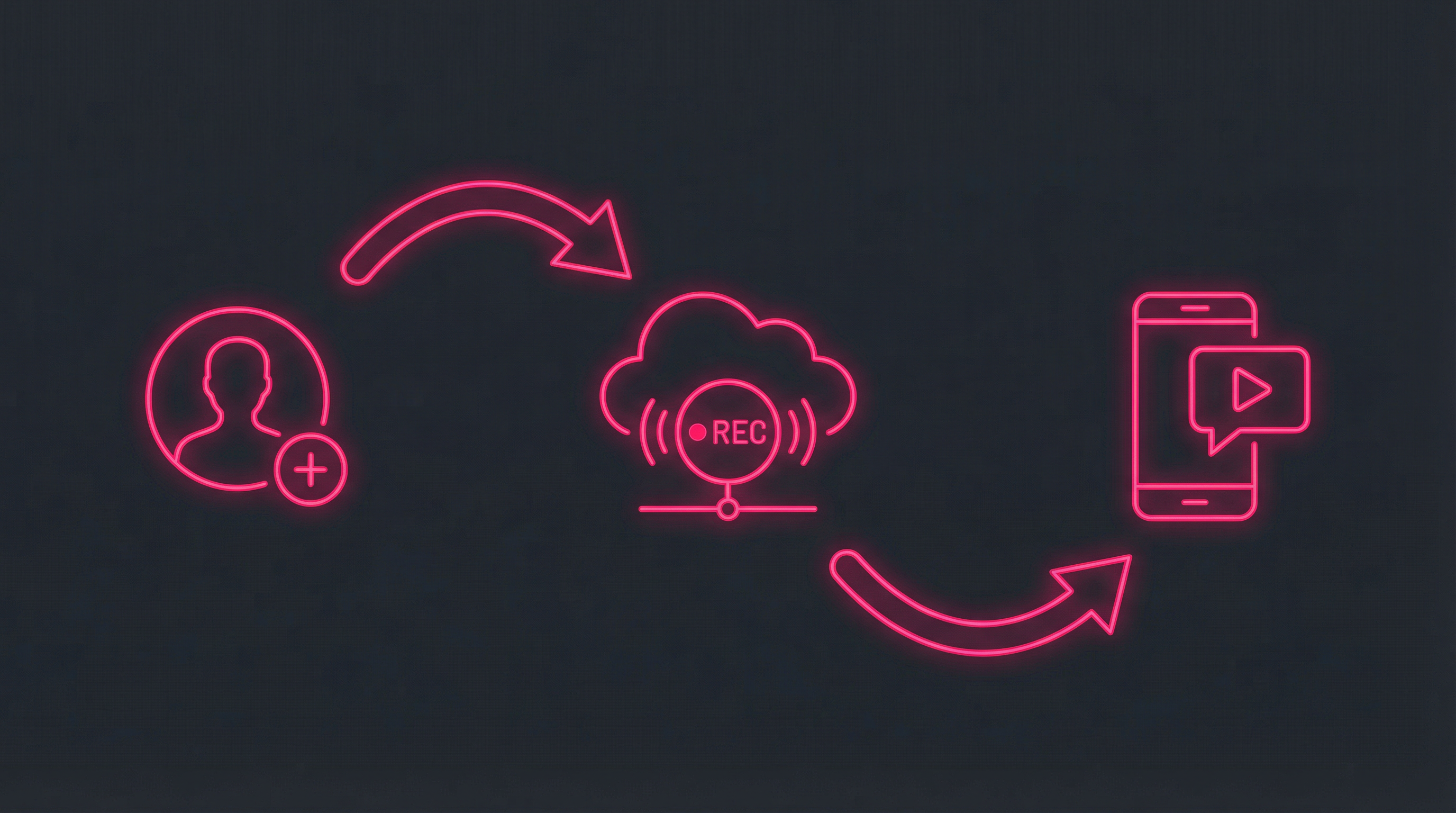
GRECはクラウドからInstagram Liveを録画します。画面をキャプチャするのではなく、GRECのサーバーで実際のライブストリームを直接録画するため、Androidスマホとは完全に独立しています。
AndroidでGRECを設定する方法:
- GRECをダウンロード — Google Playから(無料、Android 7.0以上が必要)。
- アカウント作成 — メール、Google、またはAppleでサインアップ。
- プロフィールを検索 — Instagramのユーザー名を入力し、「Add to Auto Rec.」をタップ。
- これだけ — 以降、そのプロフィールのライブはGRECがクラウドで自動録画します。
- 視聴またはダウンロード — 録画が完了するとプッシュ通知が届きます。アプリ内でストリーミングするか、HDでギャラリーにダウンロードできます。
AndroidでGRECが最適な理由:
- 完全自動 — 設定後は手動操作不要。GRECが24時間365日ライブを検知して録画します。
- 100%プライベート — ユーザー名がストリーマーの視聴者リストに表示されることはありません。
- スマホがオフでも動作 — 録画はクラウドで行われます。Androidはロック、充電中、電源オフでも構いません。
- 最初から最後までフル録画 — 最初の1秒目から最後まで録画。開始部分を取り逃しません。
- HD品質 — ほとんどの画面録画より高画質です。
- 複数ストリーム同時録画 — 同時に無制限のライブを録画できます。
- バッテリー消費ゼロ — スマホは録画に関与しません。
- ストレージ使用なし — ダウンロードするまで録画はGRECのクラウドに保存されます。
- 過去ライブ履歴 — 過去に録画したストリームを閲覧・アンロックできます。
料金: 無料プランあり。GREC Premiumは週$4.99~。
方法2: Android標準の画面録画
Android 11以降を搭載する大半のAndroidスマホには、Quick Settingsに標準の画面録画機能が付いています。Samsung、Google Pixel、OnePlus、Xiaomiなどで利用可能(UIはメーカーにより異なります)。
AndroidでInstagram Liveを画面録画する方法:
- 画面録画タイルを確認 — 画面上部から2回下にスワイプしてQuick Settingsを開く。「画面録画」または「Screen Recorder」を探す。見つからない場合は、編集(鉛筆)アイコンで追加。
- Instagramを開く — 録画したいライブストリームに参加。
- 録画を開始 — Quick Settingsを下に引き、「画面録画」をタップ。音声を録画するか(メディア音声、マイク、両方)選択。
- カウントダウンが始まる — Instagramに戻る。ステータスバーに録画インジケーターが表示されます。
- 録画を停止 — 通知パネルを下に引いて「停止」をタップするか、フローティング停止ボタンをタップ(デバイスにより異なる)。
- 動画がギャラリーに保存される — 通常「画面録画」フォルダに保存されます。
Samsungの場合: Samsung Galaxyでは、Edge PanelまたはGame Launcherからも画面録画にアクセスできます。
メリット:
- Android 11以降に標準搭載、無料
- アプリのインストール不要
- 動画+音声をキャプチャ
- 任意のアプリで動作
デメリット:
- 視聴している必要がある — ライブを画面に表示したままにする必要があります
- 名前が表示される — ストリーマーの視聴者リストに表示されます
- 開始部分を取り逃す — ライブに気づいて録画を開始する頃には、すでに最初の部分は終わっています
- 通知が録画される — メッセージ、着信、アプリ通知が録画に映り込みます
- バッテリーをかなり消費 — ストリーミング中の画面録画はCPU/GPUを多く使用します
- スマホが発熱する — 長時間のストリーム(30分以上)で特に顕著
- ストレージ使用 — 画面録画はローカルストレージをすぐに消費します
- 同時に1つのストリームのみ — 2つの同時ライブはキャプチャできません
- Android 10以下では利用不可 — 古いデバイスはサードパーティアプリが必要
プロのヒント: 録画前にDo Not Disturbモードを有効にして、キャプチャに通知が映り込まないようにしましょう。
方法3: サードパーティの画面録画アプリ
Androidに標準の画面録画がない場合や、追加機能が必要な場合は、Google Playでいくつかの人気アプリが利用できます。
XRecorder(InShot製)
Androidで最も人気の無料画面録画アプリ。透かしなし、最大1080p録画、フローティングコントロールバブルと基本的な動画エディター付き。
AZ Screen Recorder
長年愛用されている定番。録画時間の制限なし。外部音声キャプチャ、動画トリミング、結合に対応。Pro版で広告除去とGIF作成機能を追加。
Mobizen
Samsungユーザーに人気。リアクション録画用フェイスカムオーバーレイ付き、最大1080p・60fps対応。シンプルなインターフェース、Samsung向け最適化。
サードパーティアプリのメリット:
- 古いAndroid(Android 11未満)でも動作
- フェイスカムオーバーレイオプション(Mobizen、Record it!)
- 内蔵動画編集ツール
- 解像度、フレームレート、ビットレートのカスタム設定
- 開始/停止が簡単なフローティングコントロールバブル
デメリット:
- 標準の画面録画と同様の制限(視聴中である必要、視聴者リスト、開始の取り逃し)
- 無料版はほぼ広告あり
- 有料でないと透かしが入るものも
- スマホのリソースを消費する追加アプリ
比較一覧
| 機能 | GREC | 標準録画 | XRecorder | Mobizen |
|---|---|---|---|---|
| 自動録画 | ✓ | ✗ | ✗ | ✗ |
| 最初から録画 | ✓ | ✗ | ✗ | ✗ |
| プライベート/ステルス | ✓ | ✗ | ✗ | ✗ |
| オフラインで動作 | ✓ | ✗ | ✗ | ✗ |
| HD品質 | ✓ | ✓ | ✓ | ✓ |
| 複数ストリーム | ✓ | ✗ | ✗ | ✗ |
| バッテリー消費なし | ✓ | ✗ | ✗ | ✗ |
| 透かしなし | ✓ | ✓ | ✓ | 有料 |
| フェイスカムオーバーレイ | ✗ | ✗ | ✗ | ✓ |
よくある質問
AndroidでInstagram Liveを画面録画すると通知される?
いいえ。Instagramは画面録画に関する通知を送信しません。ただし、能動的に視聴しているため、ユーザー名はストリーマーの視聴者リストに表示されます。GRECはクラウドで録画し「あなた」としてライブに参加しないため、この問題を回避できます。
Androidに標準の画面録画がありません。どうすればいい?
Android 10以下のスマホには画面録画が含まれない場合があります。Google PlayからXRecorderまたはAZ Recorderをインストールしてください(いずれも無料)。または、デバイス性能に依存しないGRECのクラウド録画をご利用ください。
透かしのないAndroid画面録画アプリは?
InShotのXRecorderは無料で透かしが付きません。Android標準の画面録画も透かしなしです。Mobizenは無料版に透かしが入ります。
AndroidでInstagram Liveの音声を録画できる?
はい。Android 10以上の標準画面録画とサードパーティアプリは、内部音声(ストリームの音声)をキャプチャできます。古いバージョンでは、一部のアプリはマイク音声のみキャプチャ可能です。GRECは常に元のストリーム音声をフル品質でキャプチャします。
画面録画はAndroidのバッテリーを消耗する?
はい、かなり消耗します。動画ストリーミング中の画面録画は、どのスマホでも最もバッテリーを消費する作業の一つです。2〜3倍速くバッテリーが減ると想定してください。長時間の録画ではスマホが発熱することもあります。GRECはクラウドで録画するため、バッテリー消費はゼロです。
AndroidでInstagram Liveを録画 — 自動で
GRECがクラウドで全対応。画面録画も、バッテリー消費も、視聴者リストもありません。