如何在iPhone上錄製Instagram直播(3種方法)
在 iPhone 上錄製 Instagram 直播有 3 種方法:GREC(自動雲端錄製)、iOS 內建螢幕錄製,以及第三方螢幕錄製應用程式。每種方法在隱私、畫質、操作難度和功能方面各有優缺點。本指南將詳細介紹這三種方法,幫助你選擇最適合的方案。
在 iPhone 上錄製 Instagram 直播的 3 種方法
以下是各方法的快速摘要:
- GREC——自動雲端錄製。設定一次,之後每場直播都會自動以高畫質錄製。可離線運作,完全隱私。整體最佳選擇。
- iOS 螢幕錄製——每部 iPhone 都內建此功能。手動操作,擷取螢幕畫面。免費,無需額外安裝應用程式。
- 第三方螢幕錄製工具——如 Record it!、DU Recorder 等應用程式。提供前置鏡頭疊加等額外功能。大多免費但含廣告。
方法一:GREC——自動雲端錄製(推薦)
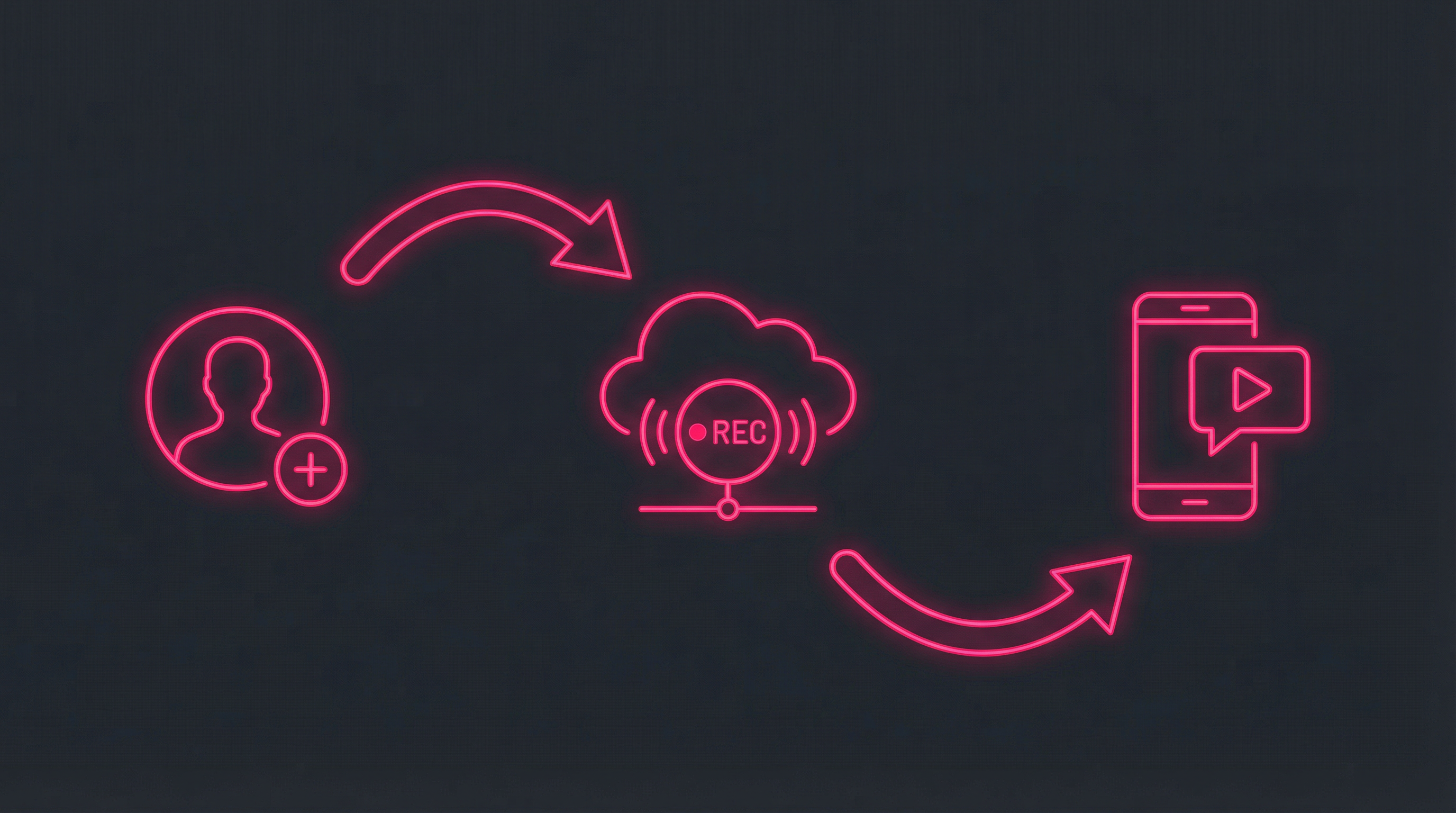
GREC 專為錄製直播串流而打造。與螢幕錄製不同,它直接從雲端擷取串流——你的 iPhone 完全不參與錄製過程。
如何在 iPhone 上設定 GREC:
- 下載 GREC——從 App Store 下載(免費,需 iOS 14.0 以上)。
- 建立帳號——使用電子郵件、Apple 或 Google 註冊。
- 搜尋個人檔案——輸入任何 Instagram 使用者名稱,然後點擊「加入自動錄製」。
- 完成——GREC 將自動錄製該個人檔案未來的每一場直播。
- 觀看或下載——當錄製完成時,你會收到推播通知。在應用程式內觀看或以高畫質下載到相簿。
為什麼 GREC 是 iPhone 上的最佳方法:
- 全自動——無需手動開始錄製。GREC 會偵測直播並自動為你錄製。
- 100% 隱私——你的使用者名稱永遠不會出現在直播主的觀看者列表中。
- 手機關機也能運作——錄製在雲端進行。你的 iPhone 可以鎖定、處於飛航模式,甚至完全沒電。
- 完整擷取——從第一秒錄製到最後一秒。不會錯過開頭。
- 高畫質——通常比螢幕錄製的畫質更好。
- 同時錄製多場直播——可同時錄製無限場直播。
- 零電池消耗——你的 iPhone 不需要承擔任何運算工作。
- 過往直播記錄——瀏覽並解鎖先前錄製的直播。
價格:提供免費方案。GREC Premium 每週 $4.99 起。
方法二:iOS 內建螢幕錄製
每部執行 iOS 14 或更新版本的 iPhone 都內建螢幕錄製功能。如果你正在觀看直播並想立即擷取,這是最快速的免費選項。
如何在 iPhone 上螢幕錄製 Instagram 直播:
- 將螢幕錄製加入控制中心——前往「設定」>「控制中心」> 點擊「螢幕錄製」旁邊的 +(如果尚未新增)。
- 打開 Instagram 並加入你想要錄製的直播。
- 打開控制中心——從右上角向下滑動(iPhone X 及更新機型)或從底部向上滑動(iPhone 8 及更早機型)。
- 長按錄製按鈕——點擊麥克風圖示以擷取音訊,然後點擊「開始錄製」。
- 3 秒倒數開始——切回 Instagram。紅色狀態列表示錄製正在進行。
- 停止錄製——點擊頂部的紅色狀態列並確認,或打開控制中心再次點擊錄製按鈕。
- 影片儲存到相簿——在你的相簿中找到它。
優點:
- 免費且每部 iPhone 都內建
- 無需安裝任何應用程式
- 同時擷取影片和音訊
- 操作簡單
缺點:
- 你必須在觀看——整個過程中直播必須在螢幕上保持開啟
- 你的名字會出現——你會出現在直播主的觀看者列表中
- 你會錯過開頭——等你注意到有人在直播並開始錄製時,開頭部分已經錯過了
- 通知會被擷取——來電、簡訊和應用程式通知都會出現在錄製中
- 電池消耗——邊串流邊螢幕錄製會大量消耗電池
- 只能錄製一場直播——如果兩個人同時開播,你只能選一個
- 無法自動切換勿擾模式——你需要手動開啟勿擾模式以避免通知彈窗
專業小技巧:在開始螢幕錄製之前,啟用「勿擾模式」(專注模式)以防止通知出現在你的錄製中。
方法三:第三方螢幕錄製工具
App Store 上有幾款第三方應用程式在 iOS 內建螢幕錄製的基礎上增加了額外功能。如果你需要前置鏡頭疊加或內建編輯功能,這些工具會很實用。
熱門選擇:
- Record it!——免費螢幕錄製工具,支援前置鏡頭疊加和基本編輯功能。適合錄製反應式影片。
- DU Recorder——螢幕錄製 + 直播串流功能。包含影片編輯器,支援自訂解析度。
- Go Record——介面簡潔,支援前置鏡頭,提供帶濾鏡的影片編輯器。
優點:
- 前置鏡頭疊加,適合錄製反應式影片
- 內建影片編輯工具
- 自訂解析度和幀率設定
缺點:
- 與 iOS 螢幕錄製有相同的所有限制(必須觀看、出現在觀看者列表、錯過開頭、電池消耗)
- 大多數免費版本含廣告
- 部分應用程式需要訂閱才能匯出高畫質影片或移除浮水印
- 為了少數功能提升而增加額外複雜度
快速比較
| 功能 | GREC | iOS 螢幕錄製 | 第三方應用 |
|---|---|---|---|
| 自動錄製 | ✓ | ✗ | ✗ |
| 從頭開始錄製 | ✓ | ✗ | ✗ |
| 隱身模式 | ✓ | ✗ | ✗ |
| 離線運作 | ✓ | ✗ | ✗ |
| 高畫質 | ✓ | ✓ | ✓ |
| 同時多場直播 | ✓ | ✗ | ✗ |
| 零電池消耗 | ✓ | ✗ | ✗ |
| 免費方案 | ✓ | ✓ | ✓ |
| 前置鏡頭疊加 | ✗ | ✗ | ✓ |
常見問題
在 iPhone 上螢幕錄製直播時,Instagram 會發送通知嗎?
不會。當你在直播中使用螢幕錄製時,Instagram 不會發送任何通知。不過,你的使用者名稱仍然會出現在直播主的觀看者列表中。GREC 完全避免了這個問題,因為錄製在雲端進行。
我可以在不出現在觀看者列表的情況下錄製 Instagram 直播嗎?
可以——但只有使用 GREC 才能做到。GREC 從雲端錄製,不會以你的身份加入直播,所以你的使用者名稱永遠不會顯示。螢幕錄製方法需要你主動觀看。
螢幕錄製需要什麼 iOS 版本?
螢幕錄製功能在 iOS 11 及更新版本上可用。GREC 需要 iOS 14.0 或更新版本。
iOS 螢幕錄製時可以錄製音訊嗎?
可以。長按控制中心的螢幕錄製按鈕並啟用麥克風,即可同時擷取串流音訊和外部音訊。
螢幕錄製會影響 iPhone 效能嗎?
會。邊串流邊螢幕錄製會大量使用 CPU、GPU 和電池。你的 iPhone 可能會發熱,電池消耗也會加快。GREC 對裝置效能零影響,因為錄製在雲端進行。
在 iPhone 上錄製 Instagram 直播——最簡單的方法
GREC 在雲端自動錄製。無需螢幕錄製、零電池消耗、不留下觀看足跡。