iPhoneでインスタライブを録画する方法(3つの方法)
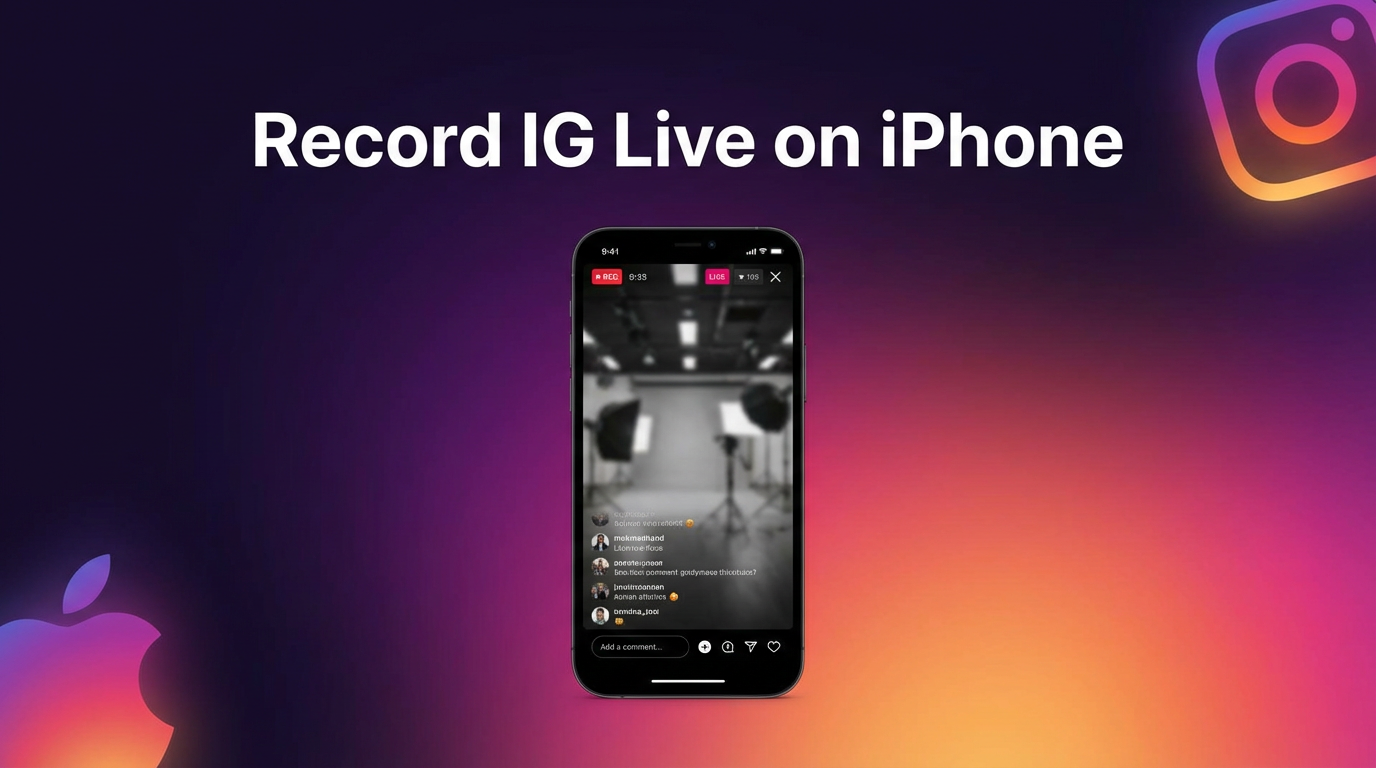
iPhoneでInstagram Liveを録画する方法は3つあります:GREC(自動クラウド録画)、iOS標準の画面録画、サードパーティの画面録画アプリ。 それぞれプライバシー、画質、手間、機能の面で得失が異なります。このガイドでは3つすべてを解説し、最適な選択ができるようにします。
iPhoneでInstagram Liveを録画する3つの方法
各方法の詳細の前に、概要をまとめます:
- GREC — 自動クラウド録画。一度設定すれば、今後のライブをすべてHDで録画。オフラインでも動作し、完全プライベート。総合的に最良。
- iOS画面録画 — 全iPhoneに標準搭載。手動で画面をキャプチャ。無料、アプリ不要。
- サードパーティの画面録画アプリ — Record it!、DU Recorderなど。フェイスカムオーバーレイなどの追加機能あり。多くは無料で広告あり。
方法1: GREC — 自動クラウド録画(おすすめ)
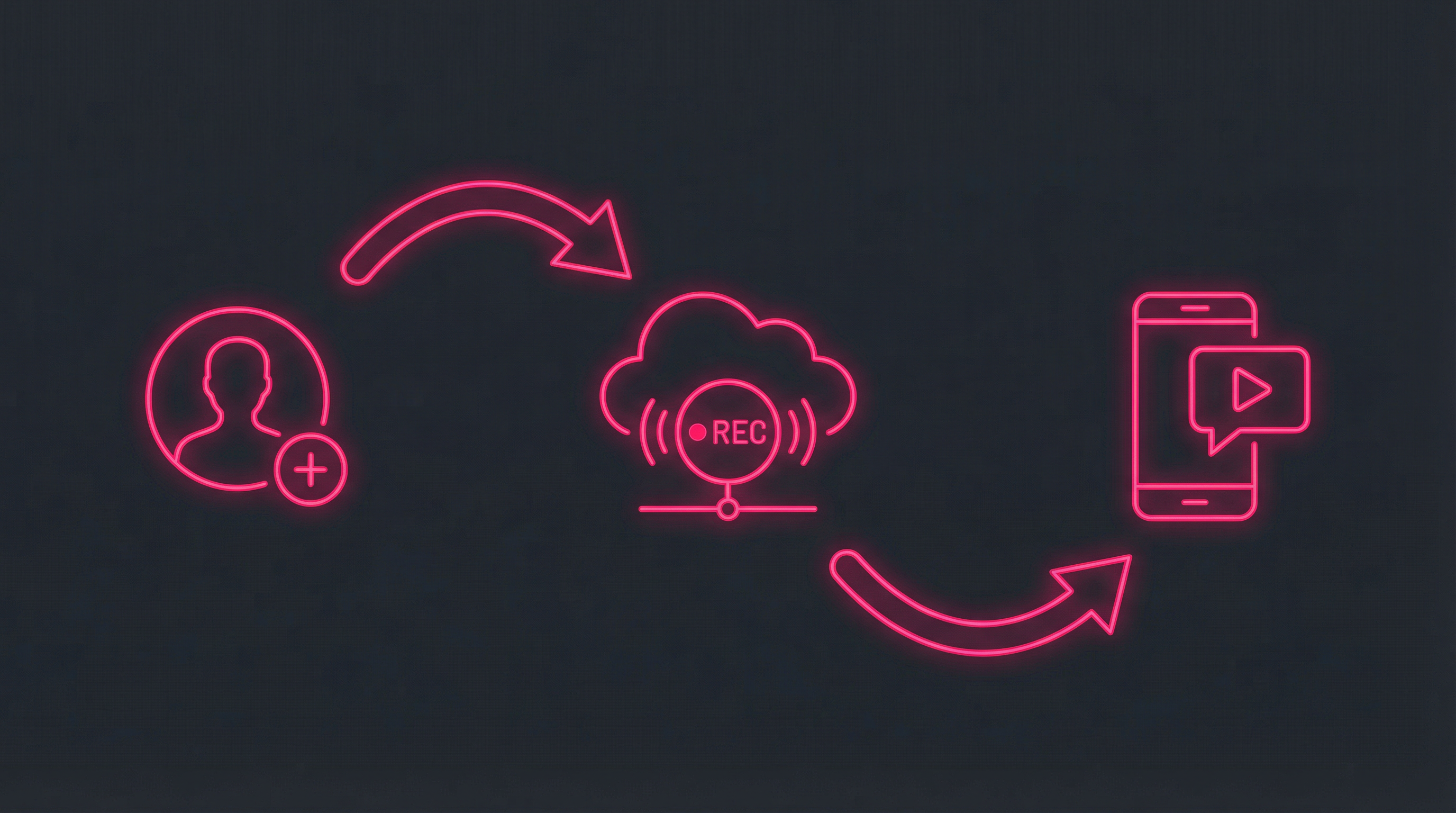
GRECはライブストリーム録画専用に作られています。画面録画アプリと異なり、クラウドからストリームを直接キャプチャするため、録画プロセスにiPhoneは一切関与しません。
iPhoneでGRECを設定する方法:
- GRECをダウンロード — App Storeから(無料、iOS 14.0以上が必要)。
- アカウント作成 — メール、Apple、またはGoogleでサインアップ。
- プロフィールを検索 — Instagramのユーザー名を入力し、「Add to Auto Rec.」をタップ。
- 完了 — 以降、そのプロフィールのライブはGRECが自動で録画します。
- 視聴またはダウンロード — 録画が完了するとプッシュ通知が届きます。アプリ内で視聴するか、HDでカメラロールにダウンロードできます。
iPhoneでGRECが最適な理由:
- 完全自動 — 手動で録画開始する必要はありません。GRECがライブを検知して録画します。
- 100%プライベート — ユーザー名がストリーマーの視聴者リストに表示されることはありません。
- スマホがオフでも動作 — 録画はクラウドで行われます。iPhoneはロック状態、機内モード、バッテリー切れでも構いません。
- 最初から最後までフル録画 — 最初の1秒目から最後まで録画。開始部分を取り逃しません。
- HD品質 — 画面録画より高画質なことが多いです。
- 複数ストリーム同時録画 — 同時に無制限のライブを録画できます。
- バッテリー消費なし — iPhoneに負荷がかかりません。
- 過去ライブ履歴 — 過去に録画したストリームを閲覧・アンロックできます。
料金: 無料プランあり。GREC Premiumは週$4.99~。
方法2: iOS標準の画面録画
iOS 14以降を搭載する全iPhoneには標準の画面録画機能が付いています。すでにライブを視聴していて、今すぐキャプチャしたい場合は、最も手軽な無料オプションです。
iPhoneでInstagram Liveを画面録画する方法:
- コントロールセンターに画面録画を追加 — 設定 > コントロールセンター > 「画面収録」の横の+をタップ(まだ追加していない場合)。
- Instagramを開く — 録画したいライブストリームに参加。
- コントロールセンターを開く — 右上隅から下にスワイプ(iPhone X以降)または下から上にスワイプ(iPhone 8以前)。
- 録画ボタンを長押し — マイクアイコンをタップして音声をキャプチャし、「録画を開始」をタップ。
- 3秒のカウントダウンが始まる — Instagramに戻る。画面上部の赤いステータスバーで録画中であることを確認。
- 録画を停止 — 画面上部の赤いステータスバーをタップして確認するか、コントロールセンターを開いて録画ボタンを再度タップ。
- 動画が写真に保存される — カメラロールで確認できます。
メリット:
- 無料で全iPhoneに標準搭載
- アプリのインストール不要
- 動画と音声の両方をキャプチャ
- 使い方がシンプル
デメリット:
- 視聴している必要がある — ライブを画面に表示したままにする必要があります
- 名前が表示される — ストリーマーの視聴者リストに表示されます
- 開始部分を取り逃す — 誰かがライブを始めたことに気づいて録画を開始する頃には、すでに最初の部分は見逃しています
- 通知が録画される — 着信、メッセージ、アプリ通知が録画に映り込みます
- バッテリー消費 — ストリーミング中の画面録画はバッテリーを多く消費します
- 1つのストリームのみ録画 — 2人が同時にライブしても、どちらか一方だけになります
- Do Not Disturbの自動切り替えなし — 通知ポップアップを避けるには手動でDNDを有効にする必要があります
プロのヒント: 画面録画を開始する前に、Do Not Disturb(フォーカスモード)を有効にして、録画に通知が映り込まないようにしましょう。
方法3: サードパーティの画面録画アプリ
App Storeには、iOS標準の画面録画に機能を追加するサードパーティアプリがいくつかあります。フェイスカムオーバーレイや内蔵編集機能などが欲しい場合に便利です。
人気のある選択肢:
- Record it! — フェイスカムオーバーレイと基本的な編集機能付きの無料画面録画アプリ。リアクション録画に人気。
- DU Recorder — 画面録画+ライブストリーミング。動画エディター付き、解像度のカスタム対応。
- Go Record — シンプルなインターフェース、フェイスカム対応、フィルター付き動画エディター。
メリット:
- リアクション録画用のフェイスカムオーバーレイ
- 内蔵動画編集ツール
- 解像度とフレームレートのカスタム設定
デメリット:
- iOS画面録画と同様の制限(視聴中である必要、視聴者リスト、開始の取り逃し、バッテリー消費)
- 無料版はほぼ広告あり
- HD出力や透かし除去にはサブスクリプションが必要なものも
- 標準録画よりわずかな機能追加のための複雑さ
比較一覧
| 機能 | GREC | iOS画面録画 | サードパーティ |
|---|---|---|---|
| 自動録画 | ✓ | ✗ | ✗ |
| 最初から録画 | ✓ | ✗ | ✗ |
| プライベート/ステルス | ✓ | ✗ | ✗ |
| オフラインで動作 | ✓ | ✗ | ✗ |
| HD品質 | ✓ | ✓ | ✓ |
| 複数ストリーム | ✓ | ✗ | ✗ |
| バッテリー消費なし | ✓ | ✗ | ✗ |
| 無料オプション | ✓ | ✓ | ✓ |
| フェイスカムオーバーレイ | ✗ | ✗ | ✓ |
よくある質問
iPhoneでInstagram Liveを画面録画すると通知される?
いいえ。Instagramはライブストリームの画面録画に関する通知を送信しません。ただし、ユーザー名はストリーマーの視聴者リストに表示されます。GRECはクラウドで録画するため、この問題を完全に回避できます。
iPhoneで視聴者リストに表示されずにInstagram Liveを録画できる?
はい — GRECなら可能です。GRECはクラウドから録画するため「あなた」としてライブに参加しないので、ユーザー名は表示されません。画面録画では能動的に視聴する必要があります。
画面録画に必要なiOSのバージョンは?
画面録画はiOS 11以降で利用できます。GRECはiOS 14.0以上が必要です。
iOS画面録画中に音声を録画できる?
はい。コントロールセンターの画面録画ボタンを長押し、マイクを有効にするとストリーム音声と外部音声の両方をキャプチャできます。
画面録画はiPhoneのパフォーマンスに影響する?
はい。動画ストリーミング中の画面録画は、CPU、GPU、バッテリーを著しく消費します。iPhoneが発熱し、バッテリーの消耗が速くなることがあります。GRECはクラウドで録画するため、デバイスのパフォーマンスへの影響はゼロです。
iPhoneでInstagram Liveを録画 — かんたんに
GRECはクラウドで自動録画。画面録画も、バッテリー消費も、視聴者フットプリントもありません。