如何在iPhone上录制Instagram直播(3种方法)
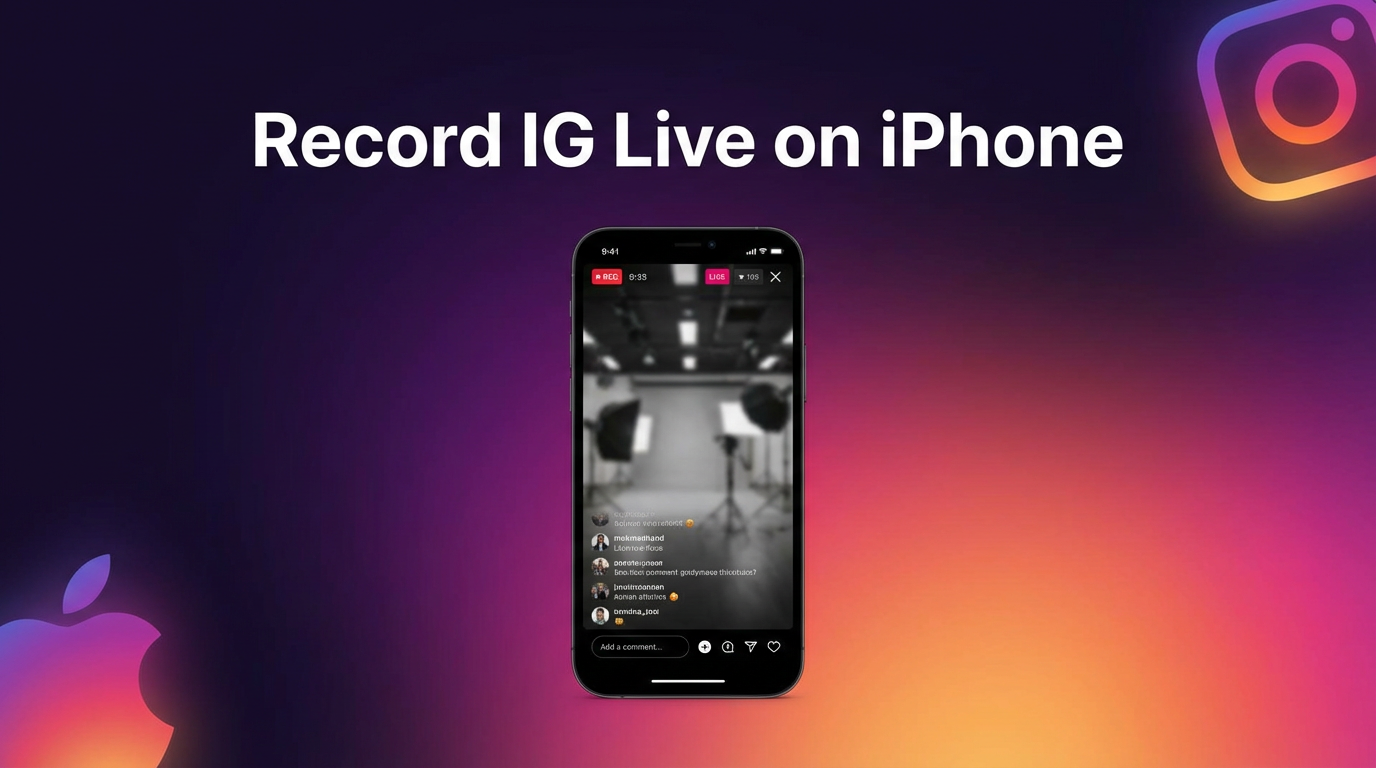
在 iPhone 上录制 Instagram 直播有 3 种方法:GREC(自动云端录制)、iOS 内置屏幕录制以及第三方屏幕录制应用。每种方法在隐私性、画质、操作便捷性和功能方面各有不同。本指南详细介绍这三种方法,帮助您选择最适合的方案。
在 iPhone 上录制 Instagram 直播的 3 种方法
在详细介绍每种方法之前,先来看一个简要概述:
- GREC — 自动云端录制。只需设置一次,即可自动录制未来的每一场高清直播。支持离线使用,完全隐私。综合最佳。
- iOS 屏幕录制 — 每台 iPhone 内置功能。手动操作,录制屏幕内容。免费,无需安装应用。
- 第三方屏幕录制应用 — 如 Record it!、DU Recorder 等。提供前置摄像头叠加等额外功能。大多免费但含广告。
方法一:GREC — 自动云端录制(推荐)
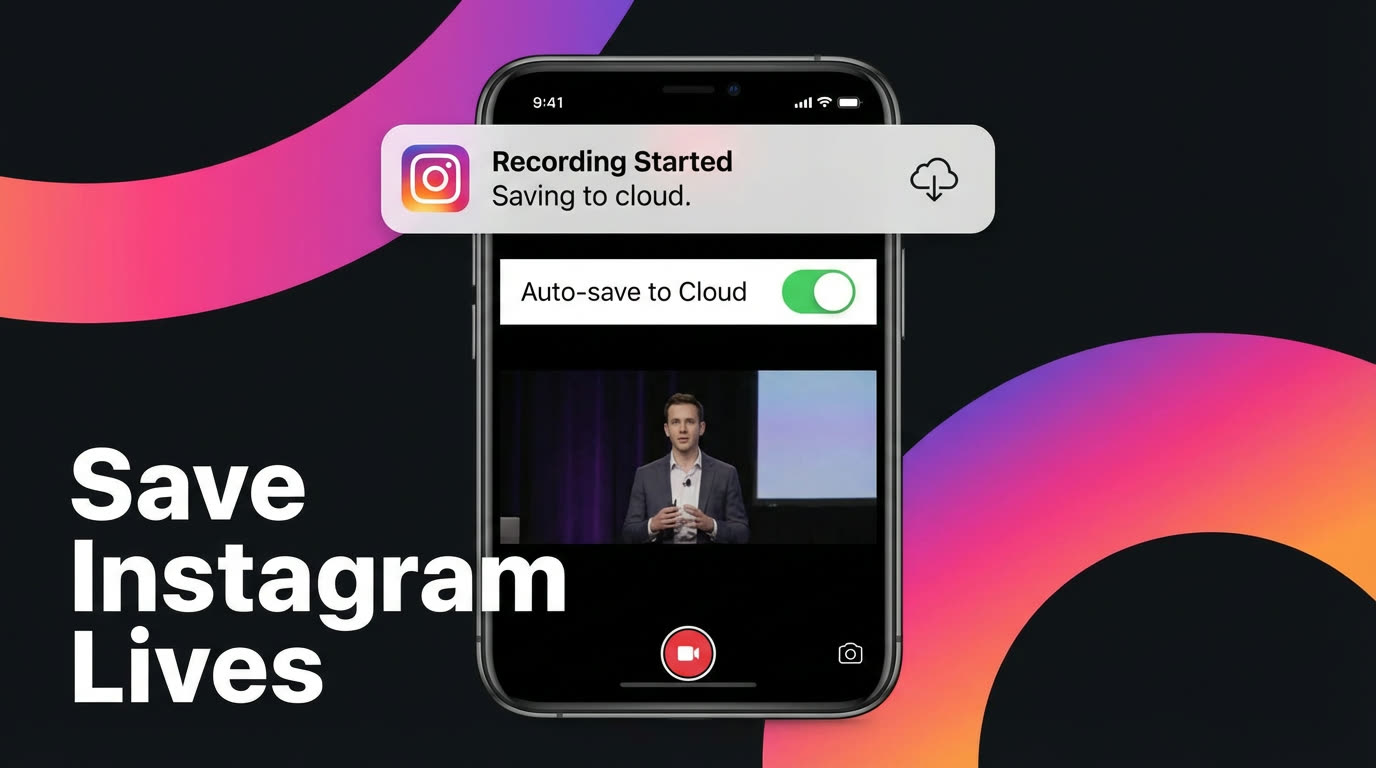
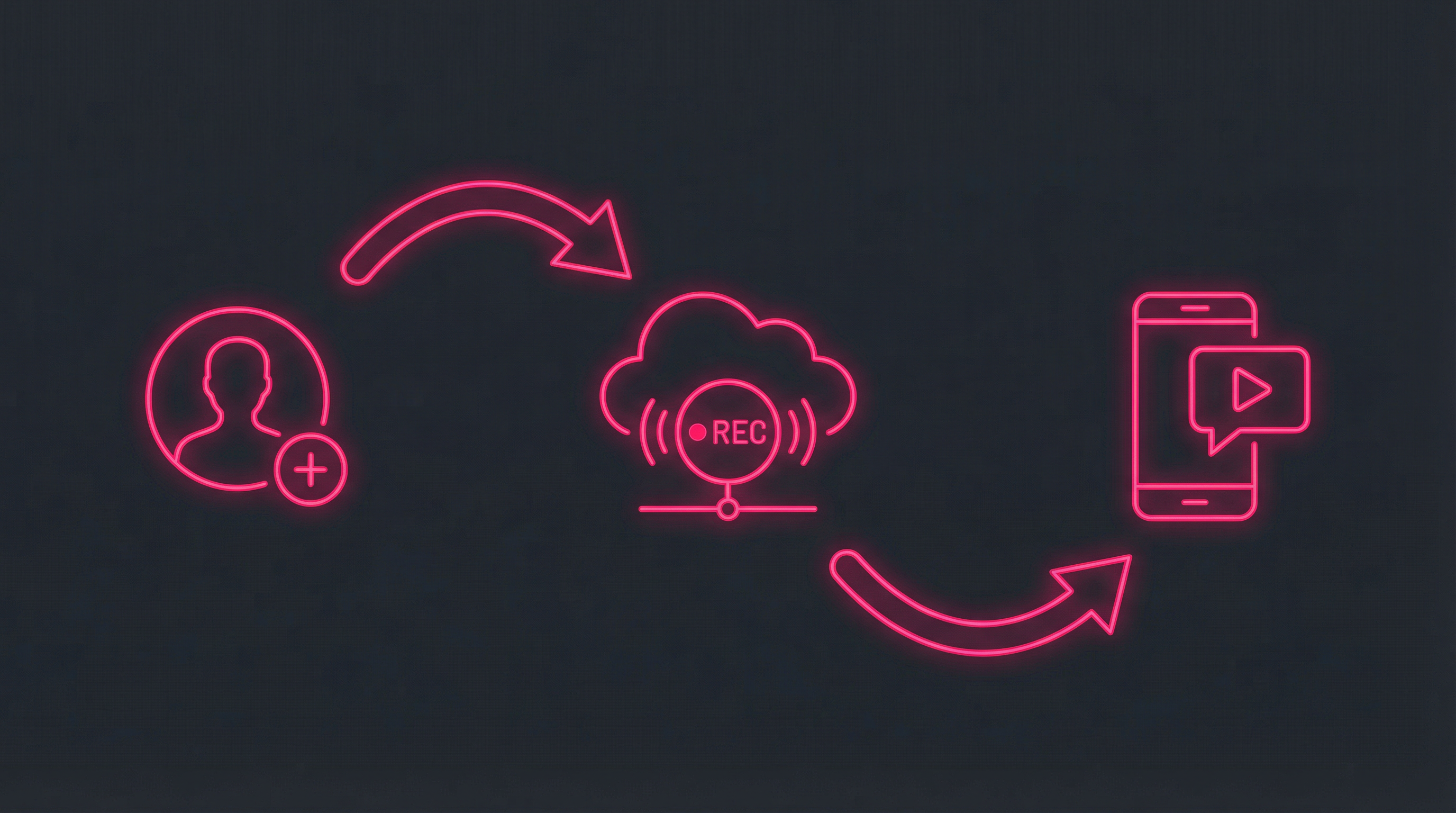
GREC 专为录制直播而设计。与屏幕录制不同,它直接从云端捕获直播流——您的 iPhone 完全不参与录制过程。
如何在 iPhone 上设置 GREC:
- 下载 GREC:从 App Store 下载(免费,需要 iOS 14.0+)。
- 创建账号 — 使用邮箱、Apple 或 Google 注册。
- 搜索账号 — 输入任意 Instagram 用户名,点击"添加到自动录制"。
- 完成 — GREC 将自动录制该账号未来的每一场直播。
- 观看或下载 — 录制完成后您会收到推送通知。可在应用内观看或下载高清版本到相册。
为什么 GREC 是 iPhone 上的最佳方法:
- 全自动 — 无需手动开始录制。GREC 自动检测直播并为您录制。
- 100% 隐私 — 您的用户名永远不会出现在主播的观看者列表中。
- 手机关机也能工作 — 录制在云端进行。您的 iPhone 可以处于锁定、飞行模式甚至没电的状态。
- 完整录制 — 从第一秒录制到最后一秒,不会错过任何开头。
- 高清画质 — 通常比屏幕录制的画质更好。
- 同时录制多场直播 — 无限同时录制。
- 零电池消耗 — 您的 iPhone 无需承担任何负荷。
- 历史直播 — 浏览并解锁之前录制的直播。
价格:提供免费版本。GREC Premium 起价 $4.99/周。
方法二:iOS 内置屏幕录制
所有运行 iOS 14 及更高版本的 iPhone 都内置了屏幕录制功能。如果您已经在观看直播并想立即录制,这是最快的免费选项。
如何在 iPhone 上屏幕录制 Instagram 直播:
- 将屏幕录制添加到控制中心 — 前往"设置">"控制中心"> 点击"屏幕录制"旁边的 +(如果尚未添加)。
- 打开 Instagram 并进入您想录制的直播。
- 打开控制中心 — 从右上角向下滑动(iPhone X 及更新机型)或从底部向上滑动(iPhone 8 及更早机型)。
- 长按录制按钮 — 点击麦克风图标以录制音频,然后点击"开始录制"。
- 3 秒倒计时开始 — 切回 Instagram。屏幕顶部的红色状态栏表示正在录制。
- 停止录制 — 点击顶部的红色状态栏并确认,或打开控制中心再次点击录制按钮。
- 视频保存到照片 — 在相册中找到它。
优点:
- 免费且内置于每台 iPhone
- 无需安装应用
- 同时录制视频和音频
- 操作简单
缺点:
- 必须全程观看 — 直播必须全程在屏幕上播放
- 您的名字会出现 — 您会出现在主播的观看者列表中
- 会错过开头 — 等您注意到直播并开始录制时,开头部分已经错过了
- 通知会被录入 — 来电、短信和应用通知都会出现在录制中
- 电池消耗大 — 边看直播边屏幕录制非常耗电
- 只能录制一场直播 — 如果两个人同时开播,您只能选择一个
- 无自动勿扰模式切换 — 您需要手动开启勿扰模式以避免通知弹窗
小技巧:在开始屏幕录制之前,开启勿扰模式(专注模式)以防止通知出现在录制中。
方法三:第三方屏幕录制应用
App Store 上有多款第三方应用在 iOS 内置屏幕录制的基础上增加了额外功能。如果您需要前置摄像头叠加或内置编辑等功能,这些应用会很有用。
热门选择:
- Record it! — 免费屏幕录制应用,支持前置摄像头叠加和基础编辑。适合录制反应类视频。
- DU Recorder — 屏幕录制 + 直播推流。内置视频编辑器,支持自定义分辨率。
- Go Record — 界面简洁,支持前置摄像头,提供带滤镜的视频编辑器。
优点:
- 前置摄像头叠加,适合反应类录制
- 内置视频编辑工具
- 自定义分辨率和帧率设置
缺点:
- 与 iOS 屏幕录制相同的所有局限性(必须观看、出现在观看者列表中、错过开头、电池消耗大)
- 大多数免费版本含广告
- 部分应用需要订阅才能导出高清或去除水印
- 相比内置录制器,增加了额外的复杂性,但功能提升有限
快速对比
| 功能 | GREC | iOS 屏幕录制 | 第三方应用 |
|---|---|---|---|
| 自动录制 | ✓ | ✗ | ✗ |
| 从头开始录制 | ✓ | ✗ | ✗ |
| 隐身模式 | ✓ | ✗ | ✗ |
| 支持离线 | ✓ | ✗ | ✗ |
| 高清画质 | ✓ | ✓ | ✓ |
| 多场同时录制 | ✓ | ✗ | ✗ |
| 零电池消耗 | ✓ | ✗ | ✗ |
| 免费选项 | ✓ | ✓ | ✓ |
| 前置摄像头叠加 | ✗ | ✗ | ✓ |
常见问题
在 iPhone 上屏幕录制直播时 Instagram 会通知主播吗?
不会。当您对直播进行屏幕录制时,Instagram 不会发送任何通知。但是,您的用户名仍然会出现在主播的观看者列表中。GREC 完全避免了这个问题,因为录制在云端进行。
我能在不出现在观看者列表的情况下录制 Instagram 直播吗?
可以——但只有使用 GREC 才行。GREC 通过云端录制,不以您的身份加入直播,因此您的用户名永远不会显示。屏幕录制方法要求您必须在观看直播。
屏幕录制需要什么 iOS 版本?
屏幕录制在 iOS 11 及更高版本上可用。GREC 需要 iOS 14.0 或更高版本。
iOS 屏幕录制时可以录制音频吗?
可以。在控制中心长按屏幕录制按钮,开启麦克风即可同时录制直播音频和外部音频。
屏幕录制会影响 iPhone 性能吗?
会的。边看直播边屏幕录制会大量消耗 CPU、GPU 和电池。您的 iPhone 可能会发热,电池消耗也会更快。GREC 对设备性能的影响为零,因为录制在云端进行。