Cómo grabar Instagram Live en iPhone (3 métodos)
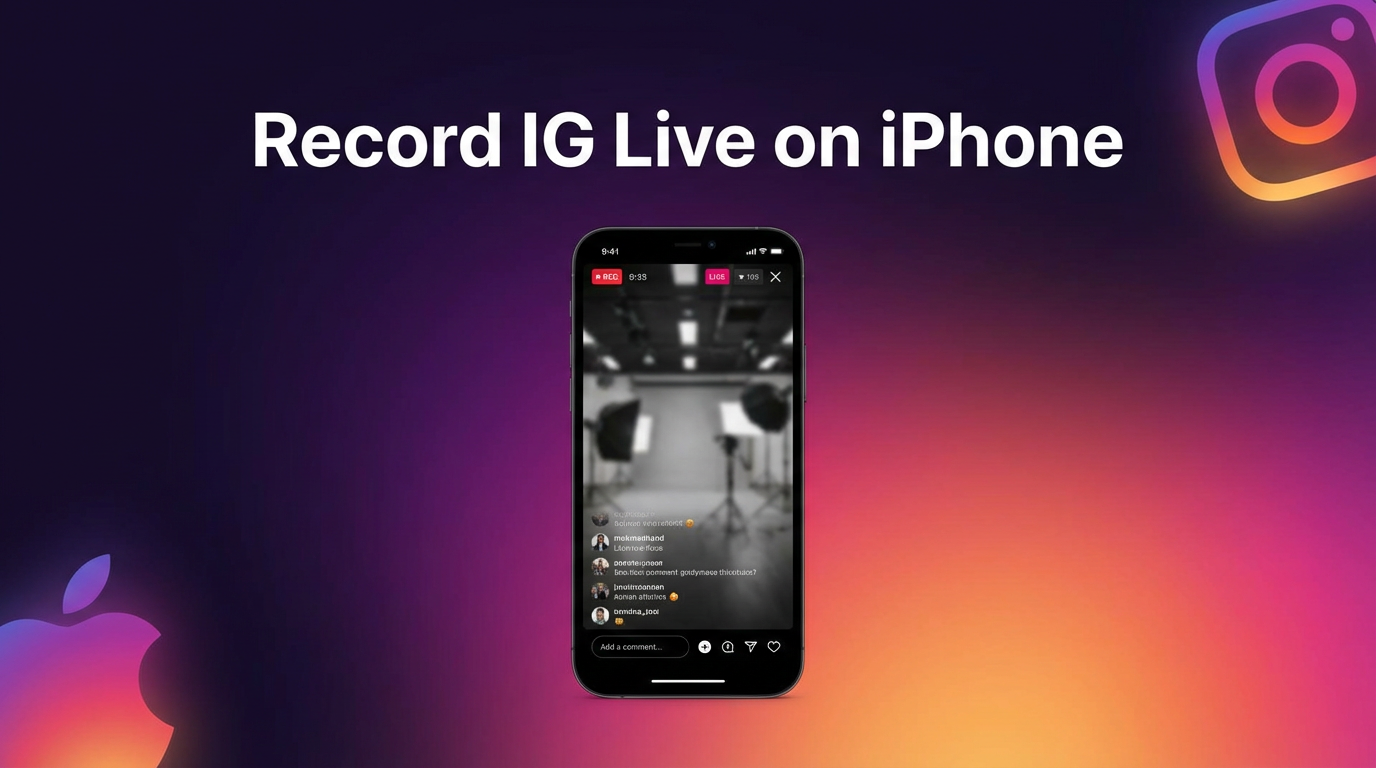
Hay 3 formas de grabar Instagram Live en iPhone: GREC (grabación automática en la nube), la grabación de pantalla integrada en iOS y aplicaciones de grabación de pantalla de terceros. Cada método tiene diferentes ventajas e inconvenientes en cuanto a privacidad, calidad, esfuerzo y funciones. Esta guía desglosa las tres para que puedas elegir la mejor opción según tus necesidades.
3 formas de grabar Instagram Live en iPhone
Resumen rápido antes de profundizar en cada método:
- GREC — Grabación automática en la nube. Configúralo una vez y grabará todas las futuras transmisiones en vivo en HD. Funciona sin conexión, totalmente privado. Mejor en general.
- Grabación de pantalla de iOS — Integrada en todos los iPhone. Manual, captura tu pantalla. Gratis, no hace falta app.
- Aplicaciones de grabación de pantalla de terceros — Como Record it!, DU Recorder. Funciones extra como superposición de facecam. Mayormente gratis con anuncios.
Método 1: GREC — grabación automática en la nube (recomendado)
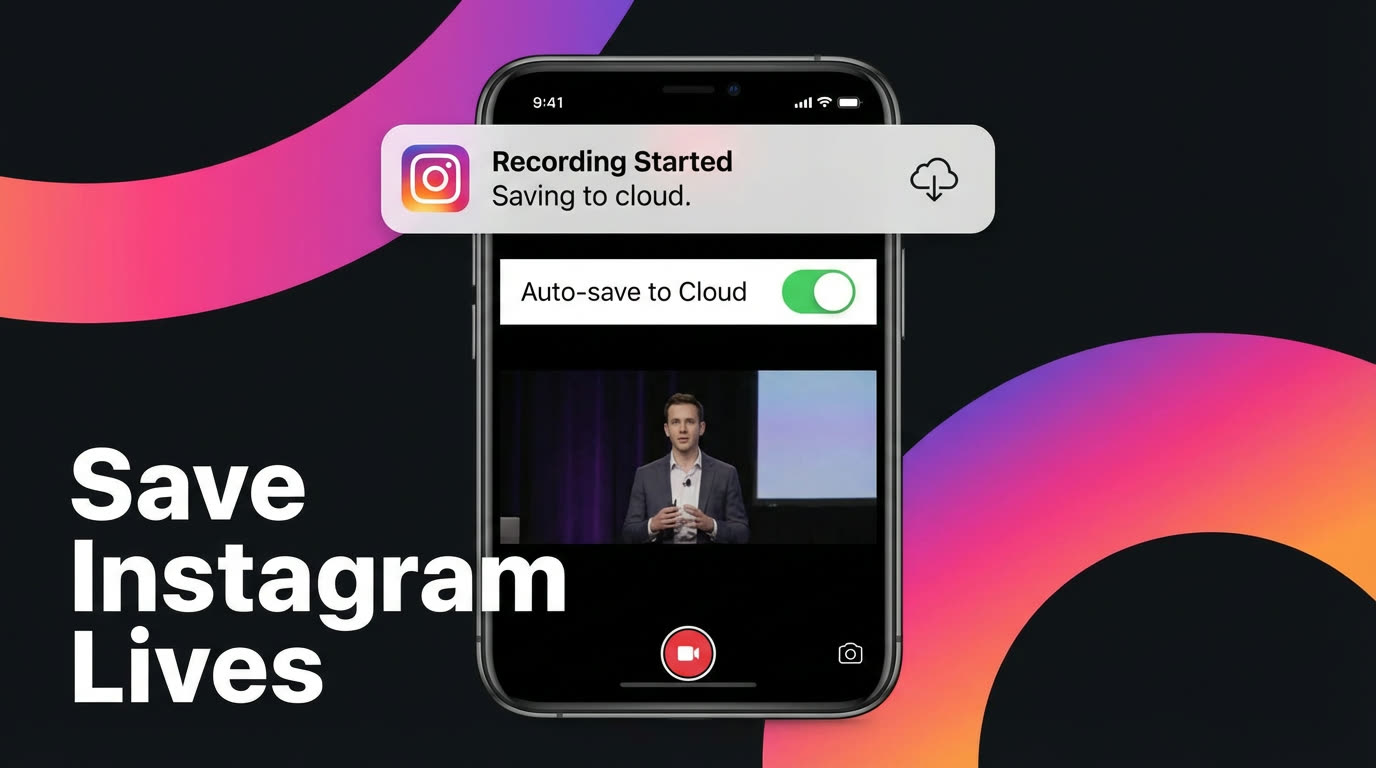
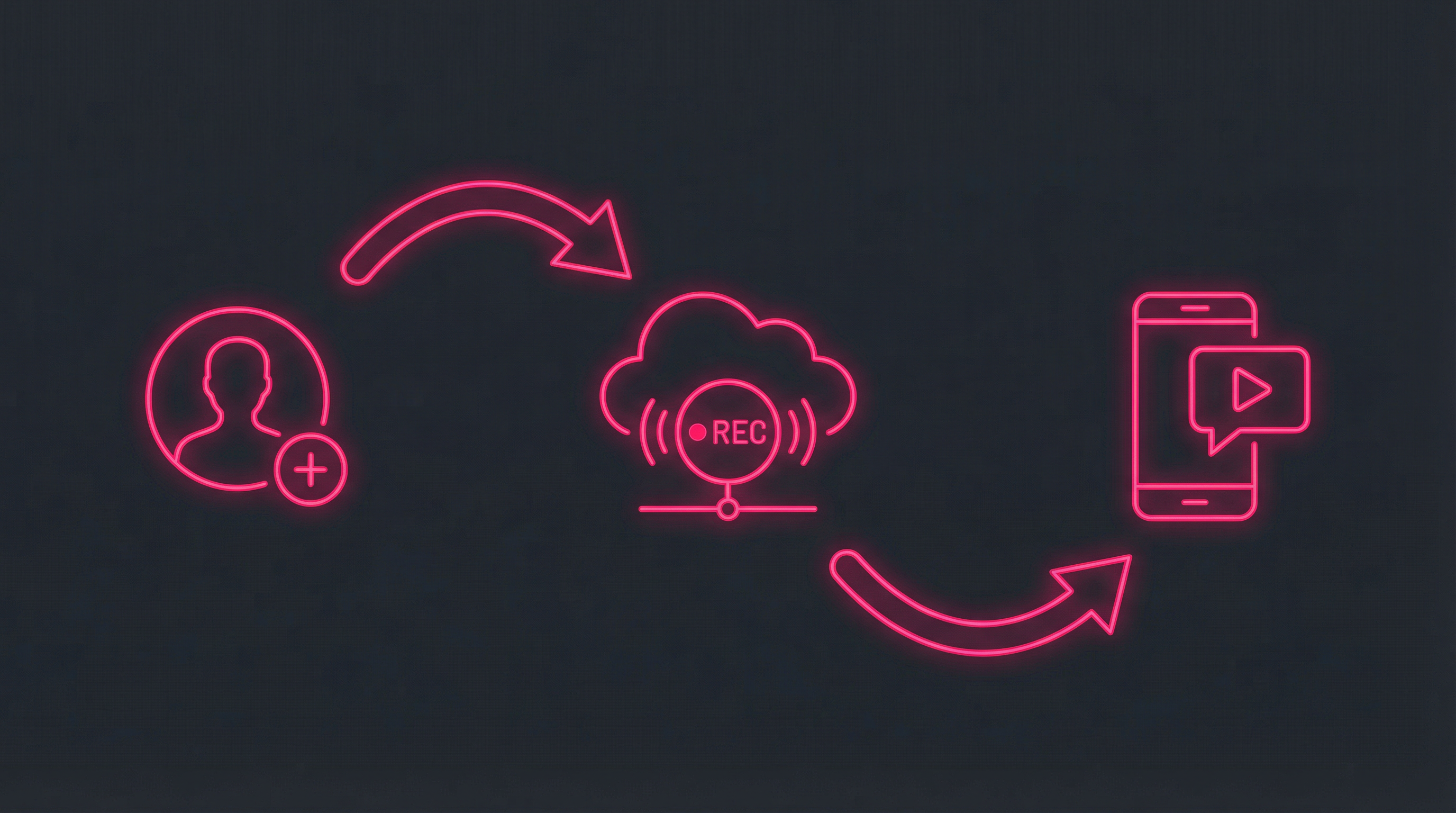
GREC está diseñado específicamente para grabar transmisiones en vivo. A diferencia de los grabadores de pantalla, captura el stream directamente desde la nube: tu iPhone no participa en absoluto en el proceso de grabación.
Cómo configurar GREC en iPhone:
- Descarga GREC desde la App Store (gratis, requiere iOS 14.0+).
- Crea una cuenta — regístrate con email, Apple o Google.
- Busca perfiles — escribe cualquier nombre de usuario de Instagram y toca "Add to Auto Rec."
- Listo — GREC grabará automáticamente todas las futuras transmisiones en vivo de ese perfil.
- Ver o descargar — cuando la grabación esté lista, recibirás una notificación push. Ver en la app o descargar en HD a tu cámara.
Por qué GREC es el mejor método para iPhone:
- Totalmente automático — no necesitas iniciar la grabación manualmente. GREC detecta las transmisiones en vivo y las graba por ti.
- 100% privado — tu nombre de usuario nunca aparece en la lista de espectadores del transmisor.
- Funciona con el teléfono apagado — la grabación ocurre en la nube. Tu iPhone puede estar bloqueado, en modo avión o sin batería.
- Captura completa — graba desde el primer segundo hasta el último. Sin principios perdidos.
- Calidad HD — a menudo mejor calidad que una grabación de pantalla.
- Múltiples streams a la vez — graba transmisiones simultáneas ilimitadas.
- Sin consumo de batería — tu iPhone no hace el trabajo pesado.
- Historial de transmisiones pasadas — explora y desbloquea streams previamente grabados.
Precios: Plan gratuito disponible. GREC Premium desde $4.99/semana.
Método 2: Grabación de pantalla integrada en iOS
Todos los iPhone con iOS 14 o posterior tienen un grabador de pantalla integrado. Es la opción gratuita más rápida si ya estás viendo una transmisión en vivo y quieres capturarla ahora mismo.
Cómo grabar la pantalla de Instagram Live en iPhone:
- Añade Grabación de pantalla al Control Center — Ve a Ajustes > Control Center > toca el + junto a "Grabación de pantalla" (si no está ya añadido).
- Abre Instagram y únete a la transmisión en vivo que quieras grabar.
- Abre el Control Center — desliza hacia abajo desde la esquina superior derecha (iPhone X y posteriores) o desliza hacia arriba desde abajo (iPhone 8 y anteriores).
- Mantén pulsado el botón de grabar — toca el icono del micrófono para capturar audio, luego toca "Iniciar grabación".
- Comienza una cuenta atrás de 3 segundos — vuelve a Instagram. La barra roja indica que la grabación está activa.
- Detén la grabación — toca la barra roja en la parte superior y confirma, o abre el Control Center y toca el botón de grabar de nuevo.
- El vídeo se guarda en Fotos — encuéntralo en tu cámara.
Ventajas:
- Gratis e integrado en todos los iPhone
- No requiere instalación de apps
- Captura vídeo y audio
- Fácil de usar
Desventajas:
- Debes estar viendo — necesitas tener la transmisión en vivo abierta en pantalla todo el tiempo
- Tu nombre aparece — estás en la lista de espectadores del transmisor
- Te pierdes el inicio — cuando te das cuenta de que alguien transmite en vivo y empiezas a grabar, ya te perdiste el principio
- Las notificaciones se capturan — llamadas entrantes, mensajes y notificaciones de apps aparecen en la grabación
- Consumo de batería — grabar la pantalla mientras transmites consume mucha batería
- Solo puedes grabar un stream — si dos personas transmiten a la vez, eliges uno
- Sin activación automática de No molestar — debes activar DND manualmente para evitar las ventanas emergentes de notificaciones
Consejo profesional: Antes de iniciar la grabación de pantalla, activa No molestar (modo Concentración) para evitar que aparezcan notificaciones en tu grabación.
Método 3: Grabadores de pantalla de terceros
Varias apps de terceros en la App Store añaden funciones a la grabación de pantalla integrada en iOS. Pueden ser útiles si quieres extras como una superposición de facecam o edición integrada.
Opciones populares:
- Record it! — Grabador de pantalla gratuito con superposición de facecam y edición básica. Popular para grabaciones estilo reacción.
- DU Recorder — Grabación de pantalla + transmisión en vivo. Incluye editor de vídeo y soporta resolución personalizada.
- Go Record — Interfaz limpia, soporta facecam, ofrece editor de vídeo con filtros.
Ventajas:
- Superposición de facecam para grabaciones de reacción
- Herramientas de edición de vídeo integradas
- Configuración de resolución y tasa de fotogramas personalizadas
Desventajas:
- Las mismas limitaciones que la grabación de pantalla de iOS (debes estar viendo, lista de espectadores, te pierdes el inicio, consumo de batería)
- La mayoría tienen anuncios en la versión gratuita
- Algunas requieren suscripción para exportar en HD o eliminar marca de agua
- Complejidad añadida por una mejora de función menor sobre el grabador integrado
Comparación rápida
| Función | GREC | Grabación pantalla iOS | Apps 3.ª parte |
|---|---|---|---|
| Grabación automática | ✓ | ✗ | ✗ |
| Graba desde el inicio | ✓ | ✗ | ✗ |
| Privado / sigiloso | ✓ | ✗ | ✗ |
| Funciona sin conexión | ✓ | ✗ | ✗ |
| Calidad HD | ✓ | ✓ | ✓ |
| Múltiples streams | ✓ | ✗ | ✗ |
| Sin consumo de batería | ✓ | ✗ | ✗ |
| Opción gratuita | ✓ | ✓ | ✓ |
| Superposición facecam | ✗ | ✗ | ✓ |
Preguntas frecuentes
¿Instagram notifica cuando grabas la pantalla de un Live en iPhone?
No. Instagram no envía ninguna notificación cuando usas la grabación de pantalla en una transmisión en vivo. Sin embargo, tu nombre de usuario sigue apareciendo en la lista de espectadores del transmisor. GREC evita esto por completo ya que la grabación ocurre en la nube.
¿Puedo grabar Instagram Live en iPhone sin estar en la lista de espectadores?
Sí — pero solo con GREC. GREC graba desde la nube sin unirse a la transmisión en vivo como tú, por lo que tu nombre de usuario nunca aparece. Los métodos de grabación de pantalla requieren que estés viendo activamente.
¿Qué versión de iOS necesito para la grabación de pantalla?
La grabación de pantalla está disponible en iOS 11 y posteriores. GREC requiere iOS 14.0 o posterior.
¿Puedo grabar audio durante la grabación de pantalla de iOS?
Sí. Mantén pulsado el botón de grabación de pantalla en el Control Center y activa el micrófono para capturar tanto el audio del stream como el audio externo.
¿La grabación de pantalla afecta al rendimiento del iPhone?
Sí. Grabar la pantalla mientras transmites vídeo consume mucha CPU, GPU y batería. Espera que tu iPhone se caliente y que la batería se agote más rápido. GREC no afecta en absoluto al rendimiento del dispositivo ya que la grabación ocurre en la nube.
Graba Instagram Lives en iPhone — la forma fácil
GREC graba automáticamente en la nube. Sin grabación de pantalla, sin consumo de batería, sin rastro de espectador.