TikTok LIVEを録画する方法(2026年版・4つの方法)
2026年、TikTok LIVEを録画する信頼できる方法は4つあります:GREC(自動クラウド録画)、スマホの標準画面録画、デスクトップのOBS Studio、サードパーティの録画アプリ。 このガイドでは4つの方法すべてをメリット・デメリットとステップごとの手順で解説します。
TikTok LIVEを録画する4つの方法
TikTokには他人のライブを保存する機能はありません。TikTok LIVEが終了すると消えてしまいます — クリエイターが明示的に保存・共有しない限り。つまり、コピーが必要であれば自分で録画する必要があります。
選択肢は以下のとおりです:
- GREC — 自動クラウド録画。スマホに触れずにすべてのTikTok LIVEをHD録画。総合的に最良。
- 標準の画面録画 — iOS 14以降およびAndroid 11以降で利用可能。無料、手動、画面全体をキャプチャ。
- OBS Studio — 無料のデスクトップソフト。高画質キャプチャに最適だが、PCと手動セットアップが必要。
- サードパーティアプリ — XRecorder、AZ Recorder、Record it!など。追加機能ありだが、画面録画の制限は同様。
方法1: GREC — 自動クラウド録画(おすすめ)
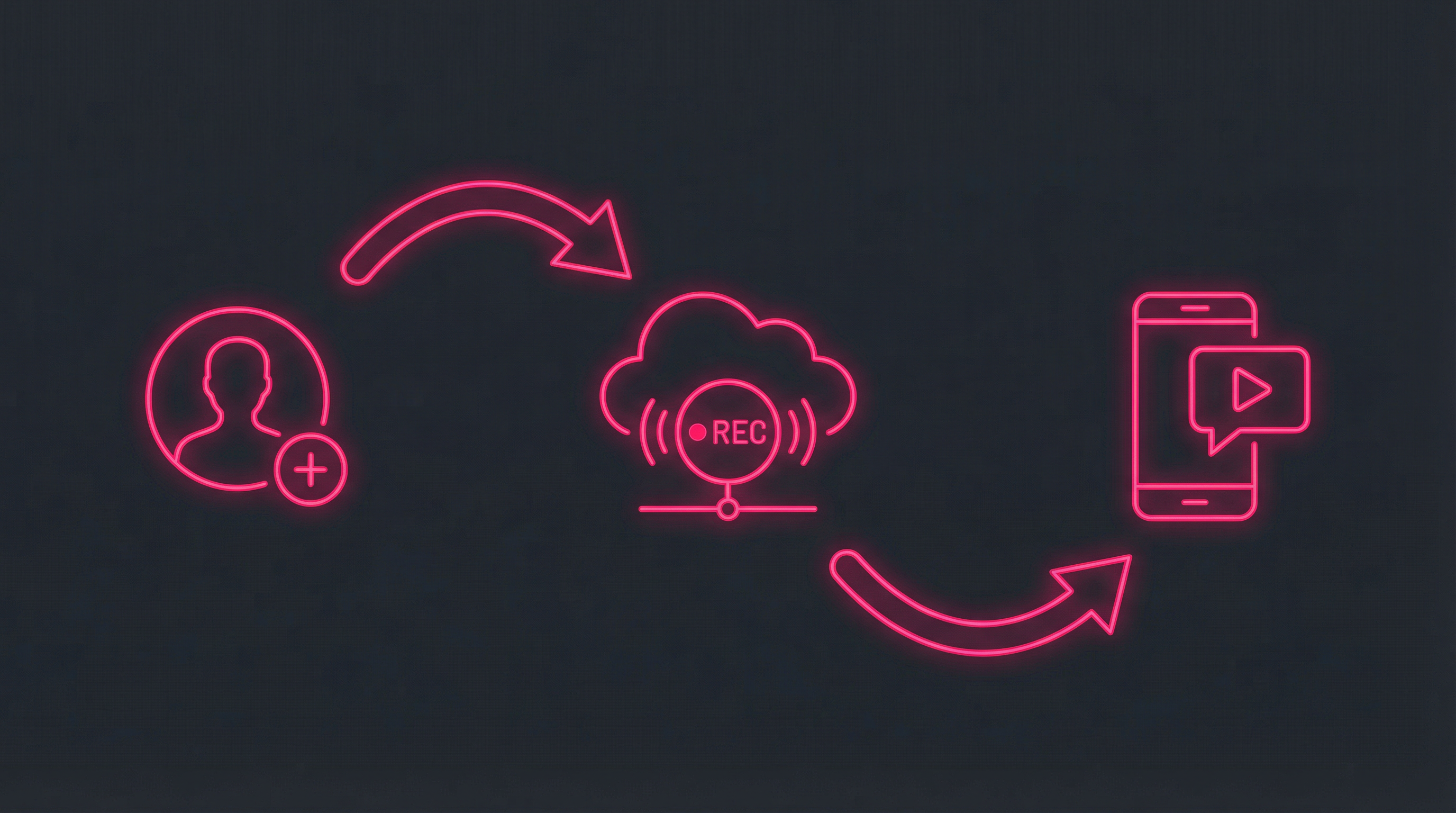
GRECはクラウドからTikTok LIVEを自動録画する唯一のアプリです。画面を録画するのではなく、GRECのサーバーでライブストリームを直接キャプチャするため、スマホやPCとは完全に独立しています。
TikTok LIVE録画のためのGREC設定方法:
- GRECをダウンロード — App StoreまたはGoogle Playから。
- アカウント作成 — メール、Google、またはAppleでサインアップ。
- TikTokプロフィールを検索 — 任意のTikTokユーザー名を入力し「Add to Auto Rec.」をタップ。
- 完了 — GRECが24時間365日そのプロフィールを監視。ライブが始まるとクラウドで自動録画が開始されます。
- 視聴またはダウンロード — 録画が完了するとプッシュ通知が届きます。アプリ内でストリーミングするか、HDでダウンロードできます。
TikTok LIVEにGRECが最適な理由:
- 完全自動 — オンラインである必要も、手動で開始する必要もありません。GRECがライブを検知して録画します。
- 100%プライベート — ユーザー名はクリエイターの視聴者リストに表示されません。
- スマホがオフでも動作 — 録画はクラウドで行われます。電源オフ、Wi-Fiオフ、機内モード — 関係ありません。
- 最初から最後までフル録画 — 最初の1秒目から最後まで録画。開始部分を取り逃しません。
- HD品質 — 実際のストリームをキャプチャするため、画面録画より高画質なことが多いです。
- 複数ストリーム同時録画 — 同時に無制限のTikTok LIVEを録画できます。
- バッテリー消費ゼロ — デバイスは録画に関与しません。
- クロスプラットフォーム — TikTok、Instagram Live、その他のプラットフォームを1つのアプリで対応。
料金: 無料プランあり。GREC Premiumは週$4.99~で、全プラットフォームの無制限自動録画が含まれます。
方法2: 標準の画面録画(iOS & Android)
iPhoneとAndroidの両方に標準の画面録画機能があり、TikTok LIVEを含む画面のすべてをキャプチャできます。
iPhone(iOS 14+)の場合
- Control Centerに「画面録画」を追加(設定 > Control Center)。
- TikTokを開いてライブストリームに参加。
- 右上隅から下にスワイプしてControl Centerを開く。
- 録画ボタンを長押しし、マイクを有効にして「録画開始」をタップ。
- TikTokに戻る。赤いステータスバーが録画中であることを示します。
- 完了したら赤いバーをタップして停止を確認。動画は写真に保存されます。
Android(11+)の場合
- 2回下にスワイプしてQuick Settingsを開く。「画面録画」を探す(なければ編集/鉛筆アイコンで追加)。
- TikTokを開いてライブストリームに参加。
- Quick Settingsで「画面録画」をタップ。音声ソースを選択(メディア音声推奨)。
- TikTokに戻る。ステータスバーに録画インジケーターが表示されます。
- 完了したら通知パネルを下に引き「停止」をタップ。動画はギャラリーに保存されます。
メリット:
- OSに標準搭載、無料
- アプリのインストール不要
- 動画+音声をキャプチャ
デメリット:
- 視聴している必要がある — ライブは録画中ずっと画面で再生されている必要がある
- 名前が表示される — クリエイターの視聴者リストにあなたの名前が表示される
- 開始部分を取り逃す — ライブに気づいて録画を開始するまでに、すでに序盤は終わっている
- 通知が録画に映り込む — メッセージ、電話、アラートがキャプチャされる
- バッテリー消費+発熱 — ストリーミング中の画面録画はリソースを多く使う
- 同時に1つのストリームのみ — 2つのライブを同時にキャプチャできない
- 画質が低い — 圧縮された画面出力を録画しており、元のストリームではない
プロのヒント: 録画前にDo Not Disturb(iPhoneのフォーカスモード)をオンにすると、通知がキャプチャに映り込むのを防げます。
方法3: OBS Studio(デスクトップ)
OBS Studioは録画・ストリーミング用の無料オープンソースツールです。PCを使う場合は、ブラウザから高画質でTikTok LIVEをキャプチャできます。
OBSでTikTok LIVEを録画する方法:
- OBS Studioをインストール — obsproject.comからダウンロード(Windows、macOS、Linux)。
- ブラウザでTikTokを開く — tiktok.comにアクセスしてライブストリームを探す。TikTok LIVEはウェブでも視聴可能。
- OBSで「ウィンドウキャプチャ」ソースを追加 — TikTok LIVEを表示しているブラウザウィンドウを選択。
- 音声を設定 — ストリームの音声を録画するため「音声出力キャプチャ」ソースを追加。
- 出力形式を設定 — 設定 > 出力へ。MKVまたはMP4を選択し、解像度とビットレートを設定。
- 「録画開始」をクリック — OBSがブラウザウィンドウをキャプチャ。
- ライブ終了時に「録画停止」をクリック。ファイルは指定フォルダに保存されます。
メリット:
- 無料かつオープンソース
- 高画質出力(解像度、ビットレート、フレームレートをカスタマイズ可能)
- 複数の音声ソースに対応
- 録画とストリーミングを同時に可能
- Windows、macOS、Linux対応
デメリット:
- PCが必要 — モバイルでは使えない
- 手動セットアップと開始 — ライブ開始前にその場にいて「録画開始」をクリックする必要がある
- 視聴している必要がある — TikTok LIVEがブラウザで再生されている必要がある
- 視聴者リストに表示される — クリエイターはあなたが視聴していることがわかる
- 学習曲線 — OBSは初心者には複雑な設定が多い
- 開始部分を取り逃す — ライブに気づくのが遅いと、序盤は失われる
方法4: サードパーティの画面録画アプリ
サードパーティの画面録画アプリは、標準録画にはないfacecamオーバーレイ、編集ツール、カスタム設定などの機能を提供します。
人気の選択肢
- XRecorder(Android) — 透かしなし、1080p、フローティングコントロール、内蔵エディター。無料。
- AZ Screen Recorder(Android) — 時間制限なし、外部音声対応、動画トリミング。広告付き無料。
- Mobizen(Android) — facecamオーバーレイ、Samsung最適化、1080p/60fpsまで。
- Record it!(iOS) — facecamオーバーレイ、基本編集、リアクションスタイル録画。
- DU Recorder(iOS/Android) — 画面録画+ライブストリーミング+内蔵エディター。
メリット:
- リアクション用のfacecamオーバーレイ
- 内蔵編集ツール
- カスタム解像度/フレームレート
- 標準画面録画のない古いOSでも動作
デメリット:
- 画面録画と同じ根本的な制限(視聴が必要、視聴者リスト、開始を取り逃す)
- 多くに広告がある
- 有料でないと透かしが入るものもある
- バッテリー消費とストレージ使用
比較一覧
| 機能 | GREC | 画面録画 | OBS | サードパーティ |
|---|---|---|---|---|
| 自動録画 | ✓ | ✗ | ✗ | ✗ |
| 最初の1秒から録画 | ✓ | ✗ | ✗ | ✗ |
| プライベート/ステルス | ✓ | ✗ | ✗ | ✗ |
| オフライン/スマホオフでも動作 | ✓ | ✗ | ✗ | ✗ |
| HD品質 | ✓ | ✓ | ✓ | ✓ |
| 複数ストリーム同時 | ✓ | ✗ | ✗ | ✗ |
| バッテリー/CPU消費ゼロ | ✓ | ✗ | ✗ | ✗ |
| モバイル(PC不要) | ✓ | ✓ | ✗ | ✓ |
| 無料オプション | ✓ | ✓ | ✓ | ✓ |
| facecamオーバーレイ | ✗ | ✗ | ✓ | ✓ |
TikTokは画面録画を検知する?
いいえ。 2026年時点で、TikTokは誰かがライブを画面録画しても検知せず、クリエイターに通知もしません。TikTokにはストリーマーに画面録画を警告する技術的な仕組みはありません。
ただし、重要な注意点が2つあります:
- 視聴者リスト: TikTok LIVEを画面録画するために視聴している場合、あなたのユーザー名が視聴者リストに表示されます。クリエイターはあなたが視聴していることはわかりますが、録画しているとはわかりません。
- 将来の変更: TikTokは将来的に検知機能を追加する可能性があります(Snapchatがスクリーンショットを検知するのと同様)。GRECのクラウド録画はTikTokアプリと一切やりとりしないため、検知されにくいままです。
プライバシーが気になる場合は、GRECが完全に見えない唯一の方法です — あなたのアカウントはライブに参加せず、TikTokが検知できるデバイス上の動作もありません。
よくある質問
他人のTikTok LIVEは終了後に保存できる?
クリエイターがリプレイとして保存し、プロフィールに残している場合のみ。多くのクリエイターはそうしません。リプレイなしでTikTok LIVEが終了すると、永久に消えます — 録画していない限り。GRECは最初から自動録画するため、この心配は不要です。
TikTok LIVEの録画は合法?
個人利用のためのTikTok LIVE録画は、多くの国で一般的に合法です。ただし、許可なく他人のコンテンツを再配布、再投稿、収益化すると、著作権やTikTokの利用規約に違反する可能性があります。クリエイターのコンテンツを尊重しましょう。
GRECはTikTokとInstagramの両方に対応?
はい。GRECは1つのアプリで複数のプラットフォームに対応しています。TikTok LIVE、Instagram Live、その他の対応ライブを同じアカウントとサブスクリプションで自動録画できます。
OBSなしでPCでTikTok LIVEを録画できる?
はい。Windows 10/11ではWin+GでXbox Game Barを開けます。画面録画機能が内蔵されています。macOSではCmd+Shift+5で標準の画面録画ツールを開けます。どちらもブラウザからTikTok LIVEをキャプチャできます。ただし、GRECはPCセットアップ不要で自動動作します。
TikTok LIVEの画面録画に音声が入らないのはなぜ?
iOSでは、画面録画を開始する前にマイクを明示的に有効にする必要があります(録画ボタンを長押ししてマイクアイコンをタップ)。一部のAndroidデバイスでは、「メディア音声」または「システム音声」を音声ソースとして選択する必要があります。GRECは元のストリーム音声を常に自動的にキャプチャします。
自分が配信しているTikTok LIVEを録画できる?
はい。TikTokはクリエイターが自分のLIVEリプレイをアプリ内で直接保存することを許可しています。LIVE設定で「LIVEリプレイを保存」を有効にしてください。バックアップとして画面録画やGRECを使い、何も失われないようにすることもできます。
TikTok LIVEをもう見逃さない
GRECはTikTok LIVEをクラウドで自動録画 — スマホがオフでも。一度設定すれば、ライブを見逃すことはありません。