Cómo grabar TikTok Live (4 métodos que funcionan en 2026)
- 4 formas de grabar transmisiones en vivo de TikTok LIVE
- Método 1: GREC — grabación automática en la nube (recomendado)
- Método 2: Grabación de pantalla integrada (iOS y Android)
- Método 3: OBS Studio (escritorio)
- Método 4: Aplicaciones de grabación de pantalla de terceros
- Tabla comparativa rápida
- ¿TikTok puede detectar la grabación de pantalla?
- Preguntas frecuentes
Hay 4 formas fiables de grabar transmisiones en vivo de TikTok LIVE en 2026: GREC (grabación automática en la nube), la grabación de pantalla integrada de tu móvil, OBS Studio en escritorio y aplicaciones de grabación de terceros. Esta guía explica los cuatro métodos con pros, contras honestos e instrucciones paso a paso.
4 formas de grabar transmisiones en vivo de TikTok LIVE
TikTok no ofrece una forma integrada de guardar la transmisión en vivo de otro usuario. Cuando un TikTok LIVE termina, se pierde — a menos que el creador lo guarde y comparta específicamente. Eso significa que si quieres una copia, debes grabarla tú mismo.
Estas son tus opciones:
- GREC — Grabación automática en la nube. Graba cada TikTok LIVE en HD sin tocar tu móvil. Mejor en general.
- Grabación de pantalla integrada — Disponible en iOS 14+ y Android 11+. Gratis, manual, captura toda la pantalla.
- OBS Studio — Software gratuito para escritorio. Ideal para capturas de alta calidad, pero requiere ordenador y configuración manual.
- Aplicaciones de terceros — XRecorder, AZ Recorder, Record it!, etc. Funciones extra, pero las mismas limitaciones de grabación de pantalla.
Método 1: GREC — grabación automática en la nube (recomendado)
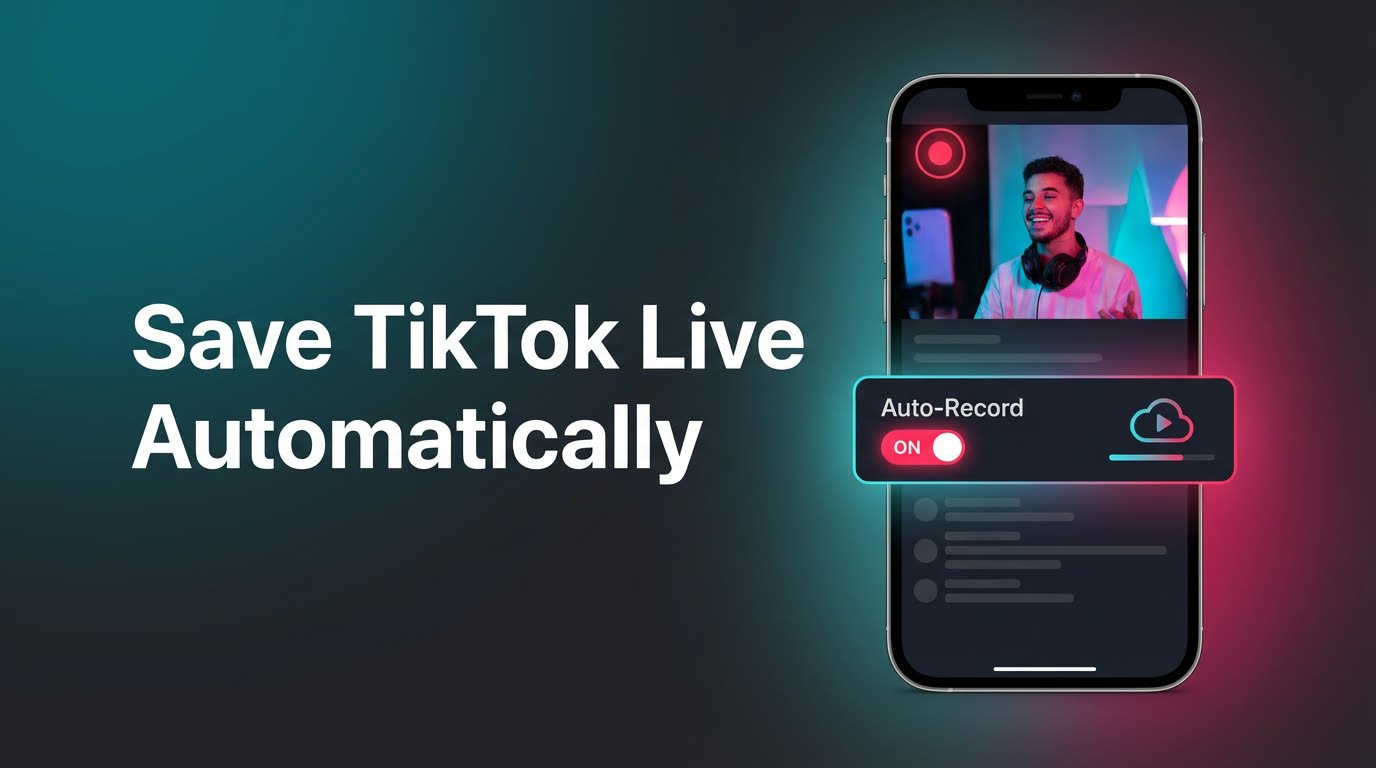
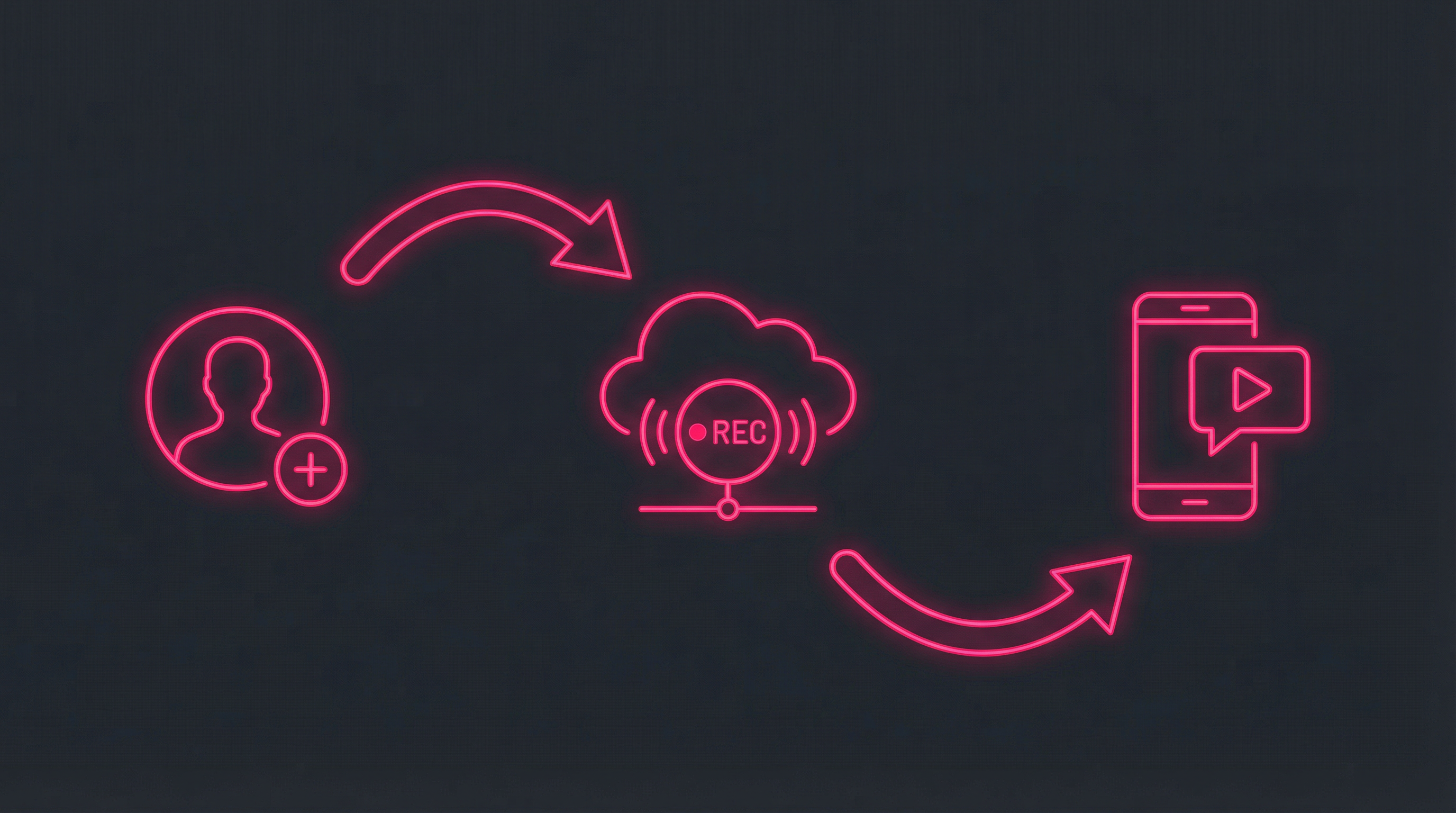
GREC es la única app que graba transmisiones en vivo de TikTok LIVE automáticamente desde la nube. No graba la pantalla — captura la transmisión en vivo directamente en los servidores de GREC, completamente independiente de tu móvil u ordenador.
Cómo configurar GREC para grabar TikTok LIVE:
- Descarga GREC desde App Store o Google Play.
- Crea una cuenta — regístrate con email, Google o Apple.
- Busca perfiles de TikTok — introduce cualquier nombre de usuario de TikTok y pulsa "Add to Auto Rec."
- Listo — GREC monitoriza ese perfil 24/7. Cuando hagan directo, la grabación empieza automáticamente en la nube.
- Mira o descarga — recibirás una notificación push cuando la grabación esté lista. Transmite en la app o descarga en HD.
Por qué GREC es el mejor método para TikTok LIVE:
- Totalmente automático — no hace falta estar online ni iniciar nada manualmente. GREC detecta los directos y los graba.
- 100% privado — tu nombre de usuario nunca aparece en la lista de espectadores del creador.
- Funciona con el móvil apagado — la grabación se hace en la nube. Móvil apagado, Wi-Fi apagado, modo avión — no importa.
- Captura completa — graba desde el primer segundo hasta el último. Sin perder el principio.
- Calidad HD — captura el stream real, a menudo mejor calidad que una grabación de pantalla.
- Varios streams a la vez — graba TikTok LIVEs simultáneos ilimitados.
- Cero consumo de batería — tu dispositivo no interviene en la grabación.
- Multiplataforma — funciona con TikTok, Instagram Live y otras plataformas desde una sola app.
Precio: Plan gratuito disponible. GREC Premium desde $4.99/semana e incluye grabación automática ilimitada en todas las plataformas.
Método 2: Grabación de pantalla integrada (iOS y Android)
Tanto el iPhone como Android tienen grabadores de pantalla integrados que pueden capturar cualquier cosa en la pantalla, incluidas las transmisiones en vivo de TikTok LIVE.
En iPhone (iOS 14+)
- Añade "Grabación de pantalla" al Control Center (Ajustes > Control Center).
- Abre TikTok y únete a la transmisión en vivo.
- Desliza hacia abajo desde la esquina superior derecha para abrir el Control Center.
- Mantén pulsado el botón de grabación, activa el micrófono y pulsa "Iniciar grabación".
- Vuelve a TikTok. Una barra roja indica que la grabación está activa.
- Cuando termines, pulsa la barra roja y confirma para detener. El vídeo se guarda en Fotos.
En Android (11+)
- Desliza hacia abajo dos veces para abrir Quick Settings. Busca "Grabación de pantalla" (añádela con el icono de editar/lápiz si no aparece).
- Abre TikTok y únete a la transmisión en vivo.
- Pulsa "Grabación de pantalla" en Quick Settings. Elige la fuente de audio (audio de medios recomendado).
- Vuelve a TikTok. Aparece un indicador de grabación en la barra de estado.
- Cuando termines, baja la cortina de notificaciones y pulsa "Detener". El vídeo se guarda en tu galería.
Ventajas:
- Gratis e integrado en el sistema
- No hace falta instalar apps
- Captura vídeo + audio
Inconvenientes:
- Debes estar viendo — el directo debe estar reproduciéndose en tu pantalla todo el tiempo
- Tu nombre aparece — estás en la lista de espectadores del creador
- Te pierdes el principio — cuando te das cuenta del directo y empiezas a grabar, el inicio ya ha pasado
- Las notificaciones aparecen en la grabación — mensajes, llamadas y alertas se capturan
- Consumo de batería y el móvil se calienta — grabar pantalla mientras transmites consume muchos recursos
- Solo un stream a la vez — no puedes capturar dos directos simultáneamente
- Calidad inferior — estás grabando una salida de pantalla comprimida, no el stream original
Consejo pro: Activa Do Not Disturb (modo Enfocar en iPhone) antes de grabar para evitar que las notificaciones estropeen tu captura.
Método 3: OBS Studio (escritorio)
OBS Studio es una herramienta gratuita y de código abierto para grabar y transmitir. Si ya estás en un ordenador, puede capturar TikTok LIVE en alta calidad desde tu navegador.
Cómo grabar TikTok LIVE con OBS:
- Instala OBS Studio — descarga desde obsproject.com (Windows, macOS, Linux).
- Abre TikTok en tu navegador — ve a tiktok.com y encuentra la transmisión en vivo. Los TikTok LIVEs se pueden ver en la web.
- En OBS, añade una fuente "Captura de ventana" — selecciona la ventana del navegador que muestra el TikTok LIVE.
- Configura el audio — añade una fuente "Captura de salida de audio" para grabar el audio del stream.
- Establece el formato de salida — ve a Ajustes > Salida. Elige MKV o MP4, configura tu resolución y bitrate preferidos.
- Pulsa "Iniciar grabación" — OBS captura la ventana del navegador.
- Pulsa "Detener grabación" cuando termine el directo. El archivo se guarda en tu carpeta designada.
Ventajas:
- Gratis y de código abierto
- Salida de alta calidad (resolución, bitrate y framerate personalizables)
- Soporta múltiples fuentes de audio
- Puede grabar y transmitir simultáneamente
- Funciona en Windows, macOS y Linux
Inconvenientes:
- Requiere ordenador — no es una solución móvil
- Configuración e inicio manual — debes estar presente y pulsar "Iniciar grabación" antes de que empiece el directo
- Sigue requiriendo que veas — el TikTok LIVE debe estar reproduciéndose en tu navegador
- Estás en la lista de espectadores — el creador sabe que estás viendo
- Curva de aprendizaje — OBS tiene muchos ajustes que pueden abrumar a los principiantes
- Te pierdes el principio — si no te das cuenta del directo a tiempo, el inicio se pierde
Método 4: Aplicaciones de grabación de pantalla de terceros
Las apps de grabación de pantalla de terceros añaden funciones más allá de la grabación integrada, como overlay de facecam, herramientas de edición y ajustes personalizados.
Opciones populares
- XRecorder (Android) — Sin marca de agua, 1080p, burbuja de control flotante, editor integrado. Gratis.
- AZ Screen Recorder (Android) — Sin límite de tiempo, soporta audio externo, recorte de vídeo. Gratis con anuncios.
- Mobizen (Android) — Overlay de facecam, optimizado para Samsung, hasta 1080p/60fps.
- Record it! (iOS) — Overlay de facecam, edición básica, grabaciones estilo reacción.
- DU Recorder (iOS/Android) — Grabación de pantalla + transmisión en vivo + editor integrado.
Ventajas:
- Overlay de facecam para reacciones
- Herramientas de edición integradas
- Resolución/framerate personalizables
- Funciona en versiones antiguas del SO sin grabación de pantalla integrada
Inconvenientes:
- Las mismas limitaciones fundamentales que la grabación de pantalla (debes estar viendo, lista de espectadores, te pierdes el principio)
- La mayoría tienen anuncios
- Algunas añaden marcas de agua a menos que pagues
- Consumo de batería y almacenamiento
Tabla comparativa rápida
| Característica | GREC | Grab. pantalla | OBS | Terceros |
|---|---|---|---|---|
| Grabación automática | ✓ | ✗ | ✗ | ✗ |
| Graba desde el primer segundo | ✓ | ✗ | ✗ | ✗ |
| Privado / discreto | ✓ | ✗ | ✗ | ✗ |
| Funciona offline / móvil apagado | ✓ | ✗ | ✗ | ✗ |
| Calidad HD | ✓ | ✓ | ✓ | ✓ |
| Varios streams a la vez | ✓ | ✗ | ✗ | ✗ |
| Cero uso de batería/CPU | ✓ | ✗ | ✗ | ✗ |
| Móvil (sin ordenador) | ✓ | ✓ | ✗ | ✓ |
| Opción gratuita | ✓ | ✓ | ✓ | ✓ |
| Overlay facecam | ✗ | ✗ | ✓ | ✓ |
¿TikTok puede detectar la grabación de pantalla?
No. En 2026, TikTok no detecta ni notifica a los creadores cuando alguien graba la pantalla de su transmisión en vivo. No existe ningún mecanismo técnico en TikTok que alerte a los streamers sobre la grabación de pantalla.
Sin embargo, hay dos advertencias importantes:
- Lista de espectadores: Si estás viendo un TikTok LIVE para grabar la pantalla, tu nombre de usuario aparece en la lista de espectadores. El creador puede ver que estás viendo, aunque no puede saber que estás grabando.
- Cambios futuros: TikTok podría añadir funciones de detección en el futuro (similar a como Snapchat detecta capturas de pantalla). La grabación en la nube de GREC seguiría siendo indetectable ya que no interactúa para nada con la app de TikTok.
Si la privacidad te importa, GREC es el único método que te mantiene completamente invisible — tu cuenta nunca se une al directo y no hay actividad en el dispositivo que TikTok pueda detectar.
Preguntas frecuentes
¿Puedes guardar el TikTok LIVE de otra persona después de que termine?
Solo si el creador lo guarda como replay y lo mantiene en su perfil. La mayoría no lo hace. Cuando un TikTok LIVE termina sin replay, se pierde permanentemente — a menos que lo hayas grabado. GREC graba automáticamente desde el principio, así que nunca tendrás que preocuparte por esto.
¿Es legal grabar transmisiones en vivo de TikTok LIVE?
Grabar TikTok LIVE para uso personal generalmente es legal en la mayoría de países. Sin embargo, redistribuir, republicar o monetizar el contenido de otra persona sin permiso puede violar los derechos de autor y los términos de servicio de TikTok. Respeta siempre el contenido de los creadores.
¿GREC funciona con TikTok e Instagram?
Sí. GREC soporta varias plataformas desde una sola app. Puedes grabar automáticamente TikTok LIVE, Instagram Live y otras plataformas de transmisión en vivo — todo con la misma cuenta y suscripción.
¿Puedo grabar TikTok LIVE en PC sin OBS?
Sí. En Windows 10/11, pulsa Win+G para abrir Xbox Game Bar, que incluye un grabador de pantalla integrado. En macOS, pulsa Cmd+Shift+5 para la herramienta de grabación de pantalla integrada. Ambos sirven para capturar TikTok LIVE desde tu navegador. Sin embargo, GREC no requiere configuración de ordenador y funciona automáticamente.
¿Por qué mi grabación de pantalla de TikTok LIVE no tiene audio?
En iOS, debes activar explícitamente el micrófono antes de iniciar la grabación de pantalla (mantén pulsado el botón de grabación y pulsa el icono del micrófono). En algunos dispositivos Android, debes seleccionar "Audio de medios" o "Audio del sistema" como fuente de audio. GREC siempre captura el audio original del stream automáticamente.
¿Puedo grabar un TikTok LIVE que estoy realizando yo?
Sí. TikTok permite a los creadores guardar sus propios replays de LIVE directamente en la app. Ve a la configuración de tu LIVE y activa "Guardar replay de LIVE". También puedes usar grabación de pantalla o GREC como respaldo para asegurarte de no perder nada.
No te pierdas nunca más un TikTok LIVE
GREC graba TikTok LIVE automáticamente en la nube — incluso con tu teléfono apagado. Configúralo una vez y nunca te pierdas una transmisión.