iPhoneでTikTokライブを録画する方法(2026年に使える3つの方法)
TikTokには他人のライブ配信を保存する機能がありません。ダウンロードボタンもリプレイアーカイブもなく、視聴者向けの録画機能も内蔵されていません。ライブが終われば消えてしまいます — 自分で録画していない限り。ここでは2026年にiPhoneで実際に使える3つの方法を、手順付きで紹介します。
iPhoneでTikTokライブを録画する3つの方法
iPhoneでTikTokライブをキャプチャする「唯一の正解」はありません。自動化、プライバシー、画質のバランスがそれぞれ異なります。詳しい説明の前に概要を確認しましょう:
- GREC(クラウド録画) — 完全自動。iPhoneに触れることなくクラウドで録画。録画セッションを手動で管理したくない人に最適。
- iPhoneスクリーン録画 — 無料でiOSに内蔵。すでに視聴中のライブをその場で録画するなら便利だが、完全に手動。
- サードパーティアプリ — 編集やフェイスカムオーバーレイなどの追加機能を持つスクリーン録画アプリ。内蔵より柔軟だが、やはり手動。
それぞれ詳しく見ていきましょう。
方法1:GREC — 自動クラウド録画(おすすめ)
GRECはクラウドベースのライブ配信レコーダーで、リモートサーバー上でTikTokライブ配信をキャプチャします — iPhoneとは完全に独立して動作します。スクリーン録画は使いません。実際のストリームフィードを直接取得するので、画質が良く、セットアップ後は手間がかかりません。
セットアップ手順:
- GRECをダウンロード — App Storeから(Google Playでも利用可能)。
- アカウント作成 — メール、Google、またはAppleでサインアップ。
- 録画したいTikTokクリエイターを検索。
- 「自動録画に追加」をタップ。
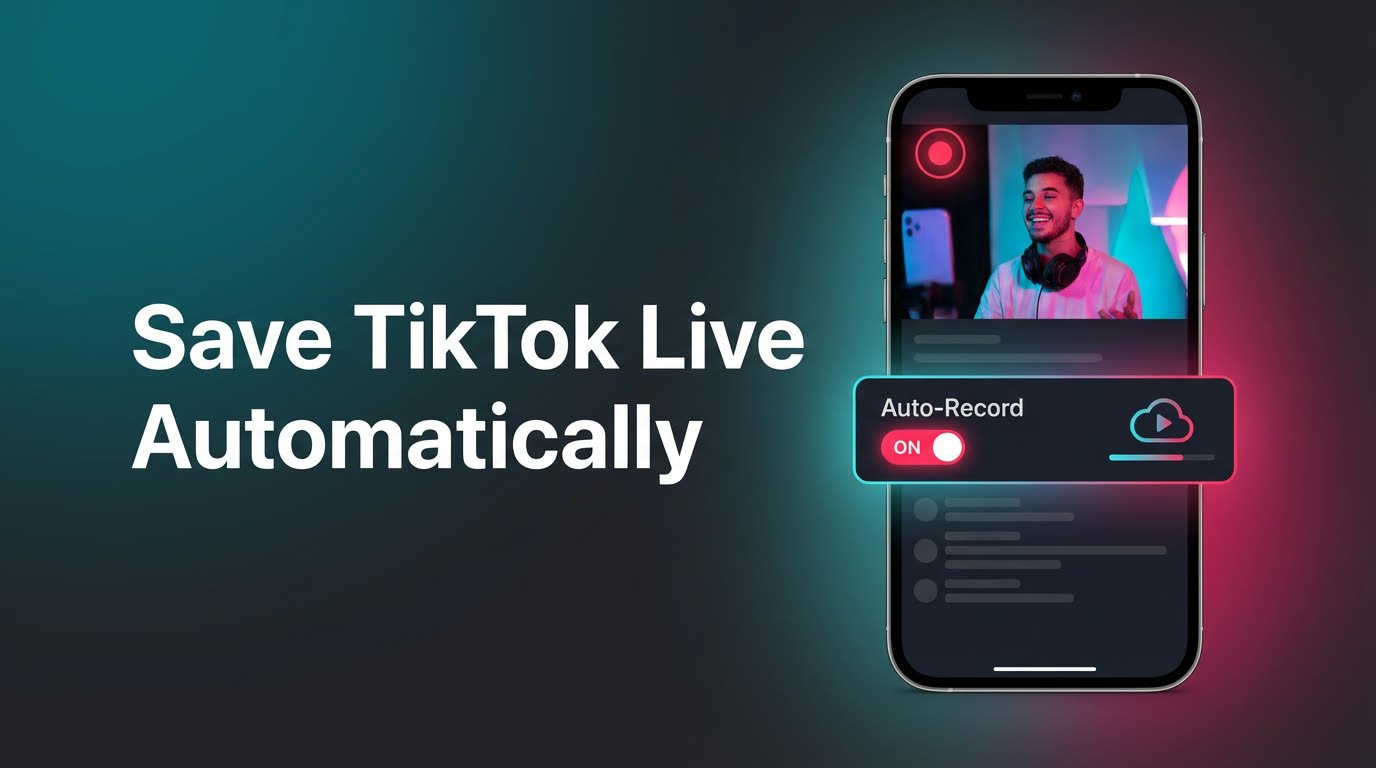
- 以上です。追加したクリエイターがライブ配信を始めると、GRECがクラウドで自動的に録画を開始。録画が完了したらプッシュ通知が届きます。
ほとんどの人にとってベストな選択肢である理由:
- 完全自動 — TikTokを見ている必要もiPhoneを手元に置く必要もありません。GRECが24時間365日クリエイターを監視し、ライブが始まった瞬間に録画します。
- プライベート視聴 — クラウドベースの録画は視聴者フットプリントを残しません。クリエイターのライブ視聴者リストに表示されず、視聴した痕跡が公開されることもありません。
- iPhoneの電源オフでもOK — 録画はGRECのサーバーで行われます。電源オフ、機内モード、バッテリー切れ — 関係ありません。
- HD画質 — GRECはオリジナルのストリームフィードをキャプチャします。画面に表示されたものを圧縮したバージョンではありません。
- ストレージを消費しない — 録画はクラウドに保存。ダウンロードするまでiPhoneのストレージは使いません。
- 複数クリエイターを同時に — 何十人ものTikTokクリエイターを同時にトラッキング。3人が同時にライブを始めても、GRECは全員を録画します。
料金:無料プランあり。GREC Premiumは週$4.99からで、TikTok、Instagram、X/Twitter、Twitch、Kickなど全プラットフォームで無制限の自動録画が可能。300,000人以上のユーザー、4.9/5の評価。
方法2:iPhoneのスクリーン録画(iOS 14以降)
iOS 14以降のすべてのiPhoneにはスクリーン録画機能が内蔵されています。画面に表示されているものすべてをキャプチャします — TikTokアプリで再生中のライブ配信も含めて。具体的な手順はこちら:
ステップ1:コントロールセンターに画面収録を追加
設定 → コントロールセンターを開き、画面収録の横にある緑色の+ボタンをタップ。「含まれているコントロール」に既に表示されていればOKです。
ステップ2:TikTokライブを開く
TikTokを起動して、録画したいライブ配信に移動。ストリームが再生中で音声がオンになっていることを確認してください。
ステップ3:コントロールセンターを開く
Face ID搭載のiPhone X以降では、右上隅から下にスワイプ。ホームボタンのある旧モデルでは、画面下端から上にスワイプ。
ステップ4:録画ボタンを長押し
ただタップするだけではなく、画面収録アイコン(二重丸)を長押ししてください。マイクの切り替えができる拡張オプションが表示されます。
ステップ5:マイクをオンに切り替え
TikTokライブの音声をキャプチャするなら、マイクがオンになっていることを確認。ポップアップ下部のマイクアイコンをタップして切り替えます。
ステップ6:「収録を開始」をタップ
3秒のカウントダウンが始まります。終わる前にTikTokに切り替えましょう。画面上部の赤いステータスバー(Dynamic Island搭載のiPhoneでは赤い表示)が録画中であることを確認できます。
ステップ7:ライブ終了時に停止
画面上部の赤いステータスバーをタップして「停止」を確認。またはコントロールセンターを再度開いて録画ボタンをタップ。動画は自動的に写真アプリに保存されます。
メリット:
- 完全無料 — すべての最新iPhoneに内蔵
- 追加アプリのダウンロード不要
- 映像と音声の両方をキャプチャ
デメリット:
- 完全手動 — クリエイターがライブ中であることに気づき、TikTokを開き、自分で録画を開始する必要がある。寝ていたり忙しかったりすると見逃す。
- iPhoneをオンのまま — 配信全体を通じてTikTokを画面に表示し続ける必要がある。ロックしても録画は続くが、TikTokを閉じるとストリーム音声を失う。
- 視聴者リストに表示される — クリエイターや他の視聴者にあなたが視聴していることが分かる。スクリーン録画では回避できない。
- 通知がキャプチャされる — テキスト、電話、バナー通知がすべて録画に含まれる。開始前に「おやすみモード」を有効にすること。
- バッテリー消耗 — 動画ストリーミング中のスクリーン録画はバッテリーを急速に消費。iPhoneモデルによっては2時間のライブで40〜60%消耗することも。
- 1つのストリームのみ — スクリーン録画では2つのTikTokライブを同時に録画できない。
方法3:サードパーティ録画アプリ
App StoreにはiOS内蔵の録画機能を超える機能を持つサードパーティ製スクリーン録画アプリがいくつかあります。検討する価値のある3つを紹介します:
Record it! Screen Recorder
フェイスカムオーバーレイと基本的な動画編集が追加できる人気の無料アプリ。録画のトリミング、リアクションの追加、カメラロールへの直接エクスポートが可能。無料版にはウォーターマークあり — 有料アップグレード($4.99一回払い)で削除。
DU Recorder
ライブ配信機能付きのスクリーン録画アプリ(別のプラットフォームに再配信したい場合に便利)。内蔵の編集ツールとカスタム解像度・フレームレートに対応。無料、アプリ内課金あり。
TechSmith Capture
CamtasiaとSnagitのメーカー製。シンプルなスクリーン録画とTechSmithのクラウドストレージへの共有。デスクトップツールを既に使っていて、デバイス間で録画を同期したい人に最適。
3つともiOSスクリーン録画と同じ仕組みで動作します — TikTokライブの前や最中に開始し、画面上のものをキャプチャします。内蔵録画機能との主な違いは、編集機能、フェイスカムオーバーレイ、カスタムエクスポート設定です。
デメリットは方法2と同じです:手動開始、iPhoneをオンのまま、視聴者リストに表示、同時に1つのストリームのみ。
比較表
| GREC | iOS画面収録 | サードパーティ | |
|---|---|---|---|
| 自動録画 | ✓ | ✗ | ✗ |
| 電源オフでも動作 | ✓ | ✗ | ✗ |
| 視聴者フットプリントなし | ✓ | ✗ | ✗ |
| HD画質 | ✓ | ディスプレイ依存 | ディスプレイ依存 |
| 複数ストリーム同時 | ✓ | ✗ | ✗ |
| iPhoneストレージ不要 | ✓ | ✗ | ✗ |
| 動画編集内蔵 | ✗ | 基本トリミング | ✓ |
| 料金 | 無料 + $4.99/週 | 無料 | 無料〜$4.99 |
今まさに配信中のライブを1つだけ録りたくて、すでに視聴中なら、iOSスクリーン録画で十分です。予測できないタイミングでライブするクリエイターを自動でキャプチャしたいなら、GRECが最適です。
プライバシーと視聴者フットプリント
多くの人が見落とすポイントです。TikTokライブをスクリーン録画するには、実際に視聴する必要があります。つまり、クリエイターの視聴者リストに表示されます。ホストにはあなたのユーザー名が見え、他の視聴者にもあなたがいることが分かります。視聴習慣をプライベートに保ちたいなら、スクリーン録画では解決しません。
GRECのクラウドベース録画はこの問題を完全に解消します。録画はリモートサーバーで行われるため、あなたのTikTokアカウントはライブに参加しません。視聴者フットプリントなし — オーディエンスリストにあなたの名前は表示されず、クリエイターへの通知もなく、視聴した公的な痕跡は一切残りません。
よくある質問
スクリーン録画するとTikTokはクリエイターに通知しますか?
いいえ。TikTokはライブ配信のスクリーン録画時に通知を送りません。ただし、視聴中はライブの視聴者リストにあなたのユーザー名が表示されます — 録画していることは分からなくても、あなたがいることはクリエイターに見えます。
すでに始まっているTikTokライブを録画できますか?
スクリーン録画の場合は可能です — 録画を開始した瞬間からキャプチャされます。GRECの場合、すでにそのクリエイターを自動録画に追加していれば、最初の1秒からキャプチャされます。配信途中で追加した場合は、その時点以降の録画になります。
スクリーン録画の音声が入っていないのはなぜですか?
最も多い原因:マイクがオンになっていない。コントロールセンターの画面収録ボタンを長押しして、マイクアイコンがハイライト(赤色)になっていることを確認してください。長押しせずにタップだけすると、マイクはデフォルトでオフになり、無音の動画になります。
他人のTikTokライブを録画するのは合法ですか?
公開されているライブコンテンツを個人使用のために録画するのは、一般的に問題ありません。再配布、商用利用、他人のライブコンテンツの再アップロードは、TikTokの利用規約や著作権法に違反する可能性があります。録画は責任を持って使用し、クリエイターの権利を尊重してください。
スクリーン録画でどれくらいのiPhoneストレージを使いますか?
iPhoneモデルと画面解像度によりますが、1時間あたり約200〜400MB。2時間のライブで1GB近くになることも。GRECの録画はクラウドに保存されるため、ダウンロードしない限りiPhoneのストレージは使いません。
iPhoneでTikTokライブを自動録画
GRECがiPhoneの電源オフ中でもクラウドでTikTokライブを録画。無料でお試しください。