Cómo grabar TikTok en vivo en iPhone (3 métodos que funcionan en 2026)
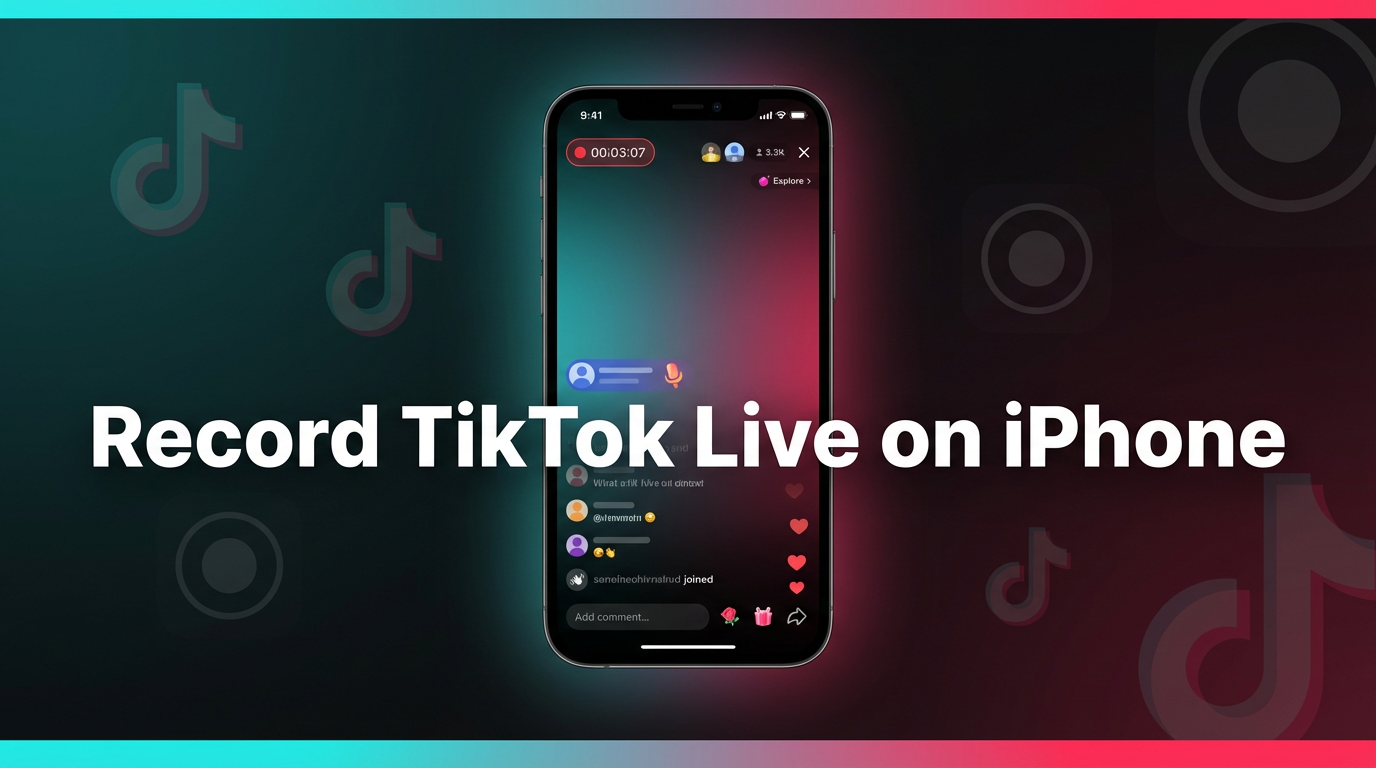
TikTok no te permite guardar la transmisión en vivo de otra persona. No hay botón de descarga, ni archivo de repeticiones, ni función de grabación integrada para espectadores. Cuando un live termina, desaparece — a menos que lo hayas grabado tú mismo. Aquí tienes tres métodos que realmente funcionan en iPhone en 2026, con instrucciones paso a paso para cada uno.
3 formas de grabar TikTok en vivo en iPhone
No hay una única forma "correcta" de capturar un TikTok en vivo en iPhone. Cada método tiene diferentes ventajas y desventajas en automatización, privacidad y calidad. Aquí va un resumen rápido antes de entrar en detalles:
- GREC (grabación en la nube) — totalmente automático, graba en la nube sin tocar tu iPhone. Ideal para quienes no quieren supervisar una sesión de grabación.
- Grabación de pantalla del iPhone — gratis e integrada en iOS. Útil para grabaciones puntuales cuando ya estás viendo, pero completamente manual.
- Apps de terceros — apps de grabación de pantalla con funciones extra como edición y superposición de cámara frontal. Más flexibles que la opción integrada, pero igualmente manuales.
Veamos cada uno en detalle.
Método 1: GREC — grabación automática en la nube (recomendado)
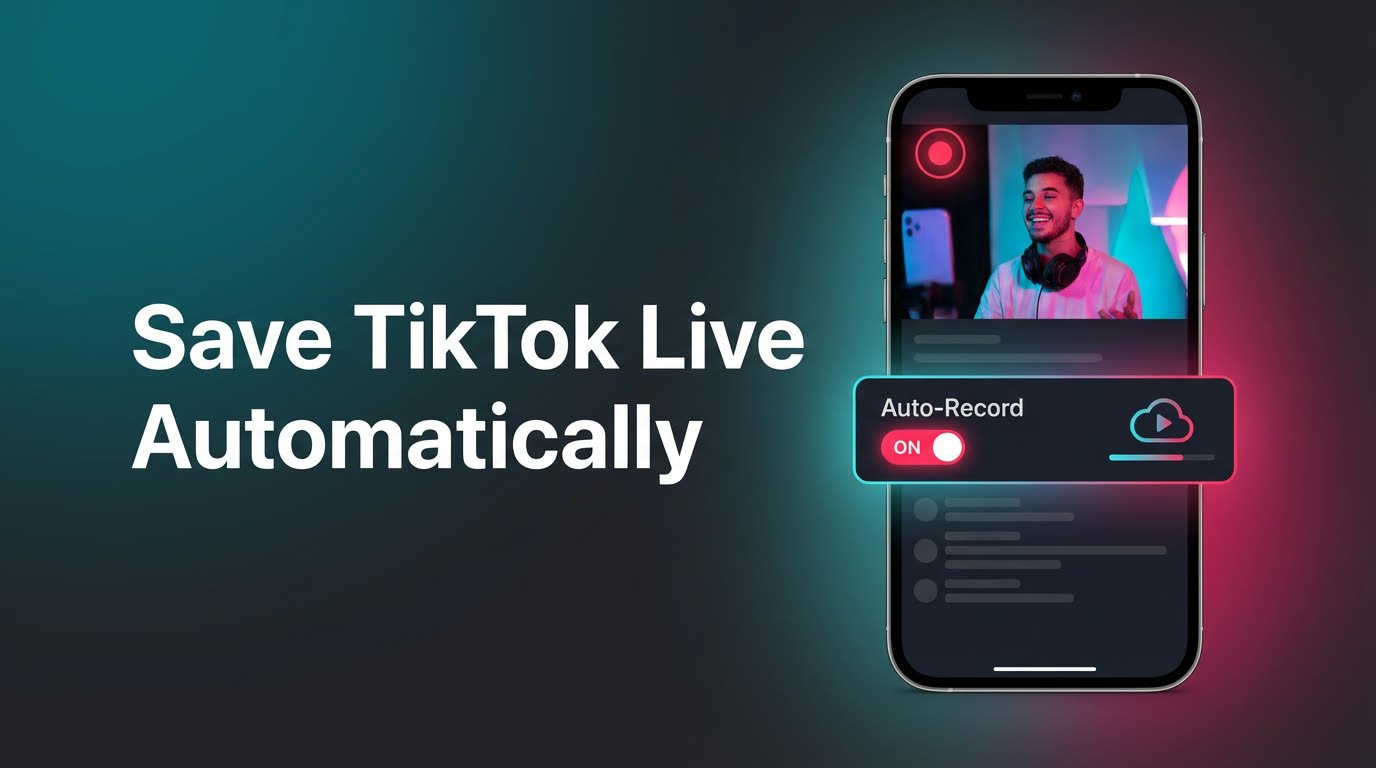
GREC es un grabador de transmisiones en vivo basado en la nube que captura los lives de TikTok en servidores remotos — completamente independiente de tu iPhone. No usa grabación de pantalla. Captura directamente el feed del stream, lo que significa mejor calidad y cero esfuerzo de tu parte una vez configurado.
Cómo configurarlo:
- Descarga GREC desde la App Store (también disponible en Google Play).
- Crea una cuenta — regístrate con email, Google o Apple.
- Busca los creadores de TikTok que quieras grabar.
- Toca "Agregar a grabación automática" en el perfil de cada creador.
- Eso es todo. Cuando cualquiera de esos creadores inicie un live, GREC comienza a grabar automáticamente en la nube. Recibirás una notificación push cuando la grabación esté lista.
Por qué es la mejor opción para la mayoría:
- Totalmente automático — no necesitas estar viendo TikTok ni tener el iPhone cerca. GREC monitorea a tus creadores 24/7 y graba en el momento en que inician un live.
- Visualización privada — la grabación en la nube no deja huella de espectador. No aparecerás en la lista de espectadores del live del creador, y no hay rastro público de que hayas visto la transmisión.
- Funciona con el iPhone apagado — la grabación ocurre en los servidores de GREC. Teléfono apagado, en modo avión, sin batería — no importa.
- Calidad HD — GREC captura el feed original del stream, no una versión comprimida de lo que se muestra en pantalla.
- Sin consumo de almacenamiento — las grabaciones se guardan en la nube. El almacenamiento de tu iPhone no se toca hasta que decidas descargar algo.
- Múltiples creadores a la vez — monitorea docenas de creadores de TikTok simultáneamente. Si tres inician un live al mismo tiempo, GREC graba los tres.
Precios: Plan gratuito disponible. GREC Premium desde $4.99/semana para grabación automática ilimitada en TikTok, Instagram, X/Twitter, Twitch, Kick y más. Más de 300,000 usuarios con valoración de 4.9/5.
Método 2: Grabación de pantalla del iPhone (iOS 14+)
Todos los iPhone con iOS 14 o posterior tienen un grabador de pantalla integrado. Captura todo lo que se muestra en tu pantalla — incluyendo una transmisión en vivo de TikTok reproduciéndose en la app. Así es exactamente cómo usarlo:
Paso 1: Agregar Grabación de pantalla al Centro de control
Abre Ajustes → Centro de control y toca el botón verde + junto a Grabación de pantalla. Si ya aparece en "Controles incluidos", estás listo.
Paso 2: Abre el TikTok en vivo
Abre TikTok y navega hasta la transmisión en vivo que quieres grabar. Asegúrate de que el stream se esté reproduciendo y el audio esté activado.
Paso 3: Desliza para abrir el Centro de control
En iPhone X y posteriores (con Face ID), desliza hacia abajo desde la esquina superior derecha. En iPhones más antiguos con botón Home, desliza hacia arriba desde el borde inferior.
Paso 4: Mantén pulsado el botón de grabar
No solo lo toques — mantén pulsado el ícono de grabación de pantalla (el círculo dentro de un círculo). Esto abre las opciones extendidas donde puedes activar el micrófono.
Paso 5: Activa el micrófono
Si quieres capturar el audio del TikTok en vivo (probablemente sí), asegúrate de que el micrófono esté en Activado. Toca el ícono del micrófono en la parte inferior del popup para cambiarlo.
Paso 6: Toca "Iniciar grabación"
Verás una cuenta regresiva de 3 segundos. Vuelve a TikTok antes de que termine. La barra de estado roja (o la píldora roja en iPhones con Dynamic Island) en la parte superior confirma que la grabación está activa.
Paso 7: Detén cuando termine el live
Toca la barra de estado roja en la parte superior y confirma "Detener." O abre el Centro de control de nuevo y toca el botón de grabación. El video se guarda automáticamente en tu app Fotos.
Ventajas:
- Completamente gratis — integrado en todos los iPhones modernos
- No necesitas descargar apps adicionales
- Captura tanto video como audio
Desventajas:
- Completamente manual — tienes que notar que el creador está en vivo, abrir TikTok e iniciar la grabación tú mismo. Si estás dormido o ocupado, te lo pierdes.
- El teléfono debe permanecer encendido — TikTok debe quedarse abierto en pantalla durante toda la transmisión. Si bloqueas el teléfono la grabación continúa, pero si cierras TikTok pierdes el audio del stream.
- Apareces en la lista de espectadores — el creador y otros espectadores pueden ver que estás viendo. No hay forma de evitarlo con la grabación de pantalla.
- Las notificaciones se capturan — mensajes, llamadas y notificaciones de banner aparecen en la grabación. Activa No Molestar antes de empezar.
- Consumo de batería — la grabación de pantalla mientras transmites video consume batería rápidamente. Un live de 2 horas puede drenar 40-60% dependiendo del modelo de iPhone.
- Un stream a la vez — no puedes grabar dos transmisiones en vivo de TikTok simultáneamente con la grabación de pantalla.
Método 3: Apps de grabación de terceros
Hay varias apps de grabación de pantalla en la App Store que ofrecen funciones más allá del grabador integrado de iOS. Aquí van tres que vale la pena considerar:
Record it! Screen Recorder
Una opción gratuita popular que agrega superposición de cámara frontal y edición básica de video. Puedes recortar grabaciones, agregar reacciones y exportar directamente al carrete. La versión gratuita incluye marca de agua — la versión de pago ($4.99 único) la elimina.
DU Recorder
Ofrece grabación de pantalla con capacidad de streaming en vivo (útil si quieres retransmitir a otra plataforma). Incluye herramientas de edición integradas y soporta resolución y tasa de frames personalizadas. Gratis con compras dentro de la app.
TechSmith Capture
De los creadores de Camtasia y Snagit. Grabación de pantalla sencilla con fácil compartición al almacenamiento en la nube de TechSmith. Ideal si ya usas sus herramientas de escritorio y quieres grabaciones sincronizadas entre dispositivos.
Las tres funcionan igual que la grabación de pantalla de iOS — las inicias antes o durante un TikTok en vivo y capturan lo que hay en tu pantalla. Las principales ventajas sobre el grabador integrado son las funciones de edición, superposiciones de cámara y ajustes de exportación personalizados.
Las desventajas son idénticas al Método 2: inicio manual, teléfono encendido, visible en la lista de espectadores, y solo puedes grabar un stream a la vez.
Tabla comparativa
| GREC | Grabación de pantalla iOS | Apps de terceros | |
|---|---|---|---|
| Grabación automática | ✓ | ✗ | ✗ |
| Funciona con teléfono apagado | ✓ | ✗ | ✗ |
| Sin huella de espectador | ✓ | ✗ | ✗ |
| Calidad HD | ✓ | Depende de la pantalla | Depende de la pantalla |
| Múltiples streams a la vez | ✓ | ✗ | ✗ |
| Sin uso de almacenamiento iPhone | ✓ | ✗ | ✗ |
| Edición de video integrada | ✗ | Recorte básico | ✓ |
| Precio | Gratis + $4.99/sem | Gratis | Gratis–$4.99 |
Si solo necesitas grabar un live que está sucediendo ahora mismo y ya lo estás viendo, la grabación de pantalla de iOS es suficiente. Si quieres capturar lives automáticamente — especialmente de creadores que transmiten en horarios impredecibles — GREC es la solución.
Privacidad y huella de espectador
Esta es la parte que la mayoría pasa por alto. Cuando grabas la pantalla de un TikTok en vivo, tienes que estar viéndolo. Eso significa que apareces en la lista de espectadores del creador. El host ve tu nombre de usuario. Otros espectadores saben que estás ahí. Si intentas mantener tus hábitos de visualización en privado, la grabación de pantalla no ayuda.
La grabación en la nube de GREC cambia esto por completo. Como la grabación ocurre en servidores remotos, tu cuenta de TikTok nunca se une al live. No hay huella de espectador — tu nombre no aparece en la lista de audiencia, el creador no recibe ninguna notificación, y no hay rastro público de que sintonizaste.
Preguntas frecuentes
¿TikTok notifica al creador cuando grabo su live con la pantalla?
No. TikTok no envía notificaciones cuando alguien graba la pantalla durante un live. Sin embargo, tu nombre de usuario sigue visible en la lista de espectadores mientras estés viendo — así que el creador puede ver que estás ahí, aunque no sepa que estás grabando.
¿Puedo grabar un TikTok en vivo que ya empezó?
Con la grabación de pantalla, sí — capturarás todo desde el momento en que inicies el grabador. Con GREC, si ya agregaste al creador a la grabación automática, GREC captura el live desde el primer segundo. Si lo agregas a mitad del stream, GREC graba desde ese punto en adelante.
¿Por qué mi grabación de pantalla no tiene audio?
La razón más común: el micrófono no estaba activado. Mantén pulsado el botón de grabación de pantalla en el Centro de control y asegúrate de que el ícono del micrófono esté resaltado (rojo). Si solo tocas el botón sin mantener pulsado, el micrófono queda desactivado por defecto y obtendrás un video sin sonido.
¿Es legal grabar el TikTok en vivo de alguien?
Grabar contenido en vivo disponible públicamente para uso personal generalmente está bien. La redistribución, uso comercial o re-subida del contenido en vivo de otra persona puede violar los términos de servicio de TikTok y las leyes de derechos de autor. Usa las grabaciones responsablemente y respeta los derechos de los creadores.
¿Cuánto almacenamiento del iPhone consume una grabación de pantalla?
Aproximadamente 200-400 MB por hora, dependiendo del modelo de iPhone y la resolución de pantalla. Un live de 2 horas podría ocupar cerca de 1 GB. Las grabaciones de GREC se almacenan en la nube, así que no usan almacenamiento del iPhone a menos que las descargues.
Graba TikTok lives en iPhone — automáticamente
GREC captura transmisiones en vivo de TikTok en la nube, incluso con tu iPhone apagado. Pruébalo gratis.