如何錄製Twitch直播(2026年4種有效方法)
2026年,有4種可靠的方法錄製Twitch直播:GREC(自動雲端錄製)、裝置內建螢幕錄製、桌面版OBS Studio和第三方錄製應用。本指南涵蓋全部四種方法的步驟教學、實際優缺點和比較表,幫你選出最適合的方案。
錄製Twitch直播的4種方法
Twitch確實提供了VOD和剪輯功能來回看過去的直播,但它們有很大的限制。一般實況主的VOD在14天後過期。合作夥伴和聯盟實況主有60天,聽起來好一些,但你最喜歡的實況主那場8小時的直播會在第61天消失。剪輯最長只有60秒。而且很多實況主根本沒有開啟VOD儲存功能。
如果你想要一份可靠的、完整長度的Twitch直播副本,就需要自己錄製。以下是你的選擇:
- GREC — 自動雲端錄製。無需使用裝置即可HD錄製Twitch直播。綜合最佳。
- 內建螢幕錄製 — iOS 14+和Android 11+可用。免費、手動,擷取整個螢幕。
- OBS Studio — 免費桌面軟體。畫質出色,但需要電腦和手動操作。
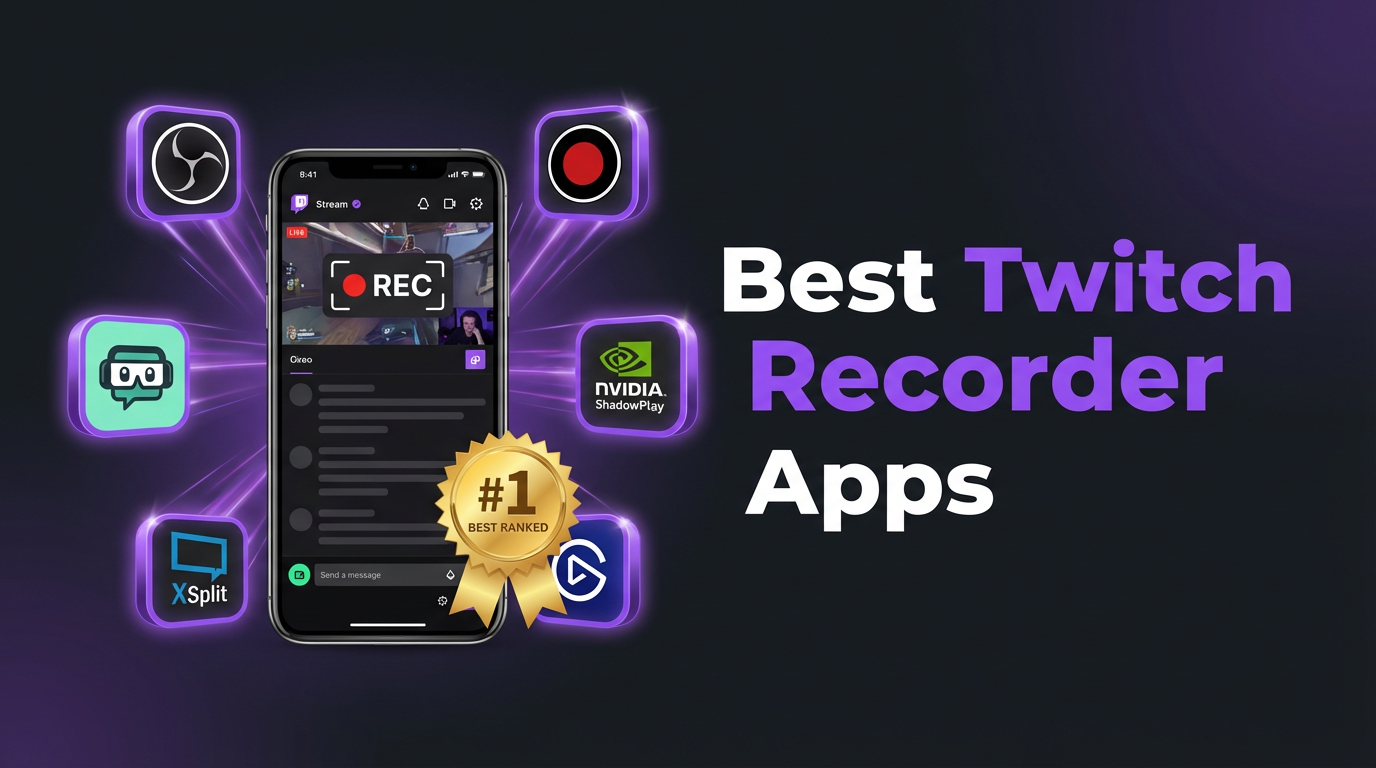
- 第三方應用 — XRecorder、AZ Recorder、Record it!等。有額外功能,但螢幕錄製的限制相同。
方法1:GREC — 自動雲端錄製(推薦)
GREC是一款基於雲端的直播錄製工具,在遠端伺服器上自動擷取Twitch直播。它不是螢幕錄製——而是直接取得實際的直播串流,完全獨立於你的手機或電腦。擁有超過30萬用戶和4.9/5的評分,成為最受歡迎的選擇不是沒有原因的。
設定GREC錄製Twitch直播的步驟:
- 下載GREC — 從App Store或Google Play下載。
- 建立帳戶 — 使用電子郵件、Google或Apple註冊。
- 搜尋Twitch頻道 — 輸入任何Twitch使用者名稱,點擊「加入自動錄製」。
- 完成 — GREC全天候24/7監控該頻道。當實況主開始直播時,雲端自動開始錄製。
- 觀看或下載 — 錄製完成後你會收到推播通知。在應用程式內串流播放或下載HD版本。
GREC是Twitch最佳方法的原因:
- 完全自動 — 無需上線,無需手動操作。GREC偵測到頻道開播就會自動錄製。
- 私密觀看 — 雲端錄製不留觀眾痕跡。你的使用者名稱不會出現在實況主的聊天室或觀眾列表中。
- 手機關機也能運作 — 錄製在雲端進行。手機關機、Wi-Fi關閉、飛航模式——都不影響。
- 從第一秒開始擷取 — 不會錯過開頭。直播一開始GREC就開始錄製。
- HD畫質 — 擷取的是實際直播串流,通常比錄製壓縮螢幕輸出的畫質更好。
- 同時錄製多個直播 — 可以同時錄製多個Twitch頻道。當你追蹤的兩個實況主同時開播時非常方便。
- 無需擔心VOD過期 — 你的錄製儲存在GREC中。沒有14天或60天的倒數計時。
- 跨平台 — 一個應用程式支援Twitch、Instagram Live、TikTok LIVE等多個平台。
價格:提供免費方案。GREC Premium每週$4.99起,包含所有平台的無限自動錄製。
方法2:內建螢幕錄製(iOS和Android)
iPhone和Android都有內建的螢幕錄製功能。它們可以擷取螢幕上顯示的任何內容,包括在應用程式或瀏覽器中播放的Twitch直播。
iPhone(iOS 14+)
- 將「螢幕錄製」加入控制中心(設定 → 控制中心)。
- 開啟Twitch應用程式並加入直播。
- 從右上角向下滑動開啟控制中心。
- 長按錄製按鈕,啟用麥克風,點擊「開始錄製」。
- 切回Twitch。紅色狀態列表示正在錄製。
- 完成後點擊紅色狀態列並確認停止。影片儲存到照片應用程式。
Android(11+)
- 向下滑動兩次開啟快速設定。找到「螢幕錄製」(如果沒有,透過編輯圖示新增)。
- 開啟Twitch應用程式並加入直播。
- 在快速設定中點擊「螢幕錄製」。選擇媒體音訊作為音訊來源。
- 切回Twitch。狀態列會顯示錄製指示器。
- 完成後下拉通知欄點擊「停止」。影片儲存到相簿。
優點:
- 免費且系統內建
- 無需額外安裝應用程式
- 擷取影片+音訊
缺點:
- 必須一直觀看 — 直播必須在螢幕上持續播放。對於6小時的Twitch直播來說,這是很大的負擔。
- 你的名字會顯示在聊天室 — 你會出現在觀眾計數和頻道的觀眾列表中。
- 會錯過開頭 — 等你收到通知並開始錄製時,開場部分已經過去了。
- 通知會被錄進去 — 簡訊、電話和提醒都會出現在錄製中。
- 電池消耗 — 邊看直播邊螢幕錄製會大量消耗電池並讓手機發燙。
- 一次只能錄一個 — 無法同時擷取兩個Twitch頻道。
- 畫質較低 — 錄製的是壓縮的螢幕輸出,而非原始直播串流。
提示:錄製前開啟勿擾模式,防止通知汙染錄製畫面。
方法3:OBS Studio(桌面版)
OBS Studio是免費、開源的桌面錄製和直播工具。由於Twitch直播可以在瀏覽器中完整觀看,OBS在這裡是很自然的選擇。
用OBS錄製Twitch直播的步驟:
- 安裝OBS Studio — 從obsproject.com下載(Windows、macOS、Linux)。
- 在瀏覽器中開啟Twitch — 導航到頻道頁面等待直播開始。
- 在OBS中新增「視窗擷取」來源 — 選擇顯示Twitch直播的瀏覽器視窗。
- 設定音訊 — 新增「音訊輸出擷取」來源來錄製直播聲音。
- 設定輸出格式 — 進入設定 → 輸出,選擇MKV或MP4,設定解析度和位元率。
- 點擊「開始錄製」 — OBS開始擷取瀏覽器視窗。
- 直播結束時點擊「停止錄製」 — 檔案儲存到指定資料夾。
優點:
- 免費開源
- 可自訂解析度、位元率和幀率的高畫質輸出
- 支援多個音訊來源
- 支援Windows、macOS和Linux
- 可同時錄製和直播
缺點:
- 需要電腦 — 沒有行動裝置選項
- 手動啟動 — 需要在直播開始前點擊「開始錄製」
- 必須一直觀看 — Twitch直播必須在瀏覽器中持續播放
- 會出現在觀眾列表 — 實況主能看到你
- 學習曲線 — OBS設定繁多,對新手可能造成困擾
- 錯過開頭 — 如果直播突然開始,你會錯過最初的部分
方法4:第三方螢幕錄製應用
第三方錄製應用提供了內建錄製器沒有的功能:人臉鏡頭疊加、編輯工具、自訂畫質設定等。
熱門選擇
- XRecorder(Android) — 無浮水印、1080p、浮動控制按鈕、內建編輯器。免費。
- AZ Screen Recorder(Android) — 無時間限制、支援外部音訊、影片裁剪。含廣告免費。
- Mobizen(Android) — 人臉鏡頭疊加、Samsung最佳化、最高1080p/60fps。
- Record it!(iOS) — 人臉鏡頭疊加、基礎編輯、反應式錄製。
- DU Recorder(iOS/Android) — 螢幕錄製+直播+內建編輯器。
優點:
- 反應式錄製的人臉鏡頭疊加
- 內建編輯工具
- 自訂解析度和幀率
- 在沒有內建螢幕錄製的舊版系統上也能使用
缺點:
- 螢幕錄製的根本限制相同——必須觀看、顯示在觀眾列表、錯過開頭
- 大多數有廣告
- 部分不付費會有浮水印
- 電池消耗和儲存空間佔用,尤其是長時間的Twitch直播
快速比較表
| 功能 | GREC | 螢幕錄製 | OBS | 第三方 |
|---|---|---|---|---|
| 自動錄製 | ✓ | ✗ | ✗ | ✗ |
| 從第一秒開始錄製 | ✓ | ✗ | ✗ | ✗ |
| 無觀眾痕跡 | ✓ | ✗ | ✗ | ✗ |
| 離線/手機關機可用 | ✓ | ✗ | ✗ | ✗ |
| HD畫質 | ✓ | ✓ | ✓ | ✓ |
| 同時錄製多個直播 | ✓ | ✗ | ✗ | ✗ |
| 零電池/CPU消耗 | ✓ | ✗ | ✗ | ✗ |
| 行動裝置(無需電腦) | ✓ | ✓ | ✗ | ✓ |
| 無VOD過期 | ✓ | ✓ | ✓ | ✓ |
| 免費選項 | ✓ | ✓ | ✓ | ✓ |
| 人臉鏡頭疊加 | ✗ | ✗ | ✓ | ✓ |
Twitch能偵測到錄製嗎?
不能。Twitch不會偵測或通知實況主有人錄製了他們的直播。Twitch平台中沒有任何技術機制可以標記螢幕錄製或外部擷取工具。
不過有兩點值得了解:
- 觀眾列表:如果你為了螢幕錄製而觀看Twitch直播,你的使用者名稱會出現在觀眾列表和觀眾計數中。實況主能看到你在觀看,只是無法知道你在錄製。
- 未來變化:Twitch理論上可能在未來新增偵測功能。GREC的雲端錄製不會受到任何用戶端偵測的影響,因為它從不與你裝置上的Twitch應用程式或網站互動。
如果私密觀看對你很重要,GREC是唯一不留下公開痕跡的方法。你的帳戶從不加入直播,也沒有任何可被Twitch偵測的裝置端活動。
常見問題
Twitch VOD過期前可以下載嗎?
如果你是頻道擁有者,可以從Twitch控制面板下載自己的VOD。對於其他人的VOD,有Twitch Leecher等第三方工具,但只在VOD還存在時才有效。一旦過期——一般實況主14天,聯盟/合作夥伴60天——就永遠消失了。GREC透過即時錄製直播完全規避了這個問題,所以過期日期根本不重要。
錄製Twitch直播合法嗎?
以個人私密觀看為目的錄製Twitch直播,在大多數司法管轄區通常是合法的。但未經許可重新散布、重新上傳或將他人內容商業化可能違反著作權法和Twitch服務條款。請始終尊重創作者的權利。
GREC支援Twitch以外的平台嗎?
支援。GREC支援Twitch、Instagram Live、TikTok LIVE等多個直播平台——全部透過一個應用程式和訂閱。你可以同時追蹤和自動錄製多個平台的頻道。
為什麼Twitch VOD會有靜音片段?
Twitch運行著一套自動音訊辨識系統,可以偵測VOD中的版權音樂。發現相符後,會將該片段靜音——有時甚至是直播的大段內容。這不影響即時直播,只影響儲存的VOD。使用GREC或螢幕錄製製作的錄影包含靜音處理前的原始音訊。
不用螢幕錄製也能在手機上錄Twitch直播嗎?
可以——這正是GREC的功能。GREC不使用手機的螢幕錄製功能,而是在雲端錄製Twitch直播。你甚至不需要開啟Twitch。只需在GREC中新增頻道,其餘全部自動完成。
作為實況主,我能錄製自己的Twitch直播嗎?
當然可以。Twitch允許在頻道設定中啟用VOD儲存,大多數直播軟體(OBS、Streamlabs)可以在直播的同時儲存本機副本。GREC也可以作為備份——它會像錄製其他頻道一樣錄製你自己的頻道,為你提供獨立於Twitch VOD系統的雲端副本。