Twitchライブ配信を録画する方法(2026年版・4つの方法)
2026年現在、Twitchライブ配信を録画する確実な方法は4つあります:GREC(自動クラウド録画)、デバイス標準の画面録画、デスクトップのOBS Studio、サードパーティ録画アプリです。この記事では4つの方法すべてのステップバイステップ手順、メリット・デメリット、そして比較表をまとめています。
Twitchライブ配信を録画する4つの方法
Twitchには過去の配信を見返すためのVODとクリップ機能がありますが、大きな制限があります。一般配信者のVODは14日間で期限切れ。パートナーやアフィリエイトでも60日が上限で、お気に入りの配信者の8時間セッションが61日目に消えてしまいます。クリップは最大60秒まで。そもそもVOD保存を有効にしていない配信者も少なくありません。
Twitchライブ配信のフルレングスコピーを確実に残すには、自分で録画する必要があります。方法は以下の通りです:
- GREC — 自動クラウド録画。デバイスを使わずにTwitch配信をHDで録画。総合的にベスト。
- 標準の画面録画 — iOS 14以降、Android 11以降に搭載。無料・手動で画面全体をキャプチャ。
- OBS Studio — 無料のデスクトップソフト。高品質だが、PCと手動操作が必要。
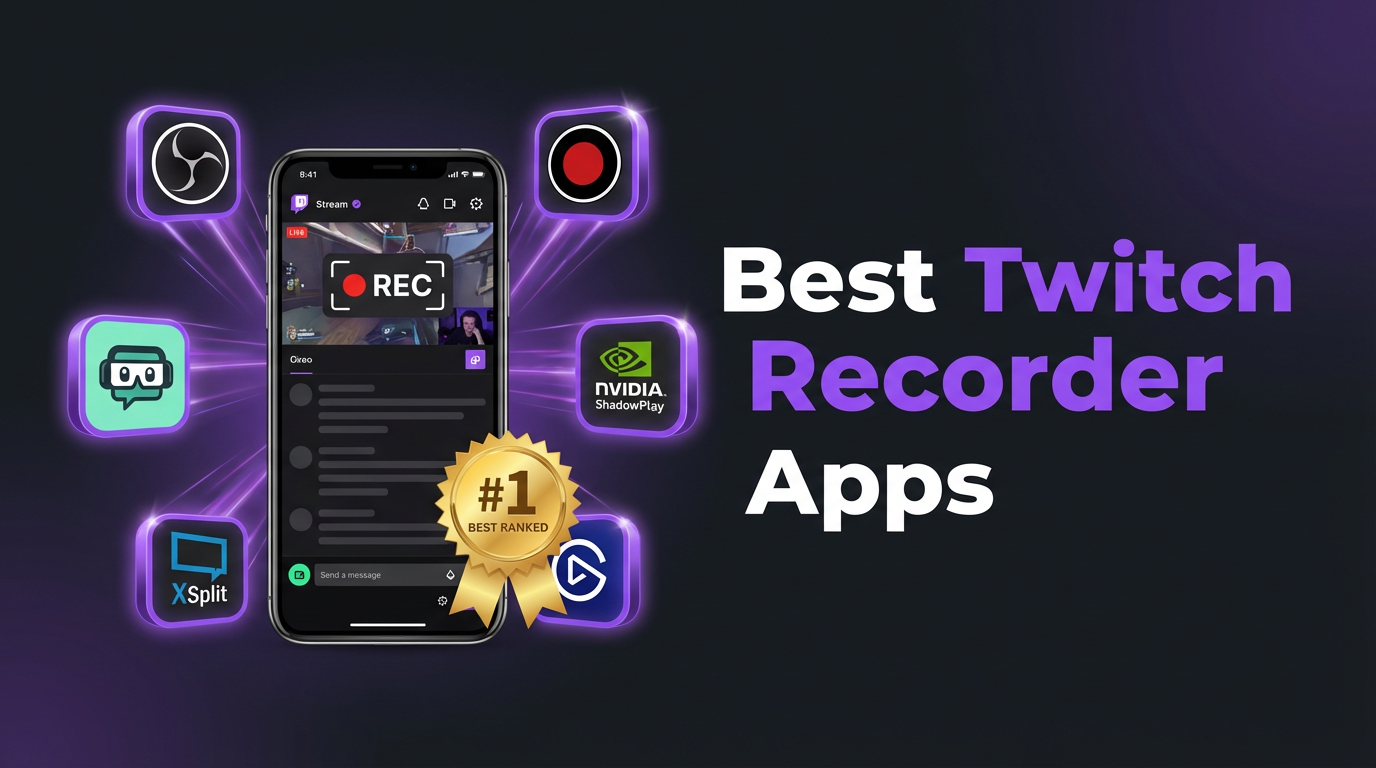
- サードパーティアプリ — XRecorder、AZ Recorderなど。追加機能があるが、画面録画の制限は同じ。
方法1:GREC — 自動クラウド録画(おすすめ)
GRECはクラウドベースのライブ配信レコーダーで、Twitch配信をリモートサーバー上で自動的にキャプチャします。画面録画ではなく、実際のストリームを直接取得するため、スマホやPCに依存しません。30万人以上のユーザーと4.9/5の評価を獲得しています。
GRECでTwitch配信を録画する手順:
- GRECをダウンロード — App StoreまたはGoogle Playから。
- アカウント作成 — メール、Google、またはAppleでサインアップ。
- Twitchチャンネルを検索 — Twitchのユーザー名を入力し「自動録画に追加」をタップ。
- 完了 — GRECがそのチャンネルを24時間365日監視。配信開始時にクラウドで自動録画が始まります。
- 視聴またはダウンロード — 録画完了時にプッシュ通知が届きます。アプリ内でストリーミング再生するか、HDでダウンロード。
TwitchにGRECが最適な理由:
- 完全自動 — オンラインである必要も、手動で開始する必要もありません。GRECがチャンネルのライブ開始を検知して録画します。
- プライベート視聴 — クラウドベースの録画なので視聴者の痕跡が残りません。配信者のチャットや視聴者リストにユーザー名が表示されることはありません。
- スマホの電源がオフでも動作 — 録画はクラウドで行われます。電源オフ、Wi-Fiオフ、機内モード — 一切関係ありません。
- 最初の1秒から録画 — イントロの見逃しなし。配信開始と同時にGRECが録画を開始します。
- HD画質 — 圧縮されたスクリーン出力ではなく、実際のストリームフィードをキャプチャします。
- 複数配信の同時録画 — 複数のTwitchチャンネルを同時に録画可能。フォローしている配信者が同時にライブを始めても安心です。
- VOD期限切れの心配なし — 録画はGRECに保存されます。14日や60日のカウントダウンはありません。
- クロスプラットフォーム — Twitch、Instagram Live、TikTok LIVEなど、複数のプラットフォームに対応。
料金:無料プランあり。GREC Premiumは週$4.99からで、すべてのプラットフォームで無制限の自動録画が利用可能です。
方法2:標準の画面録画(iOS・Android)
iPhoneとAndroidには標準の画面録画機能が搭載されています。アプリやブラウザで再生中のTwitch配信を含め、画面に表示されているものをそのままキャプチャできます。
iPhone(iOS 14以降)
- コントロールセンターに「画面収録」を追加(設定 → コントロールセンター)。
- Twitchアプリでライブ配信を開く。
- 右上から下にスワイプしてコントロールセンターを開く。
- 録画ボタンを長押しし、マイクを有効にして「収録を開始」をタップ。
- Twitchに戻る。赤いステータスバーが録画中を示します。
- 終了したら赤いバーをタップして停止を確認。動画は写真アプリに保存されます。
Android(11以降)
- クイック設定を2回下にスワイプして開く。「スクリーンレコード」を探す(ない場合は編集アイコンから追加)。
- Twitchアプリでライブ配信を開く。
- クイック設定の「スクリーンレコード」をタップ。音声ソースとしてメディア音声を選択。
- Twitchに戻る。ステータスバーに録画インジケーターが表示されます。
- 終了したら通知シェードを下げて「停止」をタップ。動画はギャラリーに保存されます。
メリット:
- 無料でOS標準搭載
- 追加アプリ不要
- 映像+音声をキャプチャ
デメリット:
- 視聴し続ける必要がある — 配信中ずっと画面に表示しておく必要があります。6時間のTwitch配信ではかなりの拘束です。
- チャットに名前が表示される — 視聴者数やチャンネルの視聴者リストに表示されます。
- 開始部分を逃す — 通知に気づいて録画を開始する頃には、イントロは過ぎています。
- 通知が録画に映り込む — メッセージ、着信、アラートが録画に入ります。
- バッテリー消耗 — 配信視聴中の画面録画はバッテリーを大幅に消費し、端末が熱くなります。
- 1配信ずつしか録画できない — 2つのTwitchチャンネルを同時にキャプチャすることはできません。
- 画質が劣る — 圧縮された画面出力を録画しているため、元のストリームより品質が下がります。
ヒント:録画前に「おやすみモード」を有効にすると、通知が録画に映り込むのを防げます。
方法3:OBS Studio(デスクトップ)
OBS Studioは無料・オープンソースのデスクトップ用録画・配信ツールです。Twitch配信はブラウザで完全に視聴できるため、OBSとの相性は抜群です。
OBSでTwitch配信を録画する手順:
- OBS Studioをインストール — obsproject.comからダウンロード(Windows、macOS、Linux対応)。
- ブラウザでTwitchを開く — チャンネルに移動し、配信の開始を待つ。
- OBSで「ウィンドウキャプチャ」ソースを追加 — Twitch配信を表示しているブラウザウィンドウを選択。
- 音声を設定 — 「音声出力キャプチャ」ソースを追加して配信の音声を録画。
- 出力形式を設定 — 設定 → 出力でMKVまたはMP4を選択し、解像度とビットレートを設定。
- 「録画開始」をクリック — OBSがブラウザウィンドウをキャプチャ。
- 配信終了時に「録画停止」をクリック — 指定したフォルダにファイルが保存されます。
メリット:
- 無料・オープンソース
- 解像度、ビットレート、フレームレートをカスタマイズした高品質出力
- 複数の音声ソースに対応
- Windows、macOS、Linuxで動作
- 録画と配信を同時に実行可能
デメリット:
- PCが必要 — モバイルでは使えません
- 手動で開始 — 配信が始まる前に「録画開始」をクリックする必要があります
- 視聴し続ける必要がある — ブラウザでTwitch配信を再生し続ける必要があります
- 視聴者リストに表示される — 配信者にあなたが視聴していることが分かります
- 学習コスト — OBSは設定が多く、初心者には圧倒されがちです
- 開始部分を逃す可能性 — 配信が予告なく始まった場合、最初の部分を逃します
方法4:サードパーティ録画アプリ
サードパーティの録画アプリは、標準の画面録画にはない機能を提供します:フェイスカメラのオーバーレイ、編集ツール、カスタム画質設定など。
人気のアプリ
- XRecorder(Android) — ウォーターマークなし、1080p、フローティング操作ボタン、内蔵エディター。無料。
- AZ Screen Recorder(Android) — 時間制限なし、外部音声対応、動画トリミング。広告あり無料。
- Mobizen(Android) — フェイスカメラオーバーレイ、Samsung最適化、最大1080p/60fps。
- Record it!(iOS) — フェイスカメラオーバーレイ、基本編集、リアクション録画。
- DU Recorder(iOS/Android) — 画面録画+ライブ配信+内蔵エディター。
メリット:
- リアクション録画用のフェイスカメラオーバーレイ
- 内蔵の編集ツール
- 解像度とフレームレートのカスタマイズ
- 標準画面録画がないOSバージョンでも動作
デメリット:
- 画面録画の根本的な制限は同じ — 視聴必須、視聴者リストに表示、開始を逃す
- ほとんどのアプリに広告あり
- 有料版でないとウォーターマークが付く場合あり
- バッテリー消耗とストレージ使用量、特に長時間のTwitch配信では顕著
比較表
| 機能 | GREC | 画面録画 | OBS | サードパーティ |
|---|---|---|---|---|
| 自動録画 | ✓ | ✗ | ✗ | ✗ |
| 最初の1秒から録画 | ✓ | ✗ | ✗ | ✗ |
| 視聴者の痕跡なし | ✓ | ✗ | ✗ | ✗ |
| オフライン/スマホ電源オフ対応 | ✓ | ✗ | ✗ | ✗ |
| HD画質 | ✓ | ✓ | ✓ | ✓ |
| 複数配信の同時録画 | ✓ | ✗ | ✗ | ✗ |
| バッテリー/CPU負荷ゼロ | ✓ | ✗ | ✗ | ✗ |
| モバイル対応(PC不要) | ✓ | ✓ | ✗ | ✓ |
| VOD期限なし | ✓ | ✓ | ✓ | ✓ |
| 無料オプション | ✓ | ✓ | ✓ | ✓ |
| フェイスカメラオーバーレイ | ✗ | ✗ | ✓ | ✓ |
Twitchは録画を検知する?
いいえ。Twitchは、誰かがライブ配信を録画しても検知したり配信者に通知したりしません。画面録画や外部キャプチャツールを検出する技術的な仕組みはTwitchプラットフォームに存在しません。
ただし、知っておくべきことが2つあります:
- 視聴者リスト:画面録画のためにTwitch配信を視聴している場合、ユーザー名が視聴者リストと視聴者数に表示されます。配信者はあなたが視聴していることは分かりますが、録画しているかどうかは分かりません。
- 将来の変更:Twitchが将来的に検知機能を追加する可能性はあります。GRECのクラウドベース録画は、デバイス上のTwitchアプリやウェブサイトと一切やり取りしないため、クライアント側の検知の影響を受けません。
プライベートな視聴が重要なら、GRECが公開の痕跡を一切残さない唯一の方法です。あなたのアカウントが配信に参加することはなく、Twitchが検知できるデバイス上のアクティビティもありません。
よくある質問
TwitchのVODは期限切れ前にダウンロードできますか?
チャンネルのオーナーであれば、Twitchダッシュボードから自分のVODをダウンロードできます。他者のVODについては、Twitch Leecherなどのサードパーティツールがありますが、VODが存在している間のみ有効です。期限切れ(一般配信者は14日、アフィリエイト・パートナーは60日)になると完全に消えます。GRECはライブ配信をリアルタイムで録画するため、期限の問題を完全に回避します。
Twitchライブ配信を録画するのは合法ですか?
個人的なプライベート視聴のためにTwitch配信を録画することは、ほとんどの国で一般的に合法です。ただし、他者のコンテンツを無断で再配布、再アップロード、収益化することは、著作権法やTwitchの利用規約に違反する可能性があります。クリエイターの権利を尊重しましょう。
GRECはTwitch以外のプラットフォームでも使えますか?
はい。GRECはTwitch、Instagram Live、TikTok LIVEなど複数のライブ配信プラットフォームに対応しています。1つのアプリとサブスクリプションで、複数プラットフォームのチャンネルを同時にトラッキング・自動録画できます。
TwitchのVODで音声がミュートされるのはなぜですか?
Twitchには著作権のある楽曲をVODから検出する自動音声認識システムがあります。一致が検出されると、そのセグメントがミュートされ、場合によっては配信の大部分が無音になります。これはライブ放送には影響せず、保存されたVODのみです。GRECや画面録画で作成した録画には、ミュートが適用される前のオリジナル音声が含まれています。
画面録画なしでスマホからTwitch配信を録画できますか?
はい — まさにそれがGRECの機能です。GRECはスマホの画面録画を使わずに、クラウド上でTwitch配信を録画します。Twitchを開いておく必要すらありません。GRECでチャンネルを追加するだけで、あとはすべて自動的に処理されます。
配信者として自分のTwitch配信を録画できますか?
もちろんです。Twitchではチャンネル設定でVODストレージを有効にできますし、ほとんどの配信ソフト(OBS、Streamlabs)では配信中にローカルコピーを保存できます。GRECもバックアップとして使えます — 他のチャンネルと同様に自分のチャンネルも録画し、TwitchのVODシステムとは独立したクラウドコピーを提供します。
Twitchの配信をもう見逃さない
GRECはTwitchライブ配信をクラウドで自動録画します — スマホの電源がオフでも。