최고의 라이브 스트림 녹화 앱 비교 (2026년)
라이브 방송을 녹화할 수 있다고 주장하는 앱은 넘쳐나지만, 대부분은 화면 녹화기에 라벨만 바꿔 붙인 것에 불과하다. iOS, Android, 데스크톱에서 인기 있는 6개 앱을 직접 테스트해 진짜 쓸만한 것과 시간 낭비인 것을 가려냈다.
잠든 사이에 라이브가 끝났거나, 2시간짜리 방송을 화면 녹화하다가 폰이 과열되어 40분 만에 녹화가 끊긴 경험이 있다면 — 이 비교 글이 딱 맞다.
2026년 주요 라이브 스트림 녹화 앱의 실력을 비교해 보자.
라이브 녹화 앱 선택 기준
개별 앱 소개 전에, 라이브 녹화 앱을 고를 때 정말 중요한 것들을 정리한다.
- 자동 vs 수동 — 매번 "녹화" 버튼을 눌러야 하는지, 앱이 알아서 처리하는지. 불규칙하게 방송하는 스트리머를 팔로우한다면 수동 녹화는 사실상 쓸모없다.
- 클라우드 vs 로컬 — 클라우드 녹화는 원격 서버에서 이루어지며 기기에 의존하지 않는다. 로컬 녹화는 방송 내내 폰이나 PC를 묶어둔다. 배터리, 저장공간, 안정성에 큰 차이가 난다.
- 플랫폼 지원 범위 — 하나만 되는지 여러 개가 되는지. TikTok, Instagram, Twitch, YouTube를 오가며 스트리머를 팔로우한다면 도구를 따로 쓰는 건 금방 피곤해진다.
- 녹화 품질 — 화면 녹화기는 화면에 표시된 압축 영상을 캡처한다. 클라우드 녹화기는 원본 스트림 피드를 직접 가져올 수 있어 화질이 더 좋은 경우가 많다.
- 비공개 시청 — 화면 녹화는 라이브를 직접 시청해야 하므로 시청자 목록에 사용자 이름이 뜬다. 클라우드 녹화는 공개적 흔적을 전혀 남기지 않는다.
- 배터리 및 저장공간 영향 — 2시간 화면 녹화는 배터리를 크게 소모하고 수 GB의 로컬 저장공간을 차지한다. 클라우드 녹화는 둘 다 서버에 맡긴다.
- 가격 — 무료 플랜 여부도 중요하지만 실제로 뭘 할 수 있는지도 마찬가지다. 워터마크에 5분 제한인 "무료" 앱은 진짜 무료가 아니다.
이 기준들을 염두에 두고 각 앱을 살펴보자.
앱 #1: GREC — 종합 1위
유형: 클라우드 자동 녹화
지원 플랫폼: TikTok, Instagram, Twitch, Kick, X/Twitter, YouTube, Facebook 등 10개 이상
지원 기기: iOS & Android
가격: 무료 플랜 있음. 프리미엄 주 $4.99부터.
사용자: 30만 명 이상 | 평점: 4.9/5
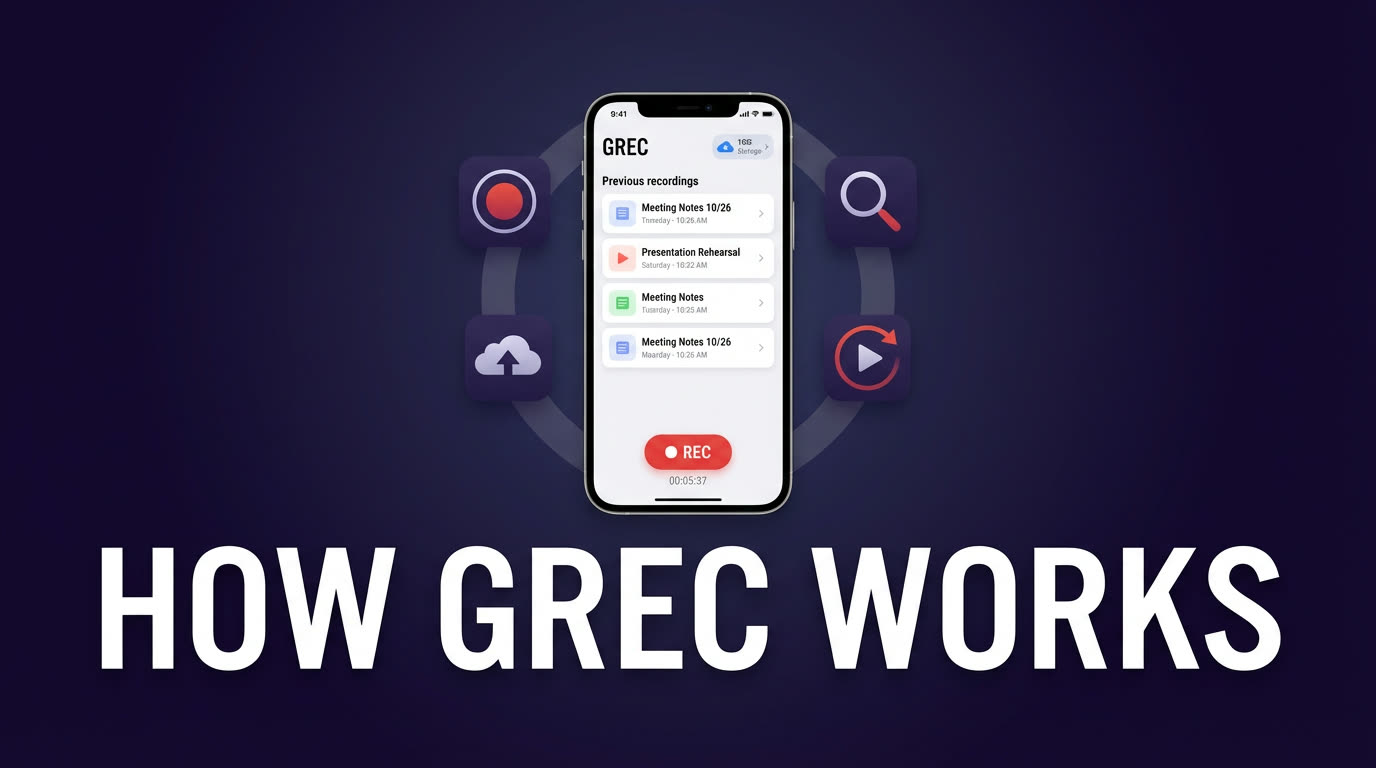
GREC은 이 목록의 다른 앱과 근본적으로 다르다. 화면 녹화기가 아니라 라이브 스트리밍 플랫폼을 24시간 모니터링하며 원격 서버에서 자동 녹화하는 클라우드 서비스다. 관심 있는 채널을 추가하면 나머지는 GREC이 알아서 한다. 폰 꺼짐, Wi-Fi 꺼짐, 한밤중 — 상관없다.
뛰어난 점:
- 완전 자동 — 채널을 한 번 추가하면 이후 모든 라이브 방송이 자동 녹화된다.
- 첫 1초부터 녹화 — 인트로를 놓치지 않는다. GREC은 방송 시작을 감지해 즉시 녹화를 시작한다.
- 비공개 시청 — 녹화가 클라우드에서 이루어지므로 시청자 목록이나 채팅에 사용자 이름이 절대 표시되지 않는다. 시청 흔적이 전혀 없다.
- 폰 꺼져도 작동 — 녹화는 서버에서 이루어진다. 기기는 아무 상관없다.
- HD 화질 — 화면 압축 캡처가 아닌 원본 스트림 피드를 가져온다.
- 하나의 앱으로 10개 이상 플랫폼 — TikTok, Instagram, Twitch, Kick, YouTube, X/Twitter, Facebook 등. 구독 하나로 모두 커버.
- 동시 다중 녹화 — 3명의 스트리머가 동시에 방송해도 GREC은 셋 다 녹화한다.
아쉬운 점:
- 무제한 자동 녹화에는 프리미엄 구독 필요 (무료 플랜은 제한 있음).
- 영상 편집 기능 미탑재 — 트리밍이나 효과는 다른 앱 필요.
- 녹화 시청·다운로드에 인터넷 연결 필요 (녹화본은 클라우드에 저장).
추천 대상: 여러 플랫폼에서 여러 스트리머를 팔로우하고, 기기를 건드리지 않고 녹화를 자동화하고 싶은 사람. 시청자로서 흔적을 남기고 싶지 않은 사람에게도 비공개 시청은 큰 매력이다.
앱 #2: 기본 화면 녹화 (iOS & Android)
유형: 로컬 화면 캡처
지원 플랫폼: 화면의 모든 것
지원 기기: iOS 14+ / Android 11+
가격: 무료
iPhone과 Android 모두 기본 화면 녹화 기능이 있다. iPhone은 제어 센터에서, 대부분의 Android 폰(삼성, 픽셀 등)은 빠른 설정에서 이용 가능하다. 앱 설치도 계정 생성도 필요 없다.
장점:
- 기기에 이미 들어 있음 — 설정 불필요.
- 완전 무료, 워터마크나 제한 없음.
- 특정 플랫폼에 국한되지 않고 모든 앱 녹화 가능.
- iOS와 최신 Android에서 내부 오디오 캡처 지원.
단점:
- 완전 수동 — 방송 전에 녹화를 시작하고 끝난 후 중지해야 함.
- 방송 중 폰 화면이 켜진 상태로 스트림을 표시해야 함. 화면 잠그면 녹화 중지.
- 긴 방송에서 배터리 소모가 심각. 2시간 녹화로 배터리가 100%에서 20% 이하로.
- 로컬 저장공간 대량 소비 — HD 녹화 시간당 3~6GB.
- 알림, 전화 등 화면에 뜨는 모든 것이 녹화에 포함.
- 방송 내내 시청자 목록에 사용자 이름 표시.
- 자는 동안, 회사에서, 폰 배터리 방전 시 녹화 불가.
추천 대상: 이미 방송을 보고 있는 상태에서 짧은 녹화를 빠르게 하고 싶을 때. 긴 방송이나 일상적 녹화에는 적합하지 않다.
앱 #3: OBS Studio
유형: 데스크톱 로컬 녹화/방송 소프트웨어
지원 플랫폼: 화면의 모든 것 + URL을 통한 직접 스트림 캡처
지원 기기: Windows, macOS, Linux
가격: 무료 (오픈소스)
OBS Studio는 스트리머와 데스크톱 녹화의 황금 표준이다. 엄청나게 강력하고, 완전 무료이며, 오픈소스다. 다만 데스크톱 전용이다 — 모바일 버전은 없다.
장점:
- 최고의 녹화 품질. 해상도, 비트레이트, 인코딩 완전 제어.
- 브라우저 소스, 윈도우 캡처, 다이렉트 스트림 URL로 캡처 가능.
- 완전 무료. 프리미엄도 워터마크도 제한도 없음.
- 플러그인으로 확장 가능 (자동 씬 전환, 스트림덱 연동 등).
단점:
- 데스크톱 전용 — 방송 내내 PC가 켜져 있어야 함.
- 수동 시작/중지. 방송 시작 자동 감지 없음.
- 학습 곡선이 가파름. 인터페이스는 파워 유저 대상.
- 녹화 중 CPU/GPU 리소스 대량 소비.
- 브라우저를 통해 캡처할 경우 플랫폼에서 시청자로 표시됨.
추천 대상: 최고의 품질과 제어를 원하는 데스크톱 사용자, 특히 본인도 OBS로 방송하는 사람. 폰으로 TikTok Live를 저장하고 싶은 사람에게는 과하다.
앱 #4: XRecorder
유형: 모바일 화면 녹화기
지원 플랫폼: 화면의 모든 것
지원 기기: Android (iOS 버전은 기능 제한)
가격: 광고 포함 무료. Pro에서 광고 제거.
InShot의 XRecorder는 Android에서 가장 많이 다운로드된 화면 녹화기 중 하나다. 화면 위에 플로팅 컨트롤이 표시되어 한 번 탭으로 녹화를 시작/중지할 수 있고, 캡처 후 기본 편집도 가능하다.
장점:
- 플로팅 컨트롤이 있는 깔끔한 인터페이스.
- 무료 녹화에 워터마크 없음 (무료 화면 녹화기 중 드문 경우).
- Android 10 이상에서 내부 오디오 녹음 가능.
- 내장 트리머와 기본 편집기.
- 해상도와 프레임 레이트 조절 가능.
단점:
- 화면 녹화기의 한계는 동일 — 수동 조작, 폰 항시 켜짐, 배터리 소모.
- 무료 버전의 광고가 성가심.
- Android 중심. iOS 버전은 기능이 적음.
- 클라우드 백업 없음 — 녹화본은 기기에만 저장.
- 자동화 기능 없음 — 라이브 감지나 예약 녹화 불가.
추천 대상: 기본 화면 녹화보다 조금 더 편한 경험을 원하는 Android 사용자. 녹화 직후 클립 트리밍이 필요한 경우에 적합.
앱 #5: AZ Screen Recorder
유형: 모바일 화면 녹화기
지원 플랫폼: 화면의 모든 것
지원 기기: Android (iOS도 있으나 기능 제한)
가격: 광고 포함 무료. 프리미엄에서 광고 제거 + 추가 기능.
AZ Screen Recorder는 Android 초기부터 있던 노장 화면 녹화기로, 꾸준히 발전해왔다. 라이브 스트리밍 기능, 괜찮은 편집기, 리액션 녹화용 전면 카메라 오버레이를 갖추고 있다.
장점:
- 녹화 시간 제한 없음.
- 페이스캠 오버레이 — 방송을 보며 리액션을 녹화할 때 유용.
- 무료 버전에도 워터마크 없음.
- GIF 메이커, 비디오 편집기, 스크린샷 도구 내장.
- 플랫폼으로 직접 방송도 가능.
단점:
- 화면 녹화의 한계는 동일 — 수동, 배터리 소모, 저장공간 대량 소비.
- 프리미엄 기능은 구독 필요.
- Android 중심. iOS 버전은 부실.
- 기능이 많아지면서 인터페이스가 복잡해지고 있음.
- 녹화하는 플랫폼에서 시청자로 표시됨.
추천 대상: 페이스캠 오버레이로 리액션 녹화를 하고 싶은 사용자, 화면 녹화기와 간단한 편집기를 겸하는 앱을 찾는 사용자.
앱 #6: Record it!
유형: 모바일 화면 녹화기
지원 플랫폼: 화면의 모든 것
지원 기기: iOS (메인), Android
가격: 제한 있는 무료. 프리미엄에서 전체 기능.
Record it!은 iOS 화면 녹화기 중에서 꽤 괜찮은 축에 속한다. iPhone의 서드파티 녹화 앱이 전반적으로 별로인 것을 감안하면 그것만으로도 의미가 있다. 페이스캠 오버레이, 리액션 녹화, 간단한 편집기를 갖추고 있다.
장점:
- iOS에서 몇 안 되는 쓸만한 화면 녹화 앱.
- 리액션 스타일 녹화용 페이스캠 오버레이.
- 심플하고 깔끔한 UI.
- 트리밍, 필터, 텍스트 오버레이가 있는 내장 편집기.
- SNS로 직접 내보내기 가능.
단점:
- 무료 버전에 워터마크와 녹화 길이 제한.
- 주요 기능 해제에 구독 필요.
- iOS 화면 녹화의 근본적 한계는 동일 — 폰 켜짐, 스트림 열어놓기, 배터리 소모.
- 자동화 없음, 클라우드 저장 없음, 동시 다중 녹화 없음.
- 결국 화면 녹화기치고 가격이 비싸게 느껴짐.
추천 대상: 페이스캠과 리액션 녹화 기능이 있는 iOS 화면 녹화기를 찾는 사람. 기본 화면 녹화만 필요하면 iOS 내장 기능으로 충분하다.
종합 비교표
| 기능 | GREC | 기본 녹화 | OBS | XRecorder | AZ Recorder | Record it! |
|---|---|---|---|---|---|---|
| 자동 녹화 | ✓ | ✗ | ✗ | ✗ | ✗ | ✗ |
| 첫 1초부터 녹화 | ✓ | ✗ | ✗ | ✗ | ✗ | ✗ |
| 클라우드 기반 (기기 불필요) | ✓ | ✗ | ✗ | ✗ | ✗ | ✗ |
| 시청 흔적 없음 | ✓ | ✗ | ✗ | ✗ | ✗ | ✗ |
| 폰 꺼져도 작동 | ✓ | ✗ | ✗ | ✗ | ✗ | ✗ |
| HD 화질 | ✓ | ✓ | ✓ | ✓ | ✓ | ✓ |
| 동시 다중 녹화 | ✓ | ✗ | ✗ | ✗ | ✗ | ✗ |
| 10개 이상 플랫폼 지원 | ✓ | ✓ | ✓ | ✓ | ✓ | ✓ |
| 배터리/CPU 소모 제로 | ✓ | ✗ | ✗ | ✗ | ✗ | ✗ |
| 모바일 (PC 불필요) | ✓ | ✓ | ✗ | ✓ | ✓ | ✓ |
| 페이스캠 오버레이 | ✗ | ✗ | ✓ | ✗ | ✓ | ✓ |
| 영상 편집 기능 내장 | ✗ | ✗ | ✗ | ✓ | ✓ | ✓ |
| 워터마크 없음 (무료) | ✓ | ✓ | ✓ | ✓ | ✓ | ✗ |
| 무료 플랜 | ✓ | ✓ | ✓ | ✓ | ✓ | ✓ |
결론: 어떤 라이브 녹화 앱을 써야 할까?
목적에 따라 다르지만, 대다수에게 답은 꽤 명확하다.
녹화가 알아서 되길 원한다면 — 폰을 붙잡고 있을 필요도, 배터리 걱정도, 바빠서 방송을 놓칠 걱정도 없이 — GREC이 확실한 선택이다. 클라우드에서 자동 녹화하고, 10개 이상 플랫폼을 지원하며, 기기 전원이 필요 없는 유일한 옵션이다. 어떤 화면 녹화기도 따라올 수 없는 비공개 시청도 큰 장점이다.
페이스캠으로 리액션 녹화가 필요하면 AZ Screen Recorder나 Record it!이 최적이다. GREC은 페이스캠 오버레이를 지원하지 않는다 — 스트림 자체를 캡처하는 것이지 화면을 캡처하는 게 아니기 때문이다.
데스크톱에서 최대한의 제어가 필요하면 OBS Studio를 따라올 것이 없다. 무료이고 놀라울 정도로 강력하다. 다만 PC가 내내 켜져 있어야 하고 자동 감지는 없다.
짧은 녹화를 빠르게 하려면 폰의 기본 화면 녹화로 충분하다. 이미 깔려 있고, 무료이며, 설정이 필요 없다. 다만 30분 이상의 녹화는 배터리 잔량이 실시간으로 줄어드는 걸 즐기는 사람이 아니라면 권하지 않는다.
결론적으로, 클라우드 녹화와 화면 녹화는 해결하는 문제가 다르다. 화면 녹화기는 "지금 화면에 보이는 것"을 캡처한다. GREC은 "보고 있든 아니든 라이브 방송 자체"를 캡처한다. 여러 플랫폼에서 일상적으로 라이브를 녹화한다면, 이 차이가 전부다.
자주 묻는 질문
스트리머 모르게 라이브 방송을 녹화할 수 있나요?
화면 녹화 (기본, XRecorder, AZ, Record it!, OBS)는 라이브를 시청해야 하므로 시청자 목록에 사용자 이름이 표시된다. 스트리머는 당신이 보고 있다는 건 알 수 있지만 녹화 중인지는 알 수 없다. GREC의 경우, 클라우드 녹화는 공개적 흔적을 전혀 남기지 않는다 — 계정이 방송에 참여하지 않으므로 시청 흔적이 아예 없다.
TikTok, Instagram, Twitch를 한 곳에서 녹화할 수 있는 앱은?
이 목록에서 여러 라이브 플랫폼을 기본 지원하는 건 GREC뿐이다. TikTok, Instagram, Twitch, Kick, YouTube, X/Twitter, Facebook 등의 채널을 하나의 앱에서 추가하고 자동 녹화할 수 있다. 화면 녹화기도 기술적으로는 모든 플랫폼에서 작동하지만, 매번 수동으로 스트림을 열고 녹화 버튼을 눌러야 한다.
폰이 꺼져 있어도 라이브 방송을 녹화하는 앱이 있나요?
GREC만 가능하다. 클라우드의 원격 서버에서 녹화하므로, 폰의 전원, Wi-Fi 연결, 충전 상태가 전혀 필요 없다. 이 목록의 다른 모든 앱은 기기가 활성화되어 있고 화면에 스트림이 표시되어야 한다 (OBS의 경우 데스크톱 소프트웨어를 통한 캡처).
남의 라이브 방송을 녹화하는 게 합법인가요?
개인적·사적 시청 목적의 라이브 방송 녹화는 대부분의 지역에서 일반적으로 합법이다. 법적으로 문제가 되는 건 재배포 — 허락 없이 타인의 콘텐츠를 재업로드, 재방송, 상업적으로 이용하면 저작권법과 플랫폼 이용약관에 위반될 수 있다. 녹화는 개인 용도로만 사용하고 크리에이터의 권리를 존중하자.
무료 화면 녹화기로 라이브 방송 녹화가 충분한가요?
짧고 가끔 하는 녹화라면 충분하다. 폰의 기본 화면 녹화나 데스크톱의 OBS는 무료이고 품질도 괜찮다. 하지만 정기적으로 쓰면 무료 화면 녹화에는 실질적 고충이 있다 — 배터리 소모, 저장공간 소비, 수동 조작, 방송에 매달려야 하는 점. 한 달에 몇 번 이상 라이브를 녹화한다면 자동 클라우드 녹화의 편리함이 금방 본전을 뽑는다.
최고의 라이브 녹화 앱을 사용해 보세요
GREC은 10개 이상 플랫폼의 라이브 방송을 클라우드에서 자동으로 녹화합니다. 무료로 시작하세요.