iPhoneでKick配信を録画する方法(2つの方法・2026年版)
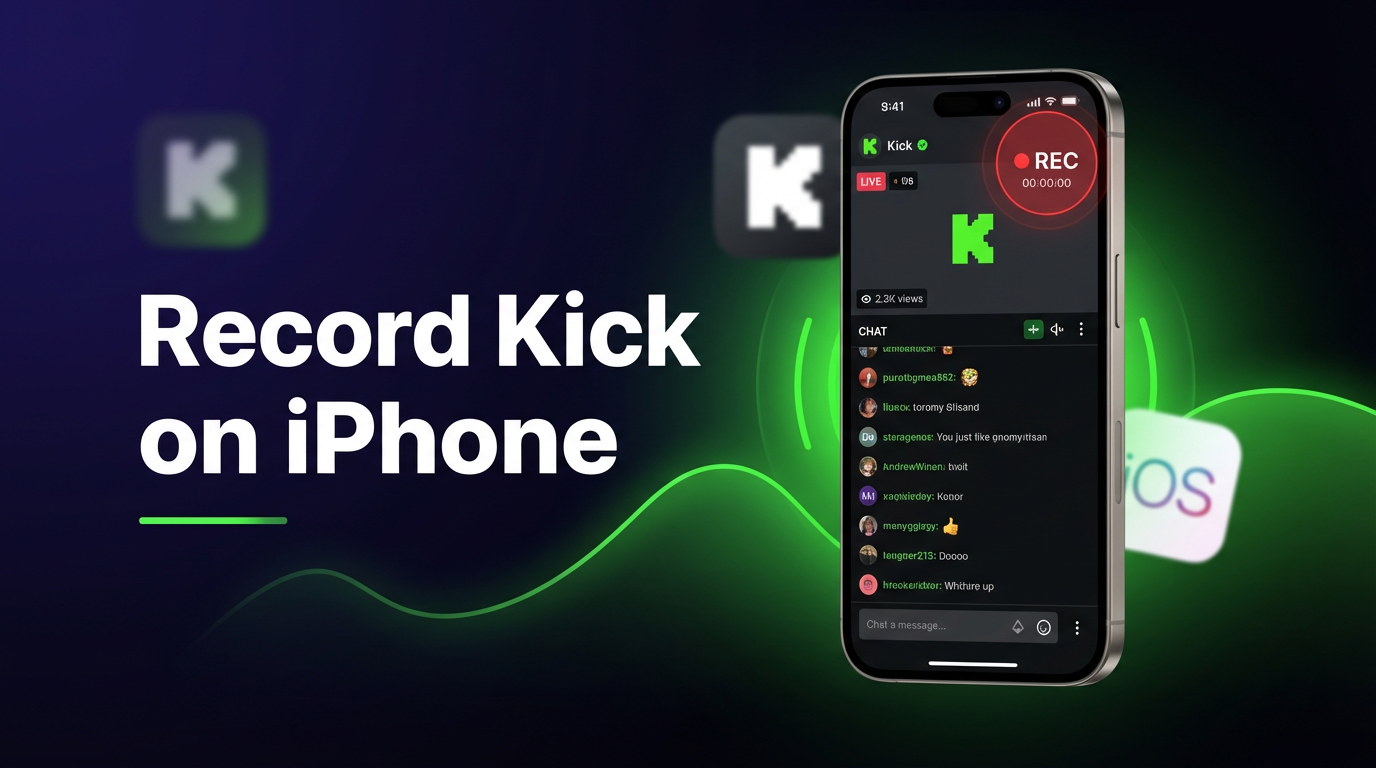
Kickには他人のライブ配信を保存する機能がありません。配信が終われば消えてしまいます — 配信者がVODをアップロードしない限り。iPhoneでKick配信を手元に残すには、iOS標準の画面録画かGRECの自動クラウド録画の2つの方法があります。
iPhoneでKick配信を録画する理由
Kickは急速に成長していますが、視聴者が求める基本的なリプレイ機能がまだ不足しています。VODを投稿しない配信者が多く、Twitchのようなクリップ機能もありません。配信を見逃したり、後で見返したい場面があっても、自分で録画しなければどうしようもありません。
iPhoneでKick配信を録画したい主な理由:
- 配信者がライブ後にVODをアップロードしない
- 忙しい時、寝ている時、時差のある時間帯の配信を見たい
- ライブ配信に張り付くより自分のスケジュールで視聴したい
- 気に入った配信の個人アーカイブを残しておきたい
iPhoneで使える2つの方法を、それぞれのメリット・デメリットとともに紹介します。
方法1:iOS画面録画(無料・手動)
iOS 14以降のiPhoneには画面録画機能が標準搭載されています。SafariやKickアプリで再生中のKick配信を含め、画面に表示されているすべてをキャプチャできます。
手順:
- コントロールセンターに画面収録を追加。設定 → コントロールセンターで「画面収録」の横にある緑色の「+」をタップ。
- Kickを開き、録画したいライブ配信に移動。
- コントロールセンターを開く。Face ID搭載のiPhoneは右上から下にスワイプ。ホームボタンのあるモデルは下から上にスワイプ。
- 録画ボタン(丸いアイコン)を長押し。配信の音声をキャプチャしたい場合はマイクをオンにして「収録を開始」をタップ。
- Kickに戻る。ステータスバーに赤いインジケーターが表示されれば録画中。
- 配信が終了したら(または録画を止めたい時)、赤いステータスバーをタップして「停止」を確認。動画は写真アプリに保存されます。
無料で追加アプリ不要、すぐに使えます。ただし実際の制限はかなりあり、Kickを頻繁に録画する人の多くは別の方法に切り替えています。
画面録画の制限
iOS画面録画は短いデモのキャプチャ向けに設計されており、長時間のライブ配信には不向きです。具体的な問題点:
- 配信を全部見る必要がある。Kickアプリを全時間画面に表示し続ける必要があります。ロックしたりアプリを切り替えると、録画が停止するか別の画面がキャプチャされます。
- 冒頭を見逃す。配信開始の通知を受け取り、Kickを開いて画面録画を開始する頃には、最初の数分はすでに過ぎています。
- 通知が録画される。メッセージ、着信、バナー — 画面に表示されるすべてが動画に映り込みます。毎回おやすみモードの設定が必要です。
- バッテリー消耗が深刻。動画ストリーミングしながらの画面録画は、iPhoneで最もバッテリーを消費する操作の一つ。2時間の配信でバッテリーの40-50%を消費することもあります。
- ストレージがすぐ埋まる。iPhone解像度の画面録画は大きなファイルを生成します。1時間の録画で1〜3GBを消費する場合があります。
- 画質が劣化する。画面上の圧縮された映像を録画しているため、元のストリームよりもはっきりとぼやけた仕上がりになります。
- 同時に1配信のみ。フォローしているKick配信者が2人同時にライブを始めても、キャプチャできるのは1つだけです。
短いセグメントをたまに録画するだけなら画面録画で十分ですが、それ以上の用途にはもっと良い方法があります。
方法2:GRECクラウド録画(おすすめ)
GRECはクラウドベースのライブ配信レコーダーで、まさにこの問題を解決するために設計されています。画面録画ではなく、リモートサーバー上でKick配信を直接キャプチャ — 自動的に、HD画質で、iPhoneに一切負荷をかけません。
iPhoneでGRECをKick用にセットアップする手順:
- GRECをダウンロード — App Storeから。
- アカウント作成 — メール、Google、またはAppleでサインアップ。
- Kick配信者をユーザー名で検索し、「自動録画に追加」をタップ。
- 完了。GRECがそのチャンネルを24時間365日監視。配信開始時にクラウドで自動録画が始まります。
- 視聴またはダウンロード — 録画完了時にプッシュ通知が届きます。アプリ内でストリーミング再生するか、HDでダウンロード。
iPhoneでのKick録画にGRECが最適な理由:
- 完全自動。Kickを開く必要も、手動で何かを開始する必要もありません。GRECがライブ配信を検知し、自動で録画を開始します。
- スマホの電源オフでも動作。録画はGRECのサーバーで行われます。iPhoneの電源オフ、機内モード、引き出しの中 — 一切関係ありません。
- 最初の1秒から録画。イントロの見逃しなし。通知を受け取るより前に、配信開始と同時にGRECがキャプチャを開始します。
- HD画質。GRECは圧縮されたスクリーンキャプチャではなく、実際のストリームフィードを取得。画面録画より鮮明で安定した映像が得られます。
- バッテリーもストレージもゼロ消費。録画中にiPhoneで何も実行されません。バッテリー消耗なし、数GBのファイルでストレージが埋まることもありません。
- 複数配信の同時録画。複数のKickチャンネルを同時にトラッキング・録画。3人の配信者が同時にライブを始めても、GRECはすべて録画します。
- プライベート視聴。クラウドベースの録画なので視聴者の痕跡が残りません。配信の視聴者リストやチャットにユーザー名が表示されることはありません。
- クロスプラットフォーム。GRECはTwitch、Instagram Live、TikTok LIVE、X/Twitterなど、複数のプラットフォームにも対応。
料金:無料プランあり。GREC Premiumは週$4.99からで、全プラットフォームでの無制限自動録画が可能。30万人以上のユーザーと4.9/5の評価を獲得しています。
比較表
| iOS画面録画 | GREC | |
|---|---|---|
| 料金 | 無料 | 無料 / 週$4.99 |
| ライブ視聴が必要 | ✓ | ✗ |
| 電源オフでも動作 | ✗ | ✓ |
| 自動開始 | ✗ | ✓ |
| iPhoneストレージ使用 | 1〜3 GB/時間 | なし |
| バッテリー消耗 | 大 | なし |
| 画質 | 画面品質 | HD(元のフィード) |
| 複数配信の同時録画 | ✗ | ✓ |
| プライベート視聴 | ✗ | ✓ |
プライバシーとプライベート視聴
Kick配信を画面録画するためには視聴する必要があり、視聴すればあなたのユーザー名が視聴者リストに表示されます。配信者にはあなたが見ていることが分かります。視聴者として参加せずに録画することはできません。
GRECのクラウドベース録画はこの問題を完全に解消します。録画がリモートサーバーで行われるため、あなたのアカウントが配信に参加することはありません。視聴者リストへの表示もなく、配信者への通知もなく、視聴の公的な痕跡は一切残りません。
職業上の理由、個人的な好み、あるいは単に目立ちたくないなど、視聴習慣をプライベートに保ちたい人にとって、GRECはiPhoneで真にプライベートな録画を実現する唯一の選択肢です。
よくある質問
画面録画するとKickの配信者に通知されますか?
いいえ。KickにはiOSの画面録画を検知する仕組みがありません。配信者に通知は届きません。ただし、視聴中は視聴者リストに表示されるため、配信者にはあなたが見ていることが分かります — 録画しているかどうかは分かりません。
ライブを見なくてもKick配信を録画できますか?
画面録画では不可能です — 配信を画面に表示し続ける必要があります。GRECなら可能です。GRECはスマホとは独立してクラウドで録画するため、視聴する必要はまったくありません。起きていても、忙しくても、オフラインでも録画は行われます。
Kick画面録画のiPhoneストレージ使用量はどのくらいですか?
画面解像度やコンテンツによりますが、1時間あたり約1〜3GB。長時間の配信ではストレージがすぐ埋まります。GRECの録画はクラウドに保存され、ダウンロードを選択しない限りiPhoneのストレージは一切使用しません。
GRECはKick以外のプラットフォームにも対応していますか?
はい。GRECはKick、Twitch、Instagram Live、TikTok LIVE、X/Twitterなど複数のライブ配信プラットフォームに対応。すべてを1つのアプリとサブスクリプションでトラッキング・自動録画できます。
Kickライブ配信の録画は合法ですか?
個人的なプライベート視聴目的の録画は、ほとんどの法域で一般的に合法です。ただし、他人のコンテンツを無断で再配布、再アップロード、収益化することは著作権法やKickの利用規約に違反する可能性があります。クリエイターの権利を尊重してください。
アプリなしでiPhoneでKickを録画できますか?
はい — iOS標準の画面録画なら何もインストールせずに使えます。ただし、視聴しながらの手動録画に限定されます。バックグラウンド(またはスマホの電源オフ状態)での自動録画にはGRECが必要です。
iPhoneでKick配信を自動録画
GRECならスマホの電源がオフでもKickライブ配信をクラウドで録画。HD画質、ストレージ消費なし、完全プライベート。